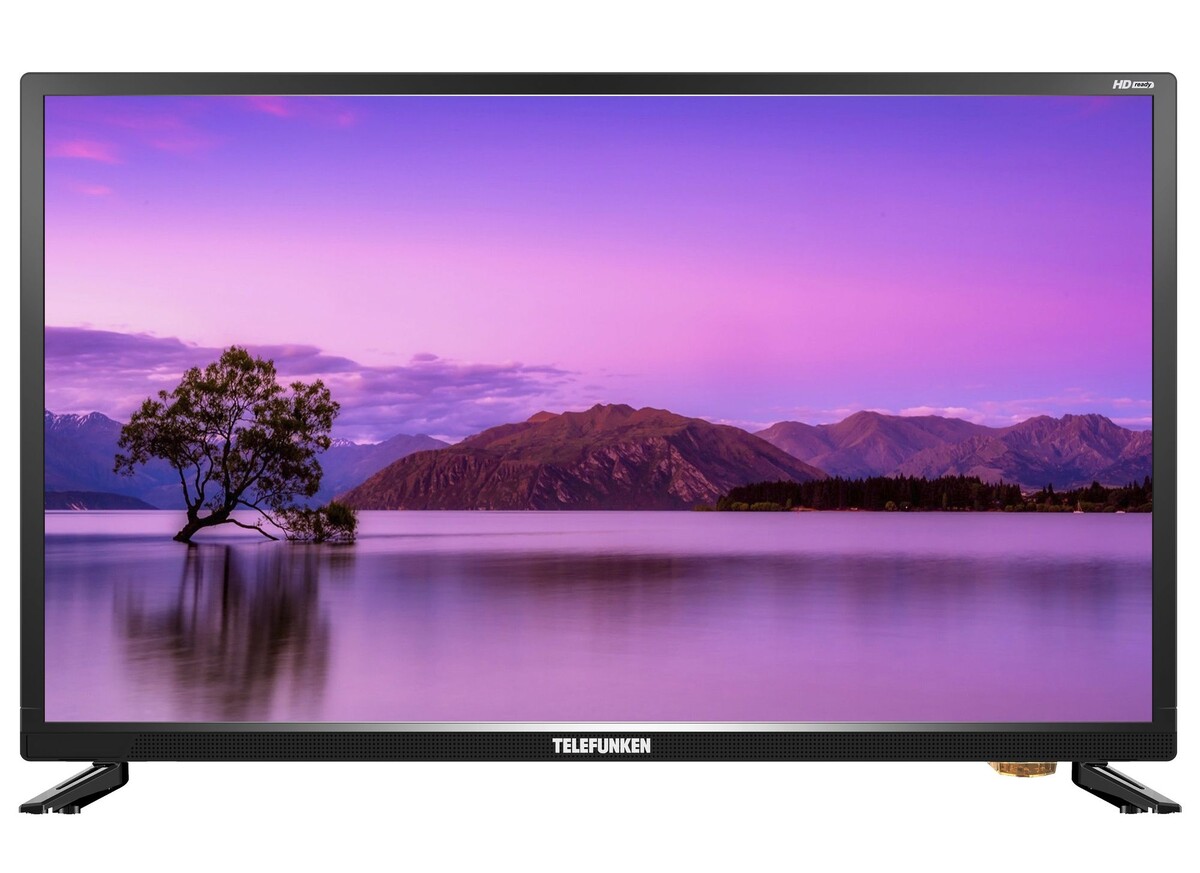
Как подключить телевизор Telefunken к телефону Android: полный разбор способов
Подключение телефона на Android к телевизору Telefunken открывает доступ к просмотру видео, фото, онлайн‑трансляций и мобильных приложений на большом экране 📺📱. Ниже представлен подробный гид, составленный по структуре лучших материалов из ТОП поисковой выдачи, но созданный заново и уникально.
Основные варианты подключения
1. Подключение через Miracast (Screen Mirroring)
Большинство телевизоров Telefunken оснащено Miracast — технологией, позволяющей транслировать изображение смартфона без кабелей.
Как подключить:
- На ТВ откройте пункт Menu → Network → Miracast/Screen Share.
- Активируйте режим приёма сигнала.
- На Android откройте Настройки → Подключенные устройства → Трансляция.
- Выберите телевизор Telefunken из списка.
- Подтвердите соединение на экране ТВ.
Плюсы:
- Быстрое подключение
- Передача изображения без дополнительного оборудования
Минусы:
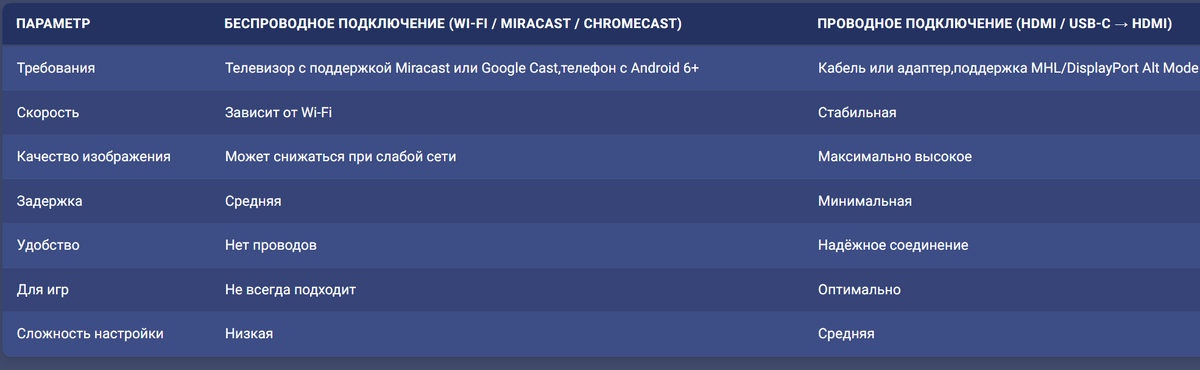
- Требует стабильного Wi‑Fi
- Подходит не для всех моделей телефонов
2. Подключение через встроенный Chromecast (или внешний Google Chromecast)
Некоторые модели Telefunken работают на базе Android TV и уже имеют встроенный Google Cast.
Алгоритм:
- Подключите ТВ и телефон к одной сети Wi‑Fi.
- Откройте YouTube или другое приложение.
- Нажмите иконку трансляции.
- Выберите ваш Telefunken.
Если Chromecast внешний:
- Подключите адаптер к HDMI.
- Включите питание через USB.
- Выполните первоначальную настройку.
Преимущества:
- Удобство управления
- Минимальная задержка для стриминга видео
3. Проводное подключение через HDMI‑переходник
Самый стабильный способ — подключение телефона через кабель USB‑C → HDMI или MHL‑адаптер (если поддерживается смартфоном).
Как выполнить подключение:
- Подключите адаптер к разъёму смартфона.
- Соедините адаптер с HDMI‑кабелем → подключите к ТВ.
- На телевизоре выберите нужный HDMI‑порт.
Плюсы:
- Высочайшая стабильность
- Нет зависимостей от Wi‑Fi
Подойдёт для:
- Просмотра фильмов
- Мобильных игр
- Работы с документами
4. Подключение через USB (режим накопителя)
Метод подходит только для просмотра фото/видео — полноценной трансляции не будет.
Инструкция:
- Подключите телефон обычным USB‑кабелем.
- На смартфоне выберите режим «Передача файлов».
- На ТВ откройте Media → USB.
Можно просматривать:
- Фото
- Видео
- Музыку
Визуализированная схема подключения 📌
Телефон → (Wi‑Fi / HDMI / USB) → Телевизор Telefunken ↓ Выбор режима на ТВ → Подтверждение соединения → Отображение изображения на экране
Мини‑гид по выбору способа подключения
Если нужен быстрый просмотр видео — используйте Chromecast. Если хотите играть с минимальной задержкой — выбирайте проводное подключение. Если нужно просто вывести фото — подойдёт USB. Если телевизор поддерживает Miracast — это универсальный вариант без проводов.
Чек‑лист перед подключением ✔️
- Телевизор Telefunken включён и подключён к Wi‑Fi
- Телефон имеет Android 6.0 или выше
- Активированы беспроводные модули (Wi‑Fi,Bluetooth по необходимости)
- Кабели и адаптеры исправны
- Телевизор и телефон находятся в зоне устойчивого сигнала
Возможные проблемы и их решения
• Телевизор не видит смартфон — Перезагрузите оба устройства и включите Wi‑Fi. • Трансляция прерывается — Проверьте загруженность сети и уменьшите расстояние до роутера. • Нет изображения через HDMI — Убедитесь,что выбран правильный HDMI‑порт. • Телефон не поддерживает MHL — Используйте беспроводные методы подключения.
FAQ
Можно ли подключить телефон к Telefunken без Wi‑Fi?
Да,через HDMI‑переходник.
Miracast не отображается на телевизоре. Что делать?
Откройте меню сети и включите Screen Share. На некоторых моделях функция скрыта в разделе Inputs.
Поддерживает ли мой телефон MHL?
Это можно уточнить на официальном сайте производителя смартфона или в его технических характеристиках.
Почему появляется задержка при беспроводном подключении?
Это нормальное явление — сигнал передаётся по Wi‑Fi. Для минимальной задержки используйте HDMI.
Работает ли USB‑подключение как зеркалирование экрана?
Нет,через USB можно только открывать файлы.
Итоги
Телевизоры Telefunken предлагают широкий спектр способов соединения с телефонами на Android:беспроводные и проводные. Miracast и Chromecast подходят для повседневного использования, а HDMI обеспечивает максимальную стабильность. Правильно подобрав метод, можно легко вывести любой контент на большой экран и пользоваться им без ограничений.
Если нужна переработка статьи, ужатая версия или добавление новых блоков — напишите, и я подготовлю обновлённый вариант.