Создать эффект глитч в After Effects
Это отличный способ придать видеороликам технологичный и современный вид.
Этот эффект широко применяется в видеомонтаже, когда нужно добавить немного дерганности или подчеркнуть фрагменты видео в стиле "ошибки".
В этом руководстве я расскажу, как сделать эффект глитч в видеомонтаже, не прибегая к экстремальному использованию сторонних плагинов, а используя стандартные инструменты программы.
Первое, о чем стоит помнить — эффект глитч в видеомонтаже хорошо смотрится, если не переборщить.
Его задача — создать иллюзию помех, рассинхрона или искажения, а не полностью разрушить картинку. Для начала подготовьте короткие фрагменты видео, где хотите применить глитч, и убедитесь, что ваше видео в высоком качестве.
Основные признаки эффекта глитч
• Искажения формы и цветов изображения.
• Размытые или смазанные участки.
• Разделение изображения на полосы или блоки.
• Цветовые смещения и сдвиги (хроматические аберрации).
• Перебои и пропуски в видеопотоке.
Наиболее популярные методы создания глитч
В After Effects реализовать эффект глитч можно разными способами, начиная от использования встроенных эффектов и завершает созданием кастомных скриптов и анимаций.
1. Использование встроенных эффектов
Самый быстрый способ — применить эффекты, которые доступны в After Effects.
• Effect > Noise & Grain > Venetian Blinds (или другие) — создают полосы, похожие на разрыв.
• Effect > Distort > Zig Zag — искажает изображение, делая его более «глитчевым».
• Effect > Color Correction > Shift Channels — смещает цветовые каналы, создавая эффект цветового сдвига.
2. Создание искажающих линий и разрывов
Для достижения более реалистичного глитча используют маски, кривые и анимацию. Например, можно создать анимацию с помощью эффектов:
• Иерархические маски и позиции — создают эффект разрывов.
• Использование эффекта Wave Warp — добавляет волнистые и искажённые линии.
• Использование эффекта RGB Split — сдвиг отдельных цветовых каналов для имитации цветовых смещений.
3. Использование готовых пресетов и плагинов
Существует множество пресетов и плагинов для After Effects, специально созданных для глитча эффекта, таких как:
• Red Giant Universe Glitch — платный плагин с возможностью быстрого добавления эффектов.
• Saber от Video Copilot — для создания анимационных глитч-эффектов с помощью анимации линий.
4. Создание кастомных глитч-эффектов с помощью скриптов и анимации
Можно создать собственный эффект глитч, с помощью анимации параметров и использования выражений.
Например:
• Анимация случайных сдвигов изображений по оси X и Y.
• Использование выражений для автоматического появления и исчезновения искажений.
• Использование PNG или видеофрагментов с повреждениями и их наложение на основное изображение с помощью масок.
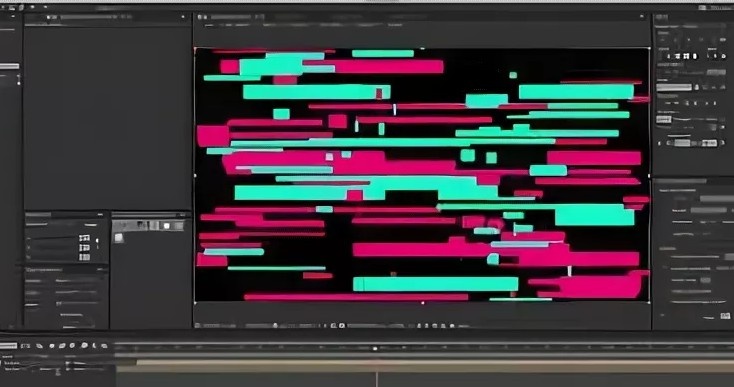
Пошаговая инструкция по созданию эффекта глитч в After Effects:
1. Импортируйте видео и создайте новый composition.
Начинайте с базового файла — импортируйте его в проект и добавьте на таймлайн. Создайте новую композицию с настройками, соответствующими вашему видео.
2. Разделите видео на сегменты.
Чтобы создать эффект глитч, важно делать небольшие разрывы или искажения. Для этого выберите нужные участки и разрежьте их (например, с помощью инструмента "razor" или командой "Split Layer" через Ctrl+Shift+D). Обычно для эффекта требуется разбить видео на короткие отрезки по 0.1-0.5 секунд.
3. Создайте цветовые искажения.
Один из базовых элементов глитча — смещение цветовых каналов. Выделите отдельные сегменты и примените эффект "Shift Channels". Для каждого из них задайте разные смещения, например, для красного — сдвиньте его немного влево, для зеленого — вправо, а синий оставьте без изменений. Такой трюк создаст эффект цветового рассинхрона.
4. Добавьте сдвиг изображения и искажения.
Следующий шаг — создать эффект дрожания. Для этого выберите слой и примените эффект "Displacement Map". Можно использовать в качестве источника ту же композицию или отдельный слой с шумом. Настройте виньетку с небольшим смещением, чтобы изображение чуть "разболталось".
5. Используйте шум и искажения.
Всё также добавьте эффект "Turbulent Displace" или "Wave Warp" для создания колебаний и искажения изображения. Поиграйте с настройками, чтобы добиться ощущения непредсказуемости и хаоса.
6. Добавьте артефакты и цифровые шумы.
Для увеличения эффекта глитч можно добавить к слоям или в виде отдельного слоя шум (используйте генераторы шума или импортируйте готовые текстуры). Примените режим наложения "Overlay" или "Screen". Можно немного покрутить искажающие слои, чтобы усилить эффект.
7. Динамичные переходы.
Для иллюзии "помех" вставьте короткие анимации смещения, сдвигов или искажения в виде ключевых кадров. Например, в середине сегмента резко сдвиньте изображение — и верните всё обратно, создавая эффект "прерывания" кадра.
8. Добавьте звуковые эффекты (по желанию).
Видеомонтаж не ограничивается картинкой. Использование характерных звуковых сигналов или шума повысит эффект и придаст видеоролику более живой характер.
Заключение
Эффект глитч в Adobe After Effects — это мощный инструмент для создания оригинальных и эффектных визуальных образов. Освоение различных техник, эффектов и пресетов позволяет добиться высокой степени реалистичности и выразительности видео.
А если вы хотите заказать видеомонтаж с эффектом глитч, чтобы ваше видео привлекало внимание аудитории и удерживало зрителя, пишите мне по контактам в описании.