Введение в Lovelace
Lovelace (или «Панели управления») — это мощный и гибкий пользовательский интерфейс Home Assistant, который позволяет создать уникальную панель управления умным домом под ваши нужды. В отличие от стандартного автоматически генерируемого интерфейса, Lovelace предоставляет полный контроль над внешним видом, структурой и функциональностью вашей системы управления. Вы можете организовать устройства по комнатам, создать удобные сценарии и значительно улучшить взаимодействие с домом через мобильные устройства, планшеты и настольные компьютеры.
ВНИМАНИЕ: Дзен не может корректно отображать команды и коды скриптов. Для сохранения корректной разметки кода рекомендую читать на сайте:
Режимы работы: Визуальный и YAML
Редактирование конфигурации
Home Assistant поддерживает два способа настройки.
- Визуальный редактор (GUI): Стандартный режим, где вы добавляете карточки через меню.
- Режим YAML: Позволяет писать код вручную для максимальной гибкости.
Для начала работы с кодом не обязательно отключать визуальный редактор. Вы можете нажать «Три точки» в углу экрана -> «Изменить панель управления», а затем снова «Три точки» -> «Редактор исходной конфигурации». Это самый безопасный способ редактировать YAML прямо в браузере.
Если же вы хотите хранить конфигурацию в отдельном файле (для продвинутых пользователей), процесс переключения выглядит так:
- Откройте файл configuration.yaml
- Добавьте строку lovelace: mode: yaml
- Создайте пустой файл ui-lovelace.yaml в главной папке конфигурации
- Перезагрузите сервер Home Assistant
Внимание: этот метод полностью отключает визуальный редактор для данной панели.
Структура конфигурации
Базовая структура YAML-кода для панели включает следующие элементы:
Default
title: Мой Умный Дом
views:
- title: Главная
icon: mdi:home
cards:
- type: entities
title: Датчики
entities:
- sensor.temperature
- sensor.humidity
Главные компоненты конфигурации:
- title — название главной панели
- views — список всех страниц/вкладок интерфейса
- cards — карточки с элементами управления на каждой странице
Основные типы карточек (Встроенные)
Карточки сущностей (Entities Card)
Карточка entities — одна из самых универсальных и часто используемых. Она позволяет отобразить список датчиков, выключателей и других устройств.
Default
- type: entities
title: Гостиная
entities:
- light.living_room
- switch.air_conditioner
- sensor.temperature_living_room
show_header_toggle: true
Карточки графиков (History Graph)
Стандартная карточка для отображения истории изменений (температуры, влажности и т.д.).
Default
- type: history-graph
title: История температур
entities:
- sensor.temperature_bedroom
- sensor.temperature_living_room
hours_to_show: 24
refresh_interval: 0
Карточки кнопок (Button Card)
Простая кнопка для быстрого вызова сценариев или переключения устройств.
Default
- type: button
entity: light.bedroom
name: Свет в спальне
icon: mdi:lightbulb
tap_action:
action: toggle
Карточки с состояниями (Glance Card)
Компактная карточка для отображения нескольких устройств с их текущим состоянием и значками.
Default
- type: glance
title: Быстрый доступ
entities:
- light.kitchen
- light.bedroom
- switch.washing_machine
Организация интерфейса по комнатам и сценариям
Структурирование по помещениям
Логичная организация интерфейса по комнатам делает управление домом более интуитивным. Каждая вкладка (view) может соответствовать отдельному помещению.
Default
views:
- title: Главная
icon: mdi:home
cards:
- type: entities
title: Обзор системы
entities:
- sensor.home_temperature
- sensor.home_humidity
- title: Гостиная
icon: mdi:sofa
cards:
- type: entities
title: Освещение
entities:
- light.living_room_main
- light.living_room_wall
- type: entities
title: Климат
entities:
- climate.living_room_ac
- sensor.temperature_living_room
- title: Спальня
icon: mdi:bed
cards:
- type: entities
title: Управление
entities:
- light.bedroom
- climate.bedroom
- switch.bedroom_fan
Сценарии и автоматизация
Создавайте отдельные вкладки для сценариев, которые объединяют несколько действий.
Default
- title: Сценарии
icon: mdi:play-circle
cards:
- type: button
entity: script.leaving_home
name: Уходим из дома
icon: mdi:exit-run
- type: button
entity: script.movie_time
name: Кино
icon: mdi:movie
Темы оформления и кастомизация
Встроенные темы
Вы можете прописать свои темы в файле configuration.yaml (не в файле интерфейса!). После добавления кода нужно перезагрузить YAML конфигурацию и выбрать тему в настройках профиля.
Default
# Добавляется в configuration.yaml
frontend:
themes:
light_theme:
primary-color: "#03A9F4"
primary-text-color: "#fff"
background-color: "#fafafa"
dark_theme:
primary-color: "#1A237E"
primary-text-color: "#fff"
background-color: "#121212"
Dwains Dashboard — альтернативное решение
Для пользователей, которые хотят получить готовую структуру без написания кода, существует решение Dwains Dashboard. Это готовый набор, который автоматически генерирует панель управления, поддерживающую настольные компьютеры, планшеты и мобильные телефоны. Для её настройки не требуется написание YAML файлов — всё делается в визуальном редакторе интеграции.
Установка Dwains Dashboard:
- Перейдите в HACS (Home Assistant Community Store)
- Нажмите на раздел «Интеграции»
- Найдите «Dwains Dashboard» и скачайте его
- Перезагрузите Home Assistant
- В настройках интеграций (Настройки -> Устройства и службы) добавьте «Dwains Dashboard»
HACS-плагины для улучшения интерфейса
Что такое HACS
HACS (Home Assistant Community Store) — это магазин сообщества, где находятся тысячи пользовательских компонентов. Именно здесь вы можете скачать нестандартные карточки (Custom Cards), которые выглядят намного лучше встроенных.
Популярные плагины для Lovelace
Примечание: Для использования приведенного ниже кода, сначала установите соответствующие плагины через HACS в разделе «Интерфейс» (Frontend).
Mushroom Cards — набор современных и красивых карточек с минималистичным дизайном в стиле Material You.
Default
- type: custom:mushroom-light-card
entity: light.living_room
name: Гостиная
icon: mdi:lightbulb
- type: custom:mushroom-climate-card
entity: climate.living_room_ac
name: Климат
Swipe Card — позволяет переключаться между несколькими карточками свайпом.
Default
- type: custom:swipe-card
cards:
- type: entities
title: Освещение
entities:
- light.kitchen
- type: entities
title: Климат
entities:
- climate.living_room_ac
Mini Graph Card — замена стандартным графикам. Более компактная и красивая.
Default
- type: custom:mini-graph-card
entities:
- sensor.temperature_bedroom
- sensor.humidity_bedroom
title: Климат в спальне
line_width: 2
show_legend: true
Установка плагинов из HACS
Процесс установки плагинов:
- В левом меню нажмите на HACS
- Перейдите в раздел «Пользовательский интерфейс» (Frontend)
- Нажмите кнопку поиска и введите название нужного плагина (например, Mushroom)
- Нажмите на результат и выберите «Установить» (Download)
- После установки обязательно перезагрузите страницу браузера (очистите кэш)
Пример продвинутой панели управления
Комплексный пример конфигурации (Mushroom + Mini Graph)
Внимание: Для работы этого примера должны быть установлены плагины Mushroom Cards и Mini Graph Card из HACS.
Default
title: Мой Умный Дом
views:
- title: Главная
icon: mdi:home
cards:
- type: custom:mushroom-title-card
title: Добро пожаловать домой!
subtitle: Вторник, 2 декабря
- type: custom:mini-graph-card
entities:
- sensor.home_temperature
- sensor.home_humidity
title: Климат в доме
line_width: 2
- type: entities
title: Быстрые действия
entities:
- light.all_lights
- switch.all_devices
- title: Гостиная
icon: mdi:sofa
cards:
- type: custom:mushroom-light-card
entity: light.living_room
name: Основное освещение
icon: mdi:lightbulb
- type: custom:button-card
entity: light.living_room_wall
name: Настенный свет
icon: mdi:wall-sconce-flat
- type: custom:mushroom-climate-card
entity: climate.living_room_ac
name: Кондиционер
- title: Сценарии
icon: mdi:play-circle
cards:
- type: custom:swipe-card
cards:
- type: custom:button-card
entity: script.leaving_home
name: Уходим
icon: mdi:exit-run
- type: custom:button-card
entity: script.movie_time
name: Кино
icon: mdi:movie
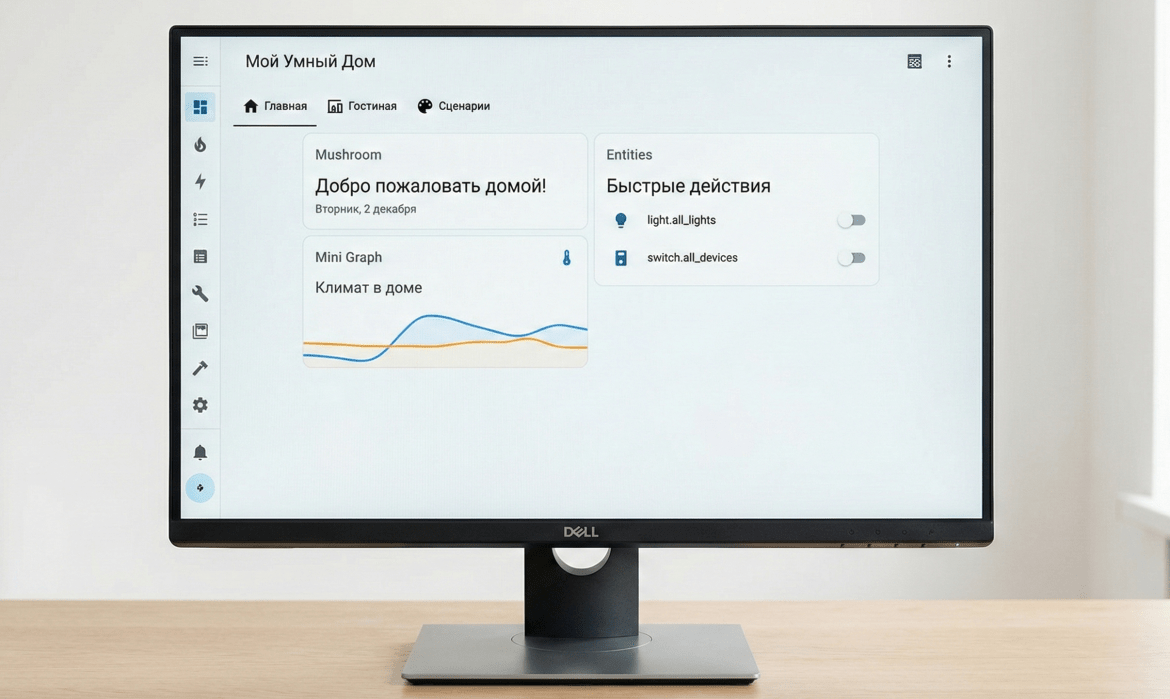
Продвинутая панели управления Home Assistant
Управление доступом пользователей к панелям
Разные представления для разных пользователей
Home Assistant позволяет настроить разные панели Lovelace для различных пользователей и ролей. Например, администратор может видеть все панели и параметры системы, в то время как обычный пользователь видит только ограниченный набор управления.
Это делается через конфигурацию профилей и разделение представлений в файле конфигурации, где каждый пользователь может иметь свой набор вкладок и карточек.
Заключение
Создание идеальной панели управления умным домом в Home Assistant — это увлекательный процесс, который позволяет полностью адаптировать интерфейс под свои потребности. Начав с простых стандартных карточек и постепенно добавляя красивые компоненты из HACS (такие как Mushroom), вы сможете создать профессиональный дашборд. Комбинируйте различные карточки, организуйте устройства по комнатам и сценариям, и ваша система управления домом станет по-настоящему умной и удобной.
Читайте про умный дом:
🌐 Сайт
📱 Телеграм
📰 Дзен