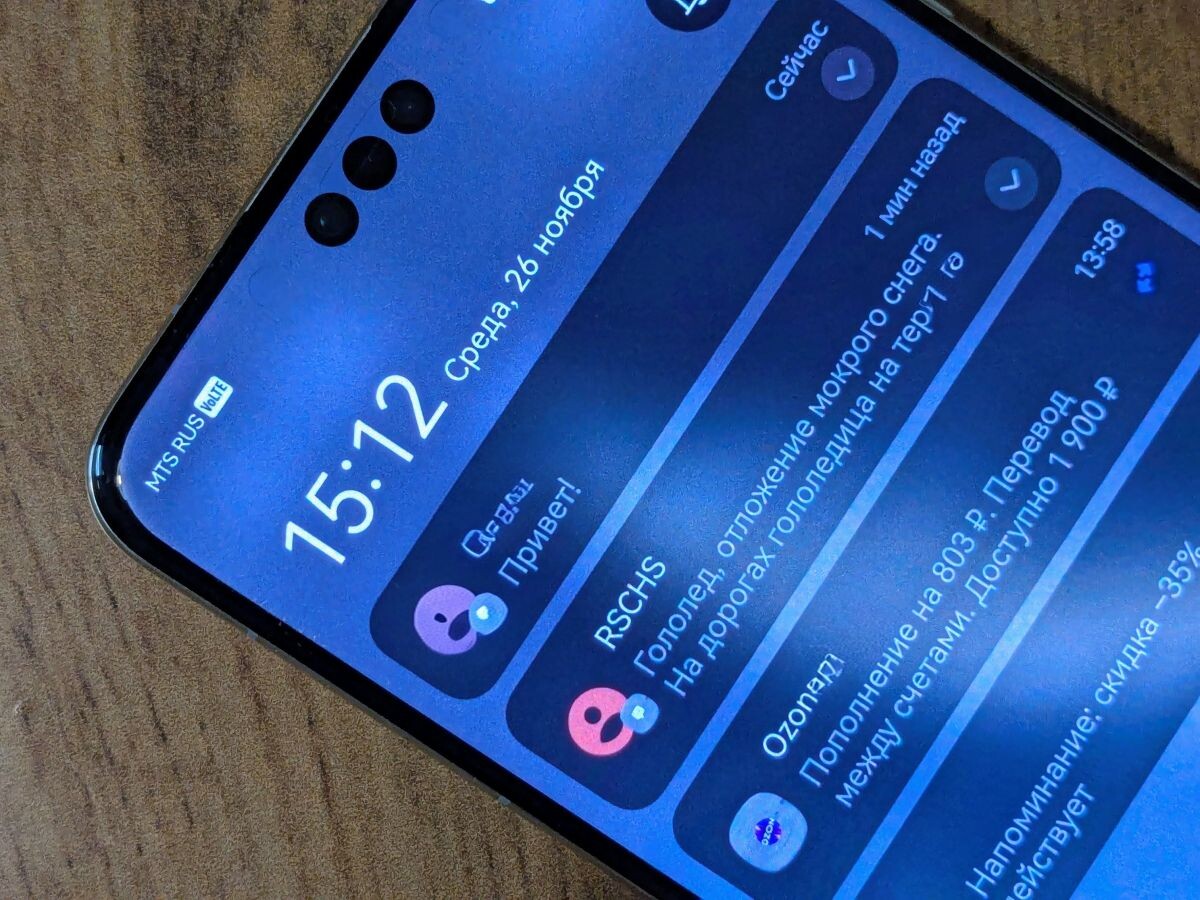
Если приложение не присылает пуш-уведомления, почти всегда дело в одной из трёх причин: необходимые сервисы не установлены на смартфон, нужные разрешения не включены в настройках или политика энергосбережения слишком сурова. Разобраться с этим несложно. Рассказываем, где проверить и что нажать, чтобы уведомления прилетали без нареканий.
Установите сервисы microG и дайте им разрешения
Чтобы присылать вам уведомления, программам обычно требуются специальные системные сервисы, установленные на телефон. Одни утилиты используют для этого HMS (HUAWEI Mobile Service); на смартфонах и планшетах HUAWEI они есть из коробки. Другим для корректной работы требуются сервисы microG; их нужно установить вручную. Поверьте, есть ли эти сервисы на гаджете. Зайдите в «Настройки», откройте «Приложения и службы», перейдите в пункт «Приложения». В поисковой строке наберите microG.
Сервисы microG есть. Отлично! Однако убедитесь, что им выданы все необходимые разрешения. Как это проверить, описано в нашей публикации.
Сервисов microG нет. В этом случае удалите софт, у которого наблюдаются проблемы с уведомлениями. Затем установите из AppGallery «Сервисы microG» и «Компаньон microG». Дайте утилитам необходимые разрешения — подробная инструкция в этой статье. (Для старых устройств с операционкой старше EMUI 14.2 / HarmonyOS 4.2 ищите инструкции в теме на форуме 4PDA.) После установки сервисов заново инсталлируйте нужное приложение. Если при этом оно запросит разрешение отправлять пуши, то разрешите.
При корректной установке (сначала microG, затем приложение) уведомления практически всегда работают как положено. Но если проблема всё же осталась, проверьте системные параметры, способные влиять на работу пушей.
Проверьте настройки энергосбережения
Иногда операционная система смартфона или планшета может переусердствовать с экономией заряда. Она запрещает фоновую работу ПО, препятствуя тем самым получению уведомлений. В этом случае избыточное энергосбережение необходимо отключить.
Откройте «Настройки», тапните по разделу «Приложения и службы», перейдите в «Диспетчер запуска» и для искомого приложения выключите тумблер автоматического управления. Если тумблер уже отключён, включите и снова выключите его, чтобы увидеть опции ручного контроля. В них все тумблеры должны быть активны, как на скриншоте справа:
Заглянем чуть глубже. Откройте «Настройки», перейдите в «Приложения и службы», нажмите на значок с четырьмя точками вверху справа, зайдите в «Специальный доступ» и тапните по параметру «Оптимизация работы батареи». В верхнем меню выберите «Все приложения». Теперь находим интересующую нас программу и запрещаем её оптимизировать. В теории это может сказаться на автономности гаджета. Однако на практике, отключив оптимизацию нескольких утилит на нашем HUAWEI Mate 70 Pro, мы не увидели сколько-нибудь заметного негативного эффекта.
Итак, мы проверили и скорректировали базовые системные настройки. В большинстве случаев этого достаточно, чтобы уведомления заработали. Однако бывают ещё...
Отдельные случаи
Иногда получению пушей препятствует какой-то неочевидный фактор: изменение параметров приложения (о котором вы не знали либо забыли), или сторонняя программа, или даже способ подключения к интернету. Вот несколько типичных ситуаций.
«Ключик» в системной панели
Приложение из трёх букв, при запуске которого на верхней панели появляется символ ключа, часто мешает нормальной работе уведомлений.
Например, этот самый ключик недолюбливают отечественные соцсети и банковские программы. Для них настройте подключение напрямую, то есть мимо туннеля. Либо выключайте трёхбуквенное приложение, когда уведомления для вас критичны. Это актуально для смартфона любого производителя, а не только HUAWEI.
Экономия мобильного трафика
Бывает так, что по Wi-Fi пуши приходят сразу, а по мобильному интернету — с большой задержкой. Самая вероятная причина: включена «Умная экономия трафика». Эта настройка ограничивает сетевую активность через LTE, чтобы меньше расходовать недешёвые мобильные гигабайты. Вот как проверить и отключить такую опцию:
Зайдите в «Настройки», перейдите в раздел «Мобильная сеть», тапните по «Статистике трафика» и откройте «Умную экономию трафика». Если у вас большой пакет гигабайтов или вообще безлимит, смело отключайте умную экономию полностью. А если драгоценный трафик в дефиците, отключите её только для тех приложений, где своевременные уведомления важны.
Изменены настройки приложения
Обычно при установке софт сразу получает необходимые настройки и разрешения, в том числе на отправку уведомлений. Однако если пуши от какой-то конкретной программы не приходят, стоит кое-что перепроверить.
В системных настройках откройте «Приложения и службы», выберите «Приложения» и перейдите в искомую программу. Здесь зайдите в пункт «Уведомления» и проверьте, чтобы параметры соответствовали таковым на скриншотах:
Выключите умные уведомления. В разделе «Стиль уведомлений» должны быть активированы все три опции. Также должны быть включены сигнал уведомлений и вибрация. В разделе «Тип уведомления» во всех пунктах включите баннеры и звук, а умные уведомления отключите. В дальнейшем ничто не мешает вам изменить настройки под себя, разобравшись, какая из них на что влияет.
Умные часы и HUAWEI Health
Пуши начинают работать по-другому, когда к смартфону подключены умные часы HUAWEI. В зависимости от настроек, уведомление от конкретного приложения может приходить только на телефон. Или и на часы тоже, но тогда на смартфоне оно будет беззвучным. Или вновь только на телефон, когда вы сняли часы с руки. Безусловно, здесь есть своя стройная логика. Но что делать, если хочется всегда получать уведомления на обоих устройствах? Тогда откройте HUAWEI Health и измените там буквально одну опцию:
В HUAWEI Health перейдите в настройки подключённого гаджета, нажмите плитку «Уведомления» и отключите тумблер «Умные уведомления». На этом всё. Теперь пуши от выбранных вами программ всегда будут приходить и на часы, и на смартфон.