✂️ Два способа обрезки объектов по контуру: _Maptrim vs _Extrim
Пользователи AutoCAD часто сталкиваются с этой рутинной задачей: нужно «подрезать» множество разнородных объектов по сложному контуру. Ручная обрезка с помощью стандартной команды _trim превращается в многочасовой кошмар…
Сегодня познакомим вас с двумя мощными пакетными командами, которые автоматизируют этот процесс и экономят кучу времени.
📌 Непосредственно о фишке
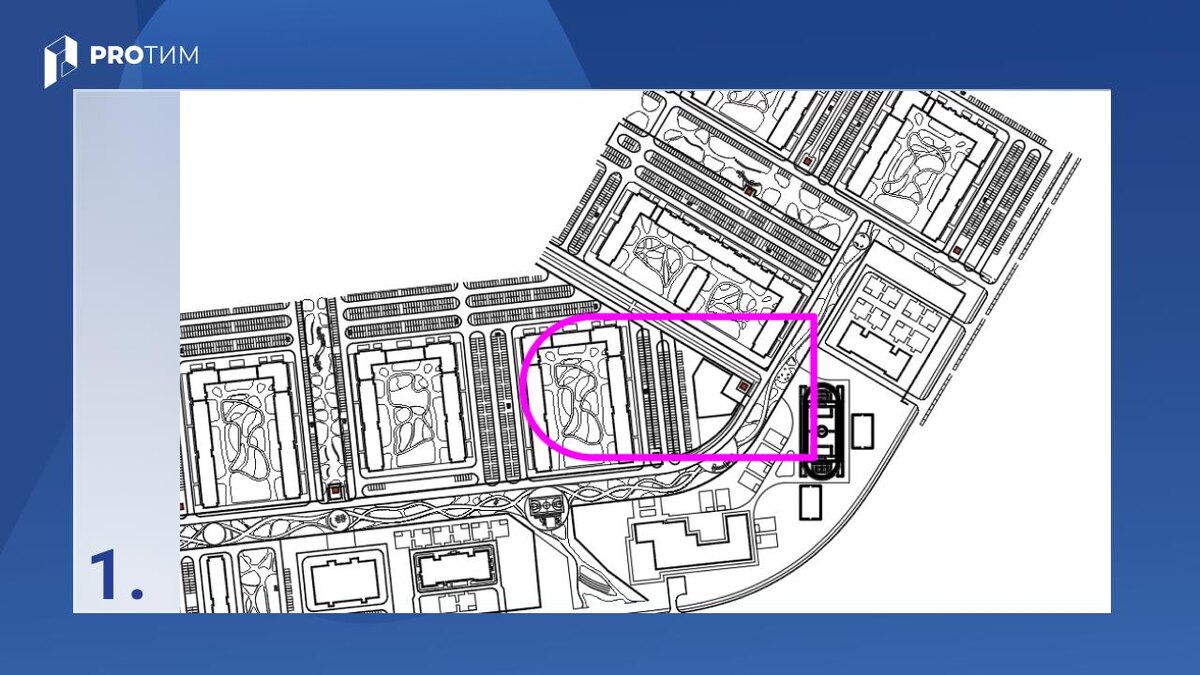
Представим типичную ситуацию: у вас есть план с сеткой коммуникаций, осей, подписей, и вам нужно вырезать фрагмент по произвольной границе (например, границе участка). Все объекты, выходящие за контур, нужно аккуратно обрезать. Наш исходный чертеж есть на 1 картинке.
✅Способ 1: Команда Maptrim (доступна в Civil 3D и Map 3D)
Этот инструмент — настоящий «тяжеловес» для работы со сложными данными, включая объекты GIS.
Как воспользоваться?
1️⃣ Введите команду _Maptrim.
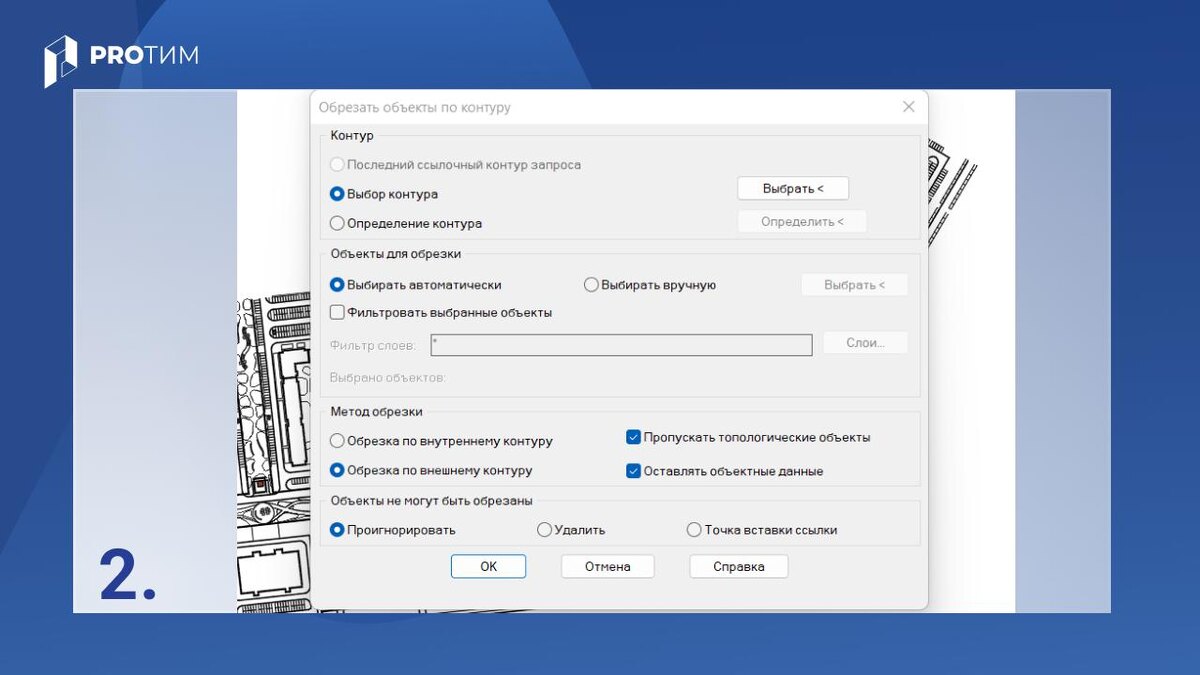
2️⃣ Появится диалоговое окно, как на второй картинке. Настройте здесь параметры обрезки так, как вам нужно. Команда позволяет указать направление обрезки, выполнить фильтры объектов, принять решение по «сложным» объектам.
Как выглядят два варианта обрезки (по внутреннему и наружному контурам) показали на скриншотах 3 и 4.
✅Способ 2: Команда Extrim (доступна при установке Express Tools)
Классический, быстрый и очень популярный инструмент, который есть почти у каждого пользователя AutoCAD. Это «скорая помощь» для быстрой очистки чертежа. Он не требует глубоких настроек, работает мгновенно, но менее гибкий в выборе объектов и не работает с замкнутым контуром так же интуитивно, как _Maptrim.
Как воспользоваться?
1️⃣ Введите команду _Extrim.
2️⃣ Выбор режущей кромки. Укажите одну линию, дугу, круг или полилинию, которая будет выступать в качестве режущей границы.
Важно: Команда работает относительно одной стороны от этого объекта.
3️⃣ Указание стороны. После выбора объекта курсором нужно щелкнуть в ту сторону, которую вы хотите оставить. Все объекты, пересекающие режущую кромку и находящиеся с противоположной стороны от щелчка, будут удалены.
4️⃣ Результат: команда мгновенно обрезает все видимые объекты на чертеже, которые пересекают выбранную границу. Объекты, которые кромка не режет – не пострадают.
Что получается в итоге – смотрите на 5 картинке.
Фильтров по слоям здесь нет, что может быть как плюсом (когда нужно сделать все быстро), так и минусом (когда нужно обрезать вдумчиво).
Какую команду выбрать?
Сравнили фишки по основным критериям на 6 скриншоте. В общем:
👉 если у вас Civil 3D/Map 3D и нужно выполнить аккуратную, выборочную обрезку — вашим помощником станет _Maptrim.
👉 если у вас базовый AutoCAD с Express Tools и нужно быстро «отсечь» всё лишнее по прямой линии или дуге — воспользуйтесь _Extrim.
А теперь — ваша очередь делиться опытом! Уверены, у каждого в арсенале есть «фишка», которая когда-то спасла проект или просто сэкономила уйму времени. Расскажите о ней в комментариях ⬇️
#Полезные_приемы_из_ПО
#AutoCAD #Civil3D #Map3D #автоматизация