Ваш ноутбук стал громко шуметь, как взлетающий самолет? Сильно греться и тормозить в простых задачах? Батарея разряжается быстрее? Поздравляем, у него классическая болезнь — пылевая пробка в системе охлаждения.
Сегодня — максимально подробное и безопасное руководство по чистке ноутбука своими руками. Мы разберем два сценария: легкая чистка (5 минут) и полная разборка (для продвинутых).
ВАЖНОЕ ПРЕДУПРЕЖДЕНИЕ:
Если ваш ноутбук на гарантии, лучше обратитесь в авторизованный сервис. Самостоятельная разборка часто ведет к потере гарантии. Если гарантии нет или вы уверены в своих силах — читайте дальше.
Часть 1: Подготовка. Без этого — никуда.
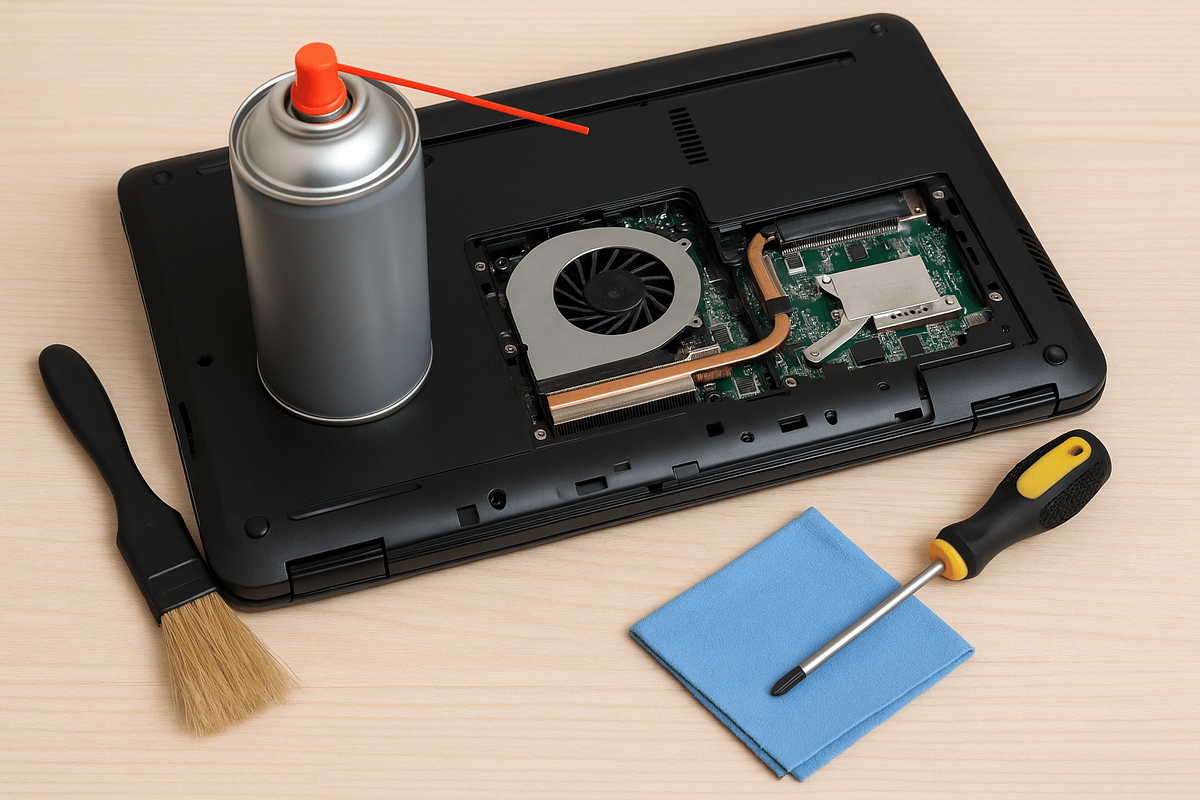
Соберите весь необходимый арсенал заранее. Работать будет удобно и безопасно.
Инструменты и материалы:
- Набор отверток (лучше точных, часовых): Чаще всего нужны крестовые (PH00, PH0, PH1) и иногда плоские. Универсальный набор — ваш лучший друг.
- Баллончик со сжатым воздухом (самый главный инструмент!).
- Мягкие кисточки (например, для рисования или косметические). Идеальны — кисти из натурального ворса.
- Ватные палочки и салфетки из микрофибры (для экрана).
- Термопаста (ЕСЛИ планируете полную разборку). Рекомендую Arctic MX-4, MX-6 или российскую Алсил-3. Не покупайте жидкие металлы для ноутбуков!
- Пластиковая карта или медиатор (для поддевания защелок).
- Антистатический браслет (желательно, но не обязательно, если соблюдать правила).
- Контейнеры для винтов (например, крышечки или магнитный коврик).
- Пылесос (НО с осторожностью!).
Подготовка рабочего места:
- Стол с хорошим освещением.
- Освободите пространство.
- Обязательно отключите ноутбук от сети и выньте батарею, если она съемная.
- Если батарея несъемная (как в большинстве современных моделей) — после отключения от сети зажмите кнопку питания на 15-20 секунд, чтобы снять остаточный заряд с платы.
Часть 2: Легкая чистка без разборки (5-10 минут)
Подходит для профилактики или если вентиляционные решетки легко доступны.
Что делаем:
- Выключаем ноутбук, отключаем от сети и вынимаем батарею (если возможно).
- Находим решетки для забора и выброса воздуха (обычно на днище и сбоку/сзади корпуса).
- Используем баллончик с воздухом. Держите баллончик вертикально! Короткими (2-3 секунды) мощными струями продувайте решетки. Не раскручивайте вентилятор струей воздуха! Чтобы лопасти не вращались, можно аккуратно зафиксировать их зубочисткой через решетку.
- Пылесос (на минимальной мощности) можно использовать ТОЛЬКО как вспомогательное средство, чтобы засасывать вылетающую пыль. Не подносите сопло близко к решеткам! Статическое электричество от пластика может теоретически повредить компоненты.
Результат: Часть пыли удалится, станет немного легче. Но это полумера. Чтобы добраться до главного засора — радиатора между вентилятором и решеткой — нужна разборка.
Часть 3: Полная чистка с разборкой (30-60 минут)
Это самый эффективный метод. Для примера рассмотрим типичную конструкцию.
ШАГ 1: Вскрытие корпуса
- Отключите всё, выньте батарею (если съемная).
- Снимите заднюю крышку. Переверните ноутбук. Все винты на задней панели обычно держат крышку. Внимание: иногда 1-2 винта спрятаны под резиновыми ножками или под заглушками. Откручивайте все.
- Открутив винты, не тяните крышку. Часто она держится на пластиковых защелках по периметру. Аккуратно подденьте ее пластиковой картой или медиатором и ведите по кругу. Главное — не применять силу.
ШАГ 2: Первичная очистка и осмотр
Перед вами «внутренности». Сфотографируйте их на телефон. Это поможет не запутаться при сборке.
- Аккуратно продуйте все видимые участки баллончиком с воздухом.
- Кисточкой сметите пыль с платы, разъемов, аккумулятора.
ШАГ 3: Разборка системы охлаждения (самое важное)
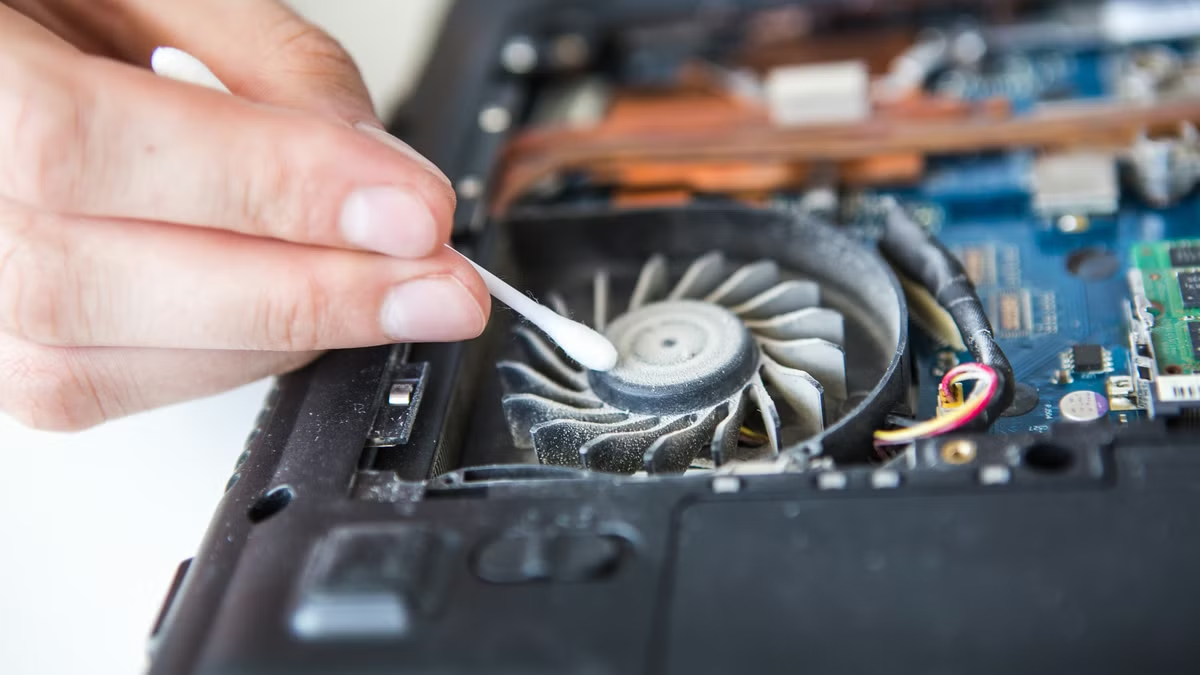
Пылевой «пух», который душит ноутбук, находится между лопастями вентилятора и ребрами радиатора.
- Найдите модуль охлаждения. Это медная или алюминиевая трубка/пластина, идущая от процессора и видеокарты к вентилятору и радиатору.
- Открутите винты, крепящие этот модуль к плате. Внимание! Винты могут быть разной длины. Зарисуйте или сфотографируйте, откуда какой выкручен.
- Аккуратно отсоедините разъем питания вентилятора (обычно небольшой белый коннектор). Поддевайте его за корпус, а не за проводки.
- Снимите всю систему охлаждения целиком.
ШАГ 4: Чистка вентилятора и радиатора
- Продуйте радиатор с обратной стороны (откуда выдувается воздух) мощной струей воздуха. Вы увидите, как из него вылетает плотный ком пыли.
- Вентилятор можно аккуратно протереть ватными палочками, смоченными в капле изопропилового спирта. Не лейте жидкость на подшипник!
ШАГ 5: Замена термопасты (обязательный шаг при разборке!)
Старая термопаста после снятия охлаждения теряет свойства.
- Удалите старую термопасту с процессора, видеокарты и чипсета, а также с пластин охлаждения. Используйте сухую салфетку, а для остатков — салфетку, слегка смоченную изопропиловым спиртом.
- Нанесите новую. Каплю размером с горошину или рисовое зерно в центр чипа. Не размазывайте! При установке системы охлаждения она равномерно распределится сама. Излишки выдавятся по краям (их можно аккуратно убрать).
ШАГ 6: Обратная сборка
- Аккуратно установите систему охлаждения на место, совместив винтовые отверстия.
- Равномерно, крест-накрест, закрутите все винты модуля. Не затягивайте со всей силы, чтобы не сорвать резьбу.
- Подключите разъем вентилятора.
- Установите заднюю крышку, защелкните ее по периметру и заверните все винты.
- Вставьте батарею.
Часть 4: Чего делать НЕЛЬЗЯ? Опасные ошибки.
- Использовать пылесос на полной мощности, поднося его вплотную к плате. Риск статического разряда и повреждения микрочипов.
- Продувать своим ртом. Вы добавите влаги, что хуже пыли.
- Смазывать вентилятор подшипниковой смазкой или маслом. Оно загустеет от пыли и тепла, убив кулер. В ноутбуках используются необслуживаемые подшипники скольжения.
- Использовать для чистки спирт с примесями или ацетон. Только изопропиловый спирт (изопропанол) высокой концентрации.
- Терять винты или путать их места. Это может привести к деформации платы и короткому замыканию.
Итог: Когда стоит сделать чистку?
Признаки:
- Постоянный шум вентилятора даже при легкой нагрузке.
- Перегрев (корпус горячий, внезапные выключения).
- Падение производительности (троттлинг).
- Прошло больше 1-1,5 лет с последней чистки (зависит от запыленности дома).
Результат правильной чистки:
- Температура падает на 15-20°C.
- Шум снижается до едва слышного шелеста.
- Возвращается былая производительность.
- Продлевается жизнь ноутбука на годы.
Если вы боитесь разбирать — доверьтесь профессионалу. Но если подойти к делу с умом и аккуратностью, это отличный способ сэкономить деньги, узнать устройство своего гаджета и подарить ему вторую жизнь.
А вы чистите свои ноутбуки самостоятельно? Поделитесь опытом и лайфхаками в комментариях!