Гистограмма Lightroom - важнейший инструмент в цифровом редактировании фотографий. Сегодня мы расскажем обо всем, что вам нужно знать о гистограмме Lightroom. Эти навыки легко мигрируют, поскольку почти каждое программное обеспечение для цифрового редактирования включает в себя гистограмму.
Наше полное руководство покажет, как правильно использовать гистограмму в Lightroom. Мы расскажем обо всем, начиная с чтения гистограммы и заканчивая ее редактированием. Каждый фотограф должен понимать, как работает этот график, поэтому читайте дальше, чтобы узнать больше.
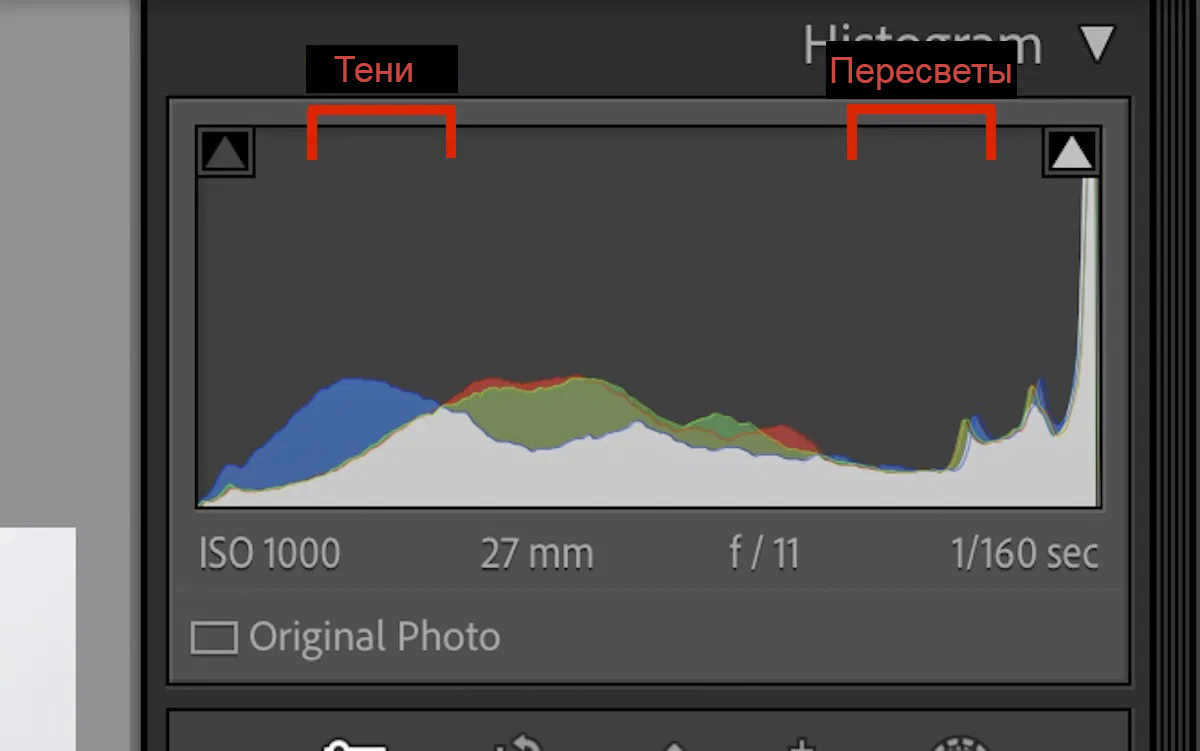
Что такое гистограмма?
Гистограмма - это график, который показывает нам тональные характеристики фотографии. Читая гистограмму, вы можете определить, является ли фотография слишком яркой, темной, плоской или контрастной. Это полезный способ показать нам, как начать процесс ее редактирования.
Современные гистограммы в программах редактирования иногда также показывают разные цветовые каналы. Знание этих цветовых каналов полезно для цветокоррекции и придания цветности фотографиям.
Гистограмма также является отличным способом проверить, подходит ли ваш экран для редактирования фотографий. Если гистограмма выглядит хорошо, а экран слишком темный, на нем лучше не редактировать. Редактирование на плохом экране сильно повлияет на то, как изображение будет выглядеть на других экранах или в распечатанном виде.

Гистограмма в Lightroom по сравнению с Lightroom Classic
Adobe Lightroom теперь выпускается в двух различных версиях: Lightroom и Lightroom Classic. Обе версии имеют много одинаковых функций; различия заключаются в подходах к процессу редактирования.
Lightroom поддерживает процесс постобработки, который использует облако. Это позволяет работать с одним и тем же набором изображений на любом вашем устройстве. В этой версии также особое внимание уделяется простоте и удобству использования благодаря упрощенному интерфейсу. Новичкам в нем будет проще работать.
Интерфейс Lightroom Classic знаком любому фотографу, который пользовался предыдущими версиями Lightroom. Он предоставляет широкий спектр функций, некоторые из которых вам, возможно, никогда не понадобятся. В Lightroom Classic вы найдете более подробные элементы управления и внимание к деталям.
Эти две программы используют разные подходы к визуализации гистограммы. Гистограмма в Lightroom более четкая и простая, в то время как в Lightroom Classic она более детализирована. Основное различие между двумя гистограммами заключается в том, что Lightroom не позволяет редактировать фотографию непосредственно с помощью гистограммы.
Как читать гистограмму
Гистограмму практически невозможно прочитать, если вы раньше не были знакомы с этим графиком. Но ее легко расшифровать, как только вы поймете, как она работает.
Ось x (слева направо) представляет диапазон возможных тонов на фотографии. Левая часть гистограммы представляет черные тона, а правая - светлые. Таким образом, ось x гистограммы представляет градиент от истинно черного к истинно белому.
Ось y (сверху вниз) показывает, насколько сильно на фотографии задано значение тона. Итак, чем выше отметка на графике, тем в большей степени это значение тона доминирует на фотографии.
Гистограммы Lightroom также включают цветовые каналы. Это отдельные области для каналов RGB (красный, зеленый, синий). Как и тон, они показывают, какая часть каждого канала находится в определенной тональной области.
Понимание фотографии с помощью гистограммы
Гистограмма может многое рассказать об изображении, даже не видя фотографии. Сейчас мы расскажем, как вы можете идентифицировать свои фотографии с помощью гистограммы.
Каждая фотография будет отличаться от других. Стилистические решения будут влиять на то, что считается «хорошим распределением тонов». Поэтому не существует определенной гистограммы, к которой нужно стремиться.
Ось Х гистограммы отражает диапазон тонов, поэтому фотографы обычно стремятся к равномерному распределению по этой оси.
Единственное, чего они не хотят, - это чтобы график был сгруппирован, непосредственно касаясь правой или левой части графика. Это означает, что многие тона теряются из-за пере- или недоэкспонирования.
С другой стороны, если данные не доходят до краев гистограммы, фотография может получиться плоской. На плоской гистограмме все данные будут отображаться в области средних тонов графика. Такие изображения будут иметь низкую контрастность.
Фотографии с гистограммами, наклоненными влево, будут содержать в основном темные тона. Гистограммы с данными, расположенными справа, будут содержать в основном светлые тона.
Если на обоих концах графика есть точки, фотография будет иметь высокую контрастность. Чем ближе к краям, тем ближе оттенки к стиранию или затемнению.
Многие фотографы скажут, что вам может понадобиться гистограмма, похожая на горб верблюда. Этот горб означает, что в тенях и бликах много данных, не слишком много полутонов и немного полностью черного или белого.
Примеры фотографий и их гистограммы
Теперь мы представим ряд гистограмм и соответствующих им фотографий.
Аспекты, которые могут изменить гистограмму
Давайте теперь обсудим важные факторы, которые могут повлиять на данные гистограммы. Вы должны учесть их, прежде чем планировать, как подходить к редактированию в соответствии с гистограммой.
Первый аспект, который следует учитывать, - это будете ли вы обрезать свою фотографию. Гистограмма будет меняться в зависимости от тонов в текущем выделении и при перемещении по границам кадрирования. Это помогает выбрать правильный динамический диапазон на фотографии.
Настройки цвета также повлияют на гистограмму. Наиболее важными являются настройки баланса белого и температуры/оттенка. Эти настройки перемещают данные о цвете, которые затем корректируют общие данные. Таким образом, эти ползунки будут влиять на контрастность и тональный диапазон фотографии.
Использование гистограммы Lightroom для редактирования
Lightroom Classic позволяет редактировать соответствующие ползунки, нажимая непосредственно на гистограмму. Эта функция уникальна для Lightroom Classic, поэтому вы не можете использовать ее в Lightroom.
Область будет подсвечиваться при наведении курсора на каждый участок гистограммы. Эти области будут соответствовать настройкам тонального ползунка. Числовые значения ползунков также будут подсвечиваться при наведении курсора на гистограмму.
Чтобы внести коррективы с помощью гистограммы, просто щелкните и перетащите курсор мыши слева направо. Перемещение мыши влево уменьшит величину корректировки ползунка, а перемещение вправо увеличит ее.
Использование этого метода редактирования позволяет лучше понять, как работает гистограмма. Вы можете непосредственно увидеть, как различные тона влияют на гистограмму и как меняются значения и данные в зависимости от свойств фотографий.
Редактирование обрезки с помощью гистограммы Lightroom
Обрезка - это термин, используемый для обозначения чистых черных или белых тонов. Информация «обрезается», поскольку в этих областях может содержаться больше информации, но из-за съемки или редактирования она исчезает.
Гистограмма Lightroom позволяет быстро и просто отобразить эти «обрезанные» области. Вы можете выделить их, найдя треугольники в правом и левом верхнем углу гистограммы. Слева будут показаны черные области, а справа - белые.
Если треугольник выделен, можно определить, есть ли на фотографии обрезанные области. При наведении курсора на треугольник на фотографии появятся области. Белые области станут красными, если нажать на правый треугольник. Черные области будут выглядеть синими, если нажать на левый треугольник.
Lightroom оставит эти области выделенными, если нажать на соответствующий треугольник. Это позволит вносить коррективы, чтобы уменьшить эти области, не отвлекаясь от непосредственного воздействия.
Отображение обрезанных областей - замечательная функция, которой обладает большинство программ для цифрового редактирования. Это связано с тем, что она помогает нам поместить в изображение как можно больше информации. Даже если она едва заметна, немного информации всегда намного лучше, чем чистый белый или черный цвет.
В заключении
Познакомившись с гистограммой Adobe Lightroom, мы сможем понять, насколько важен этот инструмент. Неудивительно, что большинство программ для цифрового редактирования содержат этот график. Большинство цифровых камер также имеют гистограмму и даже динамическую гистограмму.
Гистограммы используются в фотографии повсеместно, поэтому стоит ознакомиться с ними как можно раньше. После того, как вы освоите основы, которые мы здесь изложим, график будет легко читаться.
Автор статьи: Ник Констант
Еще больше интересных статей читайте в нашей группе и на сайте www.pano-maker.ru
Если вам понравилась статья, ставьте лайки и подписывайтесь на наш канал!