Если честно, AirPods уже давно перестали быть обычными «белыми затычками», которые Apple когда-то показала на сцене. За последние пару лет они превратились почти в мини-компьютеры — это замечаешь только тогда, когда начинаешь пользоваться новыми фишками в iOS 18 и iOS 26.
Давайте разберёмся, что именно теперь могут AirPods — и какие обновления реально стоит включить.
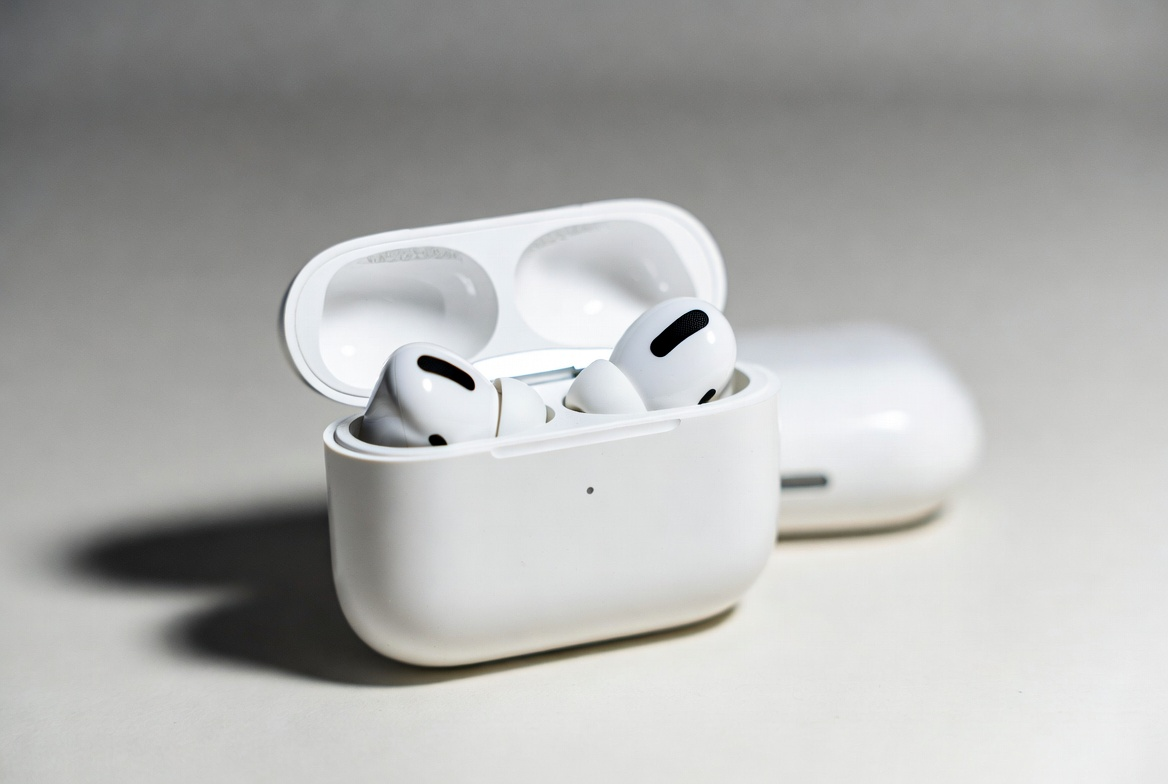
Жесты головой: когда управление становится невидимым
Эта функция звучит странно, пока не попробуешь.
На AirPods Pro 2/3 и AirPods 4 появилась возможность управлять звонками и Siri… движением головы.
Как это работает на практике?
— Принимаете вызов — просто кивнули.
— Не хотите говорить — покачали головой.
Как включить:
- Подключите AirPods к iPhone.
- Откройте Настройки → AirPods.
- Выберите «Жесты головой».
- Активируйте функцию и задайте действия для каждого жеста.
- Убедитесь, что включены опции:
Настройки → Уведомления → Объявление уведомлений.
Изоляция голоса: теперь вас слышат даже рядом с проезжей частью
Если раньше разговоры в шумном месте были мучением, то теперь AirPods сами выделяют ваш голос и отрезают всё лишнее: машины, ветер, детские крики — всё уходит на фон.
Apple делает это через машинное обучение и чип H2. Для звонков — просто спасение.
Как включить:
- Во время разговора свайпните вниз, чтобы открыть Пункт управления.
- Нажмите Элементы управления в верхней части.
- Выберите «Изоляция голоса».
Игры с пространственным звуком: AirPods превращаются в студийные наушники
Если вы играете в мобильные или консольные игры с iPhone — обязательно включите персонализированное пространственное аудио.
Звук становится объёмным, в играх это прям даёт преимущество: где шаги, где противник, где эффект — всё слышно по-настоящему.
Apple даже подтянула качество голосовой связи для командных игр — вплоть до 48 кГц.
Как включить:
- Перейдите в Настройки → AirPods.
- Найдите пункт «Персонализированное пространственное аудио».
- Пройдите сканирование ушей через Face ID — если функция ещё не настроена.
Адаптивный звук: теперь можно настроить «меньше шума» или «больше мира»
Когда адаптивный режим только появился, он работал как «чёрный ящик».
Шум подавлялся, но как именно — никто не понимал.
С iOS 18 всё поменялось. Теперь можно двигать ползунок и решать, сколько внешних звуков вы хотите слышать. Иногда полезно — например, в офисе или на прогулке.
Как настроить:
- Откройте Настройки → AirPods.
- Выберите «Адаптивное аудио».
- Передвиньте ползунок:
Влево — меньше шума,
Вправо — больше шума.
Здоровье слуха: AirPods как слуховой аппарат
Это вообще одна из самых недооценённых функций.
AirPods Pro 2/3 теперь могут работать как полноценный слуховой аппарат.
Причём Apple делает это аккуратно, без лишнего пафоса.
Проходите проверку слуха — система создаёт профиль и автоматически подстраивает звук во всём: музыка, видео, звонки, игры.
Настройки доступны в:
Настройки → AirPods → Здоровье слуха (раздел появляется автоматически для поддерживаемых моделей).
Живой перевод: самый полезный инструмент в путешествиях
Это фича, которая вызывает настоящий «вау-эффект».
Надеваете AirPods — и можете вести разговор с человеком, который говорит на другом языке. В реальном времени.
Как включить:
- Откройте приложение «Перевод» на iPhone или
- Нажмите и удерживайте кнопки на обоих наушниках или
- Скажите: «Siri, включи живой перевод».
Обнаружение сна: музыка выключается сама
Если вы любите засыпать под подкасты или LoFi, то это обновление — как раз для вас.
AirPods теперь определяют момент, когда вы заснули, и автоматически ставят воспроизведение на паузу.
Аккумулятор живёт дольше, а уши — меньше устают.
Как включить:
- Перейдите в Настройки → AirPods.
- Откройте «Управление камерой».
- Выберите действие: выключено - нажать один раз - нажать и удерживать
Пульт камеры в AirPods: теперь селфи без таймера
Очень удобная мелочь.
Настраиваете действие (один клик или удержание) — и делаете фото прямо AirPods’ами.
Снимаем обзоры техники — и часто пользуемся этим сами.
«Сохранять звук в наушниках» — чтобы колонки больше не перехватывали звук
О, это больно знакомо каждому, у кого дома несколько Bluetooth-колонок: то музыка уйдёт на телевизор, то на колонку в кухне…
Теперь можно включить опцию, которая запрещает устройствам перехватывать звук.
AirPods остаются главным источником — и больше никаких «пропавших» песен.
Где включить: Настройки → AirPods → Сохранять звук в наушниках.
Стоит ли обновляться?
AirPods за последние пару лет получили столько «умных» функций, что стали даже полезнее, чем новый iPhone.
Вопрос — стоит ли обновляться со старых моделей?
Если у вас AirPods первого или второго поколения — да, однозначно.
Если AirPods Pro первого поколения — тоже да, разница огромная.
А вот для обладателей Pro 2 — тут уже вопрос вкуса.
А вы уже пробовали какие-то из этих функций? Что удивило больше всего? Делитесь в комментариях!
#BestMagazin #AirPods #iOS18 #iOS26 #AirPodsPro #Apple #НастройкиAirPods