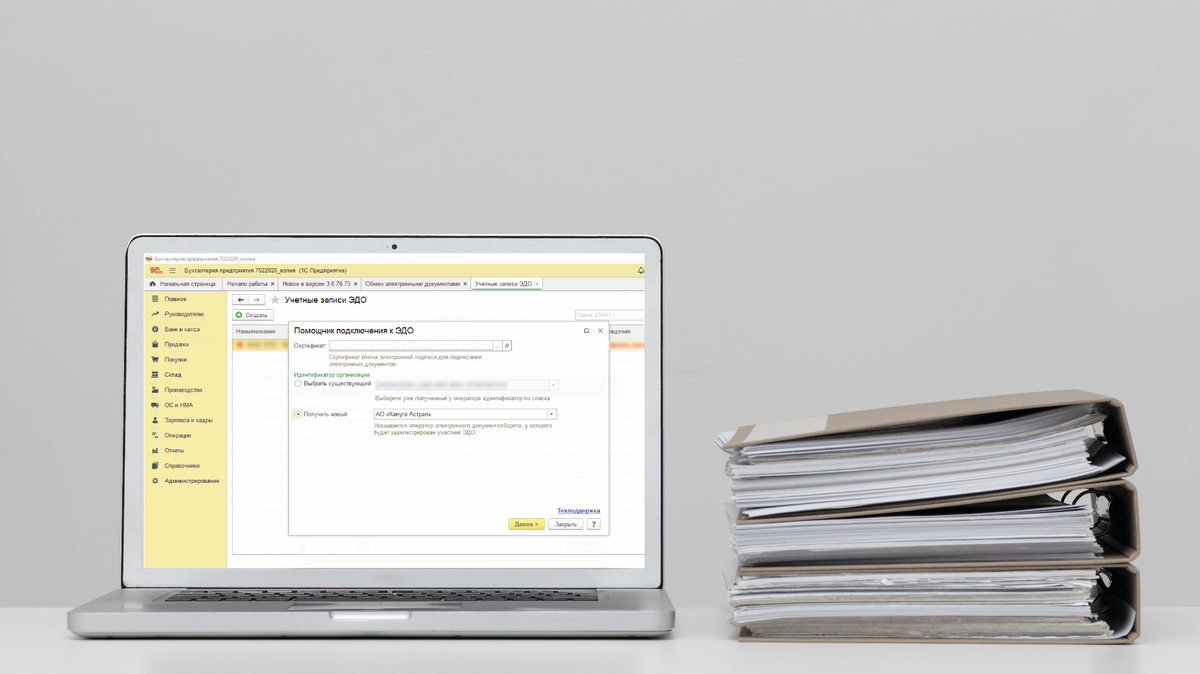
В настоящее время электронный документооборот значительно упрощает и ускоряет работу с информацией и документами. Но многие все еще питают сомнения к полному переходу на ЭДО, кажется что это сложный и трудоемкий процесс и намного проще работать по старинке с бумагами.
Как же быстро и удобно перейти на новый формат работы?
1С-ЭДО - это удобный сервис для обмена электронными документами и подходит любому масштабу бизнеса, позволяет быстро вносить информацию, оформлять документы и в считанные секунды отправлять файлы другим организациям.
Не стоит переживать за безопастность, информация надежно защищена и находится в специальном электронном архиве, все нужные файлы легко найти, сохранить и отправить.
Для быстрой передачи документов, в сервисе предусмотрена отправка с ЭЦП (электронная цифровая подпись), так что отправлять документы в налоговую и другие надземные органы становится в разы проще.
Как настроить ЭДО в 1С?
Сервис 1С-ЭДО отлично работает с самыми популярными программами 1С:
- 1С:Бухгалтерия;
- 1С:Управление производственным предприятием;
- 1С:Бухгалтерия государственного учреждения в редакции;
- 1C:Управление нашей фирмой;
- 1С:Розница;
- 1C:ERP Управление предприятием;
- 1С:Бухгалтерия КОРП;
- 1С:Управление торговлей;
- 1С:Комплексная автоматизация и многие другие.
Перед подключением сервиса необходимо убедиться, что на вашем компьютере установлена ЭЦП, для дальнейшей работы не нужна специальная электронная подпись, можно пользоваться той, которая обычно используется, например, для сдачи отчетности.
Что делать если ЭЦП не установлена или ее срок действия закончен
В этом случае вам нужно будет выпустить новый сертификат:
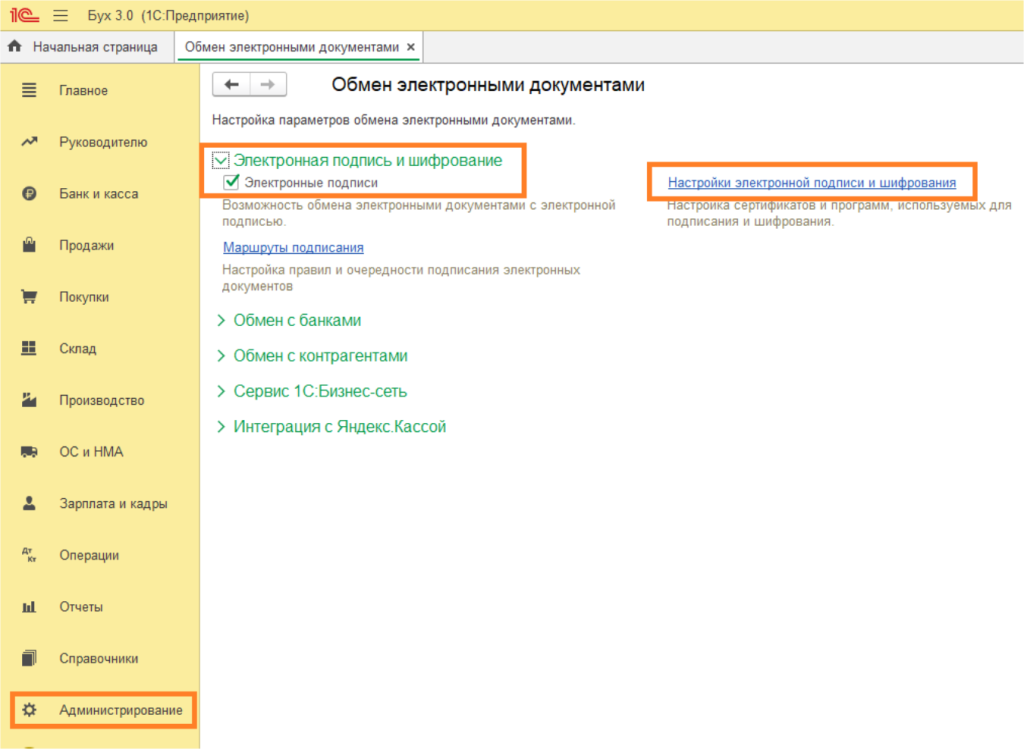
- Для оформления заявления зайдите в раздел «Администрирование».
- Перейдите в раздел «Обмен электронными документами», а далее выбирайте кнопку «Настройка электронной подписи и шифрования».
- Нажмите кнопку «Добавить» и далее выбирайте «Заявление на выпуск сертификата».
- В появившуюся форму внесите информацию, которую запрашивает программа.
- Подготовьте бумажные документы, которые запрашивает программа. И передайте их сотруднику компании, которая обслуживает 1С в вашей организации.
Через сутки ваша подпись будет выпущена. Проверить ее готовность можно обновив статус заявления.
Добавление ЭЦП
- В программе 1С:Бухгалтерия откройте раздел «Администрирование» -> «Обмен электронными документами»
- В разделе «Электронные подписи и шифрование» устанавливаем галочку «Электронные подписи»
Как пользоваться сервисом и настроить роуминг для обмена электронными документами с другими операторами
Официальный оператор 1С-ЭДО - Калуга Астрал (но сервис может быть подключен и к другим операторам, поддерживающим 1С-ЭДО). Работа с контрагентами может быть настроена автоматически или вручную.
Если вы и компания, в которую будут направлены документы, подключены к одному оператору, то роуминг настраивать не нужно, подключение будет настроено автоматически. В остальных случая требуется настройка роуминга.
Чтобы настроить роуминг нужно отправить заявку. Для начала, необходимо уточнить у контрагента, какого оператора он использует в работе с ЭДО, после чего в справочнике перейдите в раздел «Контрагенты» –> «ЭДО»
Затем переходим в раздел «Отправка приглашения», далее выбирайте оператора ЭДО, с которым работает ваш контрагент.
Важно обратить внимание на дополнительные сведения – возможно потребуется загрузить письмо о выборе оператора. Этот документ нужно распечатать, подписать и загрузить скан в программу.
Заполняем email организации, сюда будет отправляться всю информацию о настройке роуминга. Далее можно отправлять заявку в работу.
Заявка сформирована и направляется оператору ЭДО. Роуминг будет открыт бесплатно и в самые короткие сроки.
Приглашение контрагента в ЭДО через 1С.
ЭЦП получена, работа в ЭДО настроена, теперь нужно пригласить контрагентов к совместной работе. Как отправить приглашение в 1С-ЭДО? Все просто: уточните у компании-получателя, каким оператором ЭДО они пользуются и его идентификатор. Далее отправьте приглашение организации.
Пригласить контрагента в ЭДО в 1С можно следующим образом. В разделе с контрагентами выбирайте организацию, в которую будет отправлен документ. Кликайте на вкладку «ЭДО» и приглашайте компанию к совместной работе.
Как принять приглашение контрагента в 1С-ЭДО?
Если контрагент отправил вам приглашение в ЭДО 1С, нужно перейти в раздел «Приглашение» и подтвердите свое согласие.
Отправка документов через 1С-ЭДО?
Итак, приглашение контрагента в 1С-ЭДО получено, вы можете отправлять документы. В разделе «Настройки ЭДО» выбирайте контрагента. Далее нужно указать в каком формате будут отправлены файлы. Вот как это сделать на примере подключенного сервиса 1С-ЭДО в 1С:Бухгалтерия 3.0:
- Заходим в раздел «Продажи» -> «Электронные документы», нажимаем произвольные электронные документы
- Создаем исходящий произвольный документ, нажимая вкладку «Исходящие» -> «Создать»
- Заполняем карточку произвольного документа. Указываем организацию, от кого отправляем документ. Указываем контрагента, кому отправляем документ. Делаем вложение самого документа и нажимаем «Подписать и отправить»
Хотите узнать больше о сервисе и на практике увидеть его работу?
Уже завтра наши специалисты не просто расскажут о функциях сервиса, а покажут, как на практике сократить издержки, ускорить сделки и обеспечить полное соответствие требованиям законодательства.
Вебинар "1С-ЭДО: упрощаем работу с документами и взаимодействие с контрагентами".
4 декабря | 11:00 (МСК) | ОНЛАЙН
Регистрация по ссылке - http://b67980.vr.mirapolis.ru/mira/s/JjsX4Z
Участие бесплатно!
Статья была полезной?
Еще больше новостей в нашем Telegram-канале t.me/dialog_it - анонс вебинаров, бизнес-новости, лайфхаки по 1С
Для того, чтобы купить, установить, настроить сервисы и программные продукты 1С, а также по всем вопросам позвоните нам по номеру +7 (812) 704-80-93 или напишите it@dialogit.ru