Когда я впервые решил освоить Linux, до этого всю жизнь работал только под Windows. Не стану скрывать: первое время разница между системами здорово огорчала — адаптация заняла немало времени, но именно это и сделало путешествие по-настоящему интересным. К счастью, у Linux нет ужасающей «кривой обучения» — по крайней мере, не такой, как ее часто рисуют. Всё расставилось по местам, когда я перестал цепляться за привычки из Windows и освоил новые подходы, которые здорово повысили мою продуктивность.
Привычка перезагружать компьютер из-за любой мелочи? Забудьте!
На Windows любые траблы с системными службами я привык решать при помощи знакомой панели «Службы» (Services.msc). Если через неё не получалось вернуть всё в норму, просто перезагружал компьютер — и, что удивительно, это почти всегда срабатывало. В Linux меня ждали свои сюрпризы — например, сеть могла неожиданно «упасть» и тут же вернуться.
По старой памяти я начал искать в Ubuntu что-то вроде меню служб. Но обнаружил — поиск по слову «сервисы» ни к чему не ведёт! В Windows 11 всё наоборот: нужная консоль сразу выходит в поиске на первый план.
Понятно, что каждый раз перезапускать компьютер из-за незначительной ошибки глупо — теряешь уйму времени, а проблема быстро возвращается. Тогда я впервые решил разобраться, как управлять службами в Linux самому. Пришлось осваивать терминал и вручную работать с сетевыми сервисами.
Сначала я освоил команду systemctl, чтобы перезапускать сетевые службы — больше не нужно было перезагружать компьютер из-за «потерянного» Wi-Fi.
Потом открыл для себя nmcli — с ней включать и выключать сеть стало вообще элементарно:
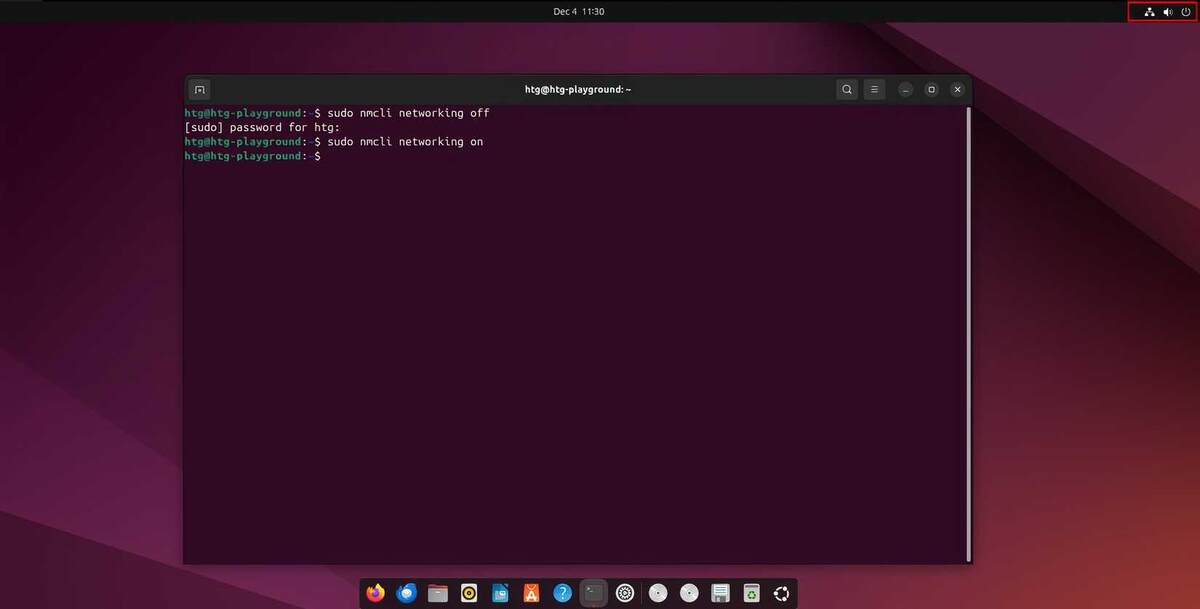
С тех пор мелкие проблемы с сетью решаю не перезагрузкой, а парой команд — гораздо быстрее и удобнее.
Установка программ: забудьте о «Далее–Далее–Готово» и попробуйте силу терминала!
В Windows я всегда заходил на сайт программы, скачивал .exe или .msi файл, терпеливо нажимал «далее-далее-готово» по несколько раз. Если устанавливал софт сразу на несколько компьютеров, это превращалось в настоящую муку. С непривычки после перехода на Linux я тоже пару раз скачал именно .exe, по инерции забывая о существовании .deb!
Это, наверное, привычка «на автомате» — и просто отсутствие опыта. Я даже не знал, что нужный софт можно накатить через терминал по команде, не утруждая себя лишними щелчками мыши и ручными обновлениями. Зато когда разобрался с базовыми командами apt, появилось чувство, будто получил суперспособность: вся рутина с установками ушла в прошлое. Теперь все программы у меня под контролем прямо из командной строки.
Мой личный апгрейд — это пакетная установка софта одной строкой. Обновление списка пакетов, потом && для объединения команд — и всё, нужные утилиты устанавливаются за секунды. Ключ -y экономит кучу времени, никакого ручного подтверждения.
До Linux даже представить не мог, что так можно! Теперь этот трюк с «цепочками» — моя новая норма.
Настройка рабочего стола в Linux: забудьте всё, что знали о кастомизации!
Порой думаю: если бы я знал тогда то, что знаю сейчас, нервы и время были бы целы. Но именно через эксперименты с командами ушёл страх перед терминалом, зато открылся целый новый мир кастомизации и персонализации.
Когда я полностью освоился в Ubuntu, захотел обновить внешний вид. В Windows просто скачивал готовые темы и скины — дело пары минут. В Linux захотелось изменений куда глубже: иконки, расширения, темы. Первым экспериментом стал пакет иконок Papirus. Особенно порадовало, насколько всё просто: пара команд — и иконки уже стоят!
Дальше ещё проще: устанавливаете GNOME Tweaks — и можно менять стиль и иконки буквально в пару кликов.
Теперь поиск и смена тем, расширений и иконок занимает у меня считанные минуты, а не часы. Иногда достаточно лишь установить нужную утилиту, например GNOME Tweaks, чтобы открыть перед собой вулкан кастомизации.
Перестать бояться терминала — всё равно что обрести суперсилу в Linux
Буду честен, поначалу терминал меня просто пугал. При любой проблеме я изо всех сил искал обходные варианты, лишь бы не вбивать команду в строку. Но со временем понял: большинство полезных советов для Linux именно про терминал — и если хочется разобраться по-взрослому, придётся научиться. Зато страх ушёл быстро — и открылся целый мир, куда проще и интереснее, чем бесконечные поиски нужной кнопки в графике. Теперь я всё чаще выбираю простой терминал вместо долгих поисков по окнам и меню.
Если вы только осваиваете Linux после Windows и чувствуете, что старые привычки мешают получить максимум — расслабьтесь: вы точно не одиноки. Главное — не бояться учиться новому и не останавливаться на месте!
6 хитростей для работы в Linux, если терминал — это не ваше
Терминал не обязателен!
Если вам понравилась эта статья, подпишитесь, чтобы не пропустить еще много полезных статей!
Премиум подписка - это доступ к эксклюзивным материалам, чтение канала без рекламы, возможность предлагать темы для статей и даже заказывать индивидуальные обзоры/исследования по своим запросам!Подробнее о том, какие преимущества вы получите с премиум подпиской, можно узнать здесь
Также подписывайтесь на нас в:
- Telegram: https://t.me/gergenshin
- Youtube: https://www.youtube.com/@gergenshin
- Яндекс Дзен: https://dzen.ru/gergen
- Официальный сайт: https://www-genshin.ru