Создание компьютерных программ для автоматизации задач.
В современном мире информационные технологии играют ключевую роль практически во всех сферах деятельности человека. Одним из важнейших инструментов, позволяющих автоматизировать выполнение различных операций, является персональный компьютер (ПК). Однако возможности компьютера ограничены только теми задачами, которые заложил программист при разработке программного обеспечения.
Основные этапы создания автоматизированных систем с помощью ПК.
Выбор языка программирования.
На сегодняшний день существует множество языков программирования, каждый из которых имеет свои особенности и области применения.
Например, Python часто используется для анализа данных и машинного обучения благодаря своей простоте и обширной библиотеке модулей; C++ применяется в высокопроизводительных приложениях и системах реального времени за счет высокой скорости выполнения кода; JavaScript широко распространен в веб-разработке и создании интерактивных интерфейсов пользователя.
Разработка алгоритмов.
Алгоритм представляет собой последовательность действий, необходимых для решения конкретной задачи. При проектировании алгоритма важно учитывать все возможные сценарии работы системы, чтобы обеспечить её надежность и устойчивость к ошибкам. Для этого используются методы структурированного проектирования, такие как диаграммы потоков данных или блок-схемы.
Реализация программы.
После выбора языка программирования и разработки алгоритма начинается этап реализации программы. Здесь необходимо соблюдать правила синтаксиса выбранного языка, а также использовать стандартные библиотеки и фреймворки для упрощения процесса разработки. Важно проводить тестирование каждой части программы отдельно перед интеграцией компонентов вместе.
Тестирование и отладка.
Тестирование – это процесс проверки правильности функционирования созданной программы. Оно включает в себя выявление ошибок ("багов") и исправление недостатков до достижения требуемого уровня качества продукта. Отладка же заключается в поиске причин возникновения проблем и внесении соответствующих изменений в код программы.
Документирование и поддержка.
Документирование играет важную роль после завершения проекта, так как позволяет другим разработчикам понять принцип работы созданной системы и вносить изменения без необходимости глубокого погружения в исходный код. Поддержка подразумевает постоянное обновление программы с учетом новых требований заказчика или пользователей.
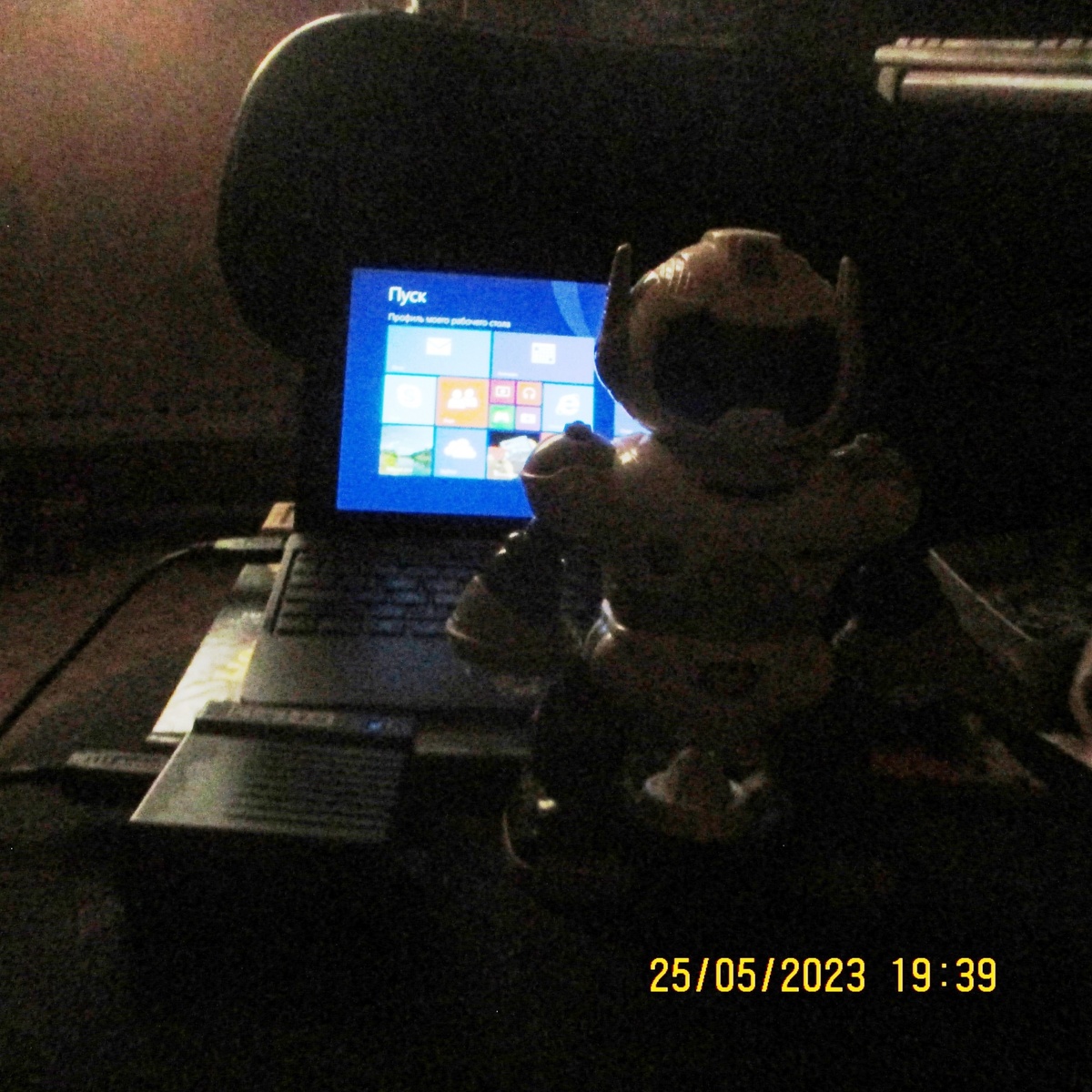
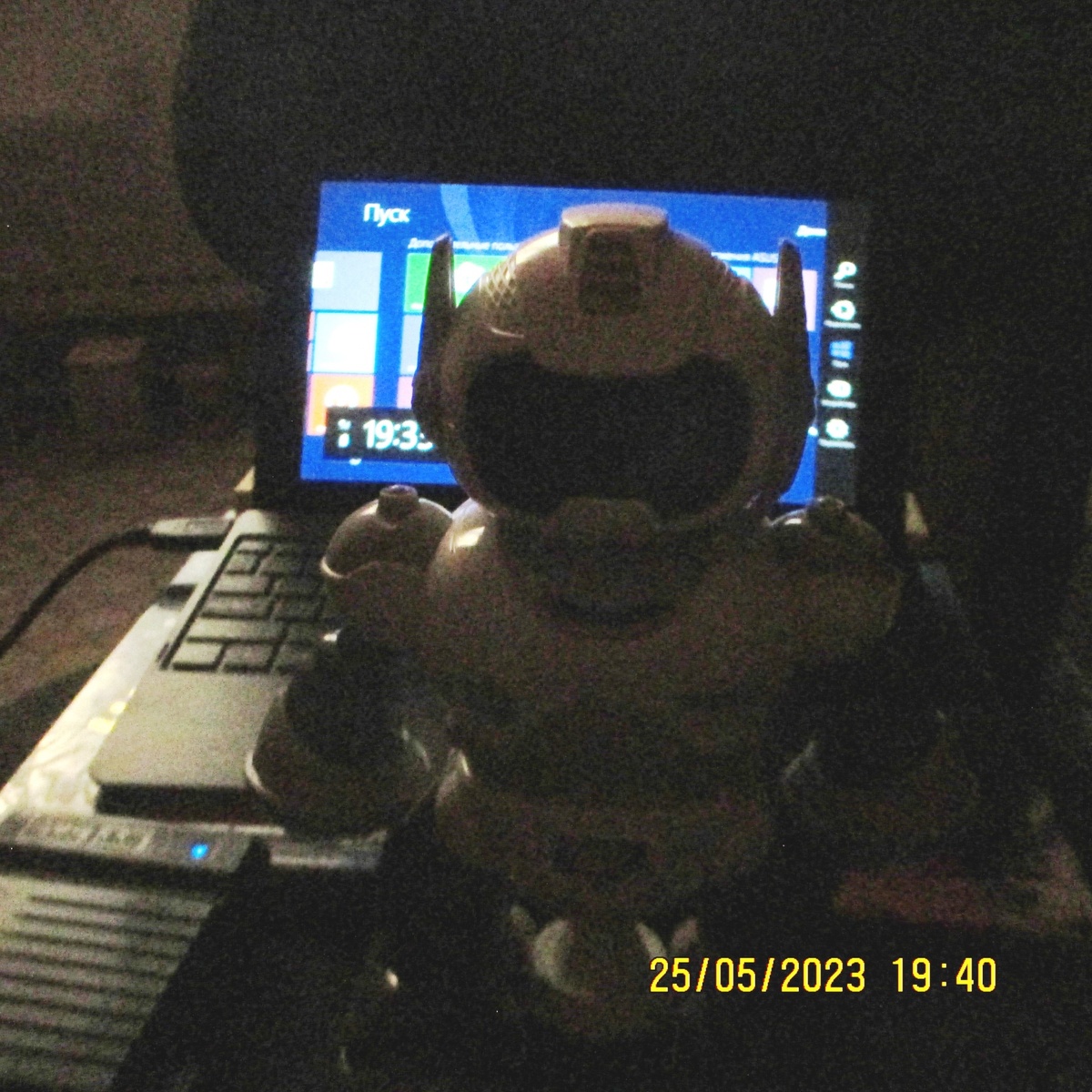
Лично я уже реализовал несколько проектов, где мой ПК превратился в полноценного "робота", способного самостоятельно выполнять заданные операции. В будущем подобные системы найдут применение в самых разных областях человеческой деятельности, включая управление космическими аппаратами.
Это программы с помощи, которых компьютер длительное время, может сам (без постороннего участия пользователя) выполнять какие либо, заданные ему функции. В том числе, если к нему (ПК) подключены соответствующие устройства (принтер, плоттер, фотосканер и т.д.).
Направление в данной области разработки ПО, соответственно получило следующие названия: AUTOMAT и AUTOROBOT. Потому, что как известно любой автомат - это устройство, которое может выполнять какие либо, заданные ему функции или действия без непосредственного участия человека. От инженера или программиста, который создал, сконструировал и запрограммировал данное устройство, для того, чтобы оно заработало и стало выполнять требуемую, возложенную на него работу, требуется, только одно - нажать кнопку включателя и включить его.
Все дальнейшие действия, это устройство выполнит само без какого либо, постороннего участия человека. Если такое устройство электронное (представляет собой небольшой компьютер), но при этом, к нему с помощи соответствующих контроллеров печатных плат подсоединяются механические конечности (как у человека или у животных) или шестеренки, соединённые с колёсами, а также оно (это электронное устройство) имеет автономное питание от собственного аккумулятора или солнечных батарей, и подключения от общественной электрической сети, то его можно назвать автоматическим роботом. Во многом, это является воплощением в реальность тех прототипов роботов, которые давно всем известны по фантастическим фильмам.
При желании, с помощи данного программного обеспечения (ПО), можно сделать из своего ПК (лучше всего ноутбука) автоматического робота, таким образом:
1. Скопировать нужную 32-х или 64-х разрядную программу (типа AIOS32.EXE,
AIOS64.EXE или AUTO_API.EXE) с другими положенными ей файлами, в
соответствующею папку у себя на системном диске своего ПК.
2. Открыть системную папку Автозагрузки приложений Windows по адресу:
C:\Users\ИМЯ ПОЛЬЗОВАТЕЛЯ\AppData\Roaming\Microsoft\Windows\Start Menu\Programs\Startup\
и создать в ней, с помощи контекстного меню ярлык данной программы автоматической работы компьютера (типа AIOS32.EXE, AIOS64.EXE или AUTO_API.EXE)
3. Зайти в меню "ПУСК" Windows и выключить свой ПК.
4. Пока ваш ПК будет выключенным, через свободный USB-разъём или через свободный USB-разъём разветвителя, подключённому к вашему ПК, подсоединить устройство портативного мини-плоттера. Плоттер, это электронное устройство по принципу работы, аналогичное принтеру.
Только, в отличие от принтера, плоттер не выводит на печать полученные байтовые сигналы от ПК, а преобразует их в электрические импульсы, которые и заставляют присоединённое к нему устройство выполнять определённые действия. В том числе и двигаться, если конечно, это требуется по заданию пользователя от ПК.
5. Спустя какое то время, заново включить свой ПК, нажав соответствующею кнопку на своём системном блоке или ноутбуке. Теперь, всё готово. С загрузкой операционной системы Windows автоматически загрузятся и нужные программы (типа AIOS32.EXE, AIOS64.EXE или AUTO_API.EXE). Вместе, с этим устройство мини-плоттера подсоединённое к вашему ПК через USB-порт, тут же начнёт работать.
За счёт этого, ваш ПК с этого момента (пока, вы его снова не выключите) станет автоматическим роботом и будет выполнять некоторые нужные системные функции без вашего участия. В большей степени, будет работать автоматически без вашего участия и проявлять признаки самостоятельности устройство мини-плоттера, подсоединённое к вашему ПК через USB-разъём.
ПРИМЕЧАНИЕ:
- Если у вас на ПК стоит 32-х или 64-ти разрядная версия операционной системы Windows 7/8/10/11 и вы хотите для роботизации своего компа, использовать какую, ни будь "старенькую" 16-ти разрядную версию программы данной серии (типа AUTOIOS.COM, AUTO_WIN.EXE, AUTOINT.EXE, AUTO_API.EXE и др.) предназначенной для работы в прежних версиях DOS и Windows, то для этого в начале следует установить на вашем ПК 32-х или 64-разрядную версию эмулятора DOS (типа DOSbox.074).
- После установки эмулятора DOS, типа DOSbox.074 на вашем ПК загрузите его запускной файл (по его иконке DOSbox.074 на вашем рабочем столе).
- Далее, через меню настройки зайдите в файл конфигурации работы эмулятора, под названием:
DOSBOX-0.74-3.CONF
В самом низу этого файла находите секцию с названием
[autoexec]
# Lines in this section will be run at startup.
# You can put your MOUNT lines here.
...и в её конец (по своему усмотрению) записываете следующие
команды, типа:
MOUNT c C:\DOS_FILES
C:
CD AUTO_PRG
AIOS_X16.COM
Echo.
Exit
Если на системном диске C вашего ПК, нет такого каталога DOS_FILES, то перед как устанавливать на свой комп эмулятор, типа DOSbox.074 ОБЯЗАТЕЛЬНО СОЗДАЙТЕ ЕГО, НА ВАШЕМ СИСТЕМНОМ ДИСКЕ.
Но, а старенькие 16-ти разрядные программы для DOS в этом эмуляторе, могут загружаться из любого каталога. И вовсе, совсем не обязательно именно, из папки с названием AUTO_PRG
- Затем, Открыть системную папку Автозагрузки приложений Windows по адресу:
C:\Users\ИМЯ ПОЛЬЗОВАТЕЛЯ\AppData\Roaming\Microsoft\Windows\Start Menu\Programs\Startup\
- …и создать в ней, с помощи контекстного меню ярлык данной программы 32-х или 64-х разрядного эмулятора DOS DOSbox.074
- Далее, зайти в меню "ПУСК" Windows и выключить свой ПК.
- Пока ваш ПК будет выключенным, через свободный USB-разъём или через свободный USB-разъём разветвителя, подключённому к вашему ПК, подсоединить устройство портативного мини-плоттера. Плоттер, это электронное устройство по принципу работы, аналогичное принтеру.
Только, в отличие от принтера (как это, уже было выше сказано), плоттер не выводит на печать полученные байтовые сигналы от ПК, а преобразует их в электрические импульсы, которые и заставляют присоединённое к нему устройство выполнять определённые действия. В том числе и двигаться, если конечно, это требуется по заданию пользователя от ПК.
- Спустя какое то время, заново включить свой ПК, нажав соответствующею кнопку на своём системном блоке или ноутбуке. Теперь, всё готово. С загрузкой операционной системы Windows автоматически загрузятся и нужная программа эмулятора DOS DOSbox.074
Вместе, с этим устройство мини-плоттера подсоединённое к вашему ПК через USB-порт, тут же начнёт работать.
За счёт этого, ваш ПК с этого момента (пока, вы его снова не выключите) станет автоматическим роботом и будет выполнять некоторые нужные системные функции без вашего участия.
Программы данной серии разработки (типа AUTOIOS.COM, AUTO_WIN.EXE, AUTOINT.EXE, AUTO_API.EXE и другое название) предназначены для автоматического цикла работы системы, без непосредственного участия человека.
Их алгоритм работы состоит в следующем:
- В начале программа создаёт двоичный файл произвольного доступа (типа AUTOINT.INI, AUTO_API.INI и др.) и записывает в него, данные случайного характера.
- Затем, она этот файл закрывает. После, чего открывает снова, теперь уже не для записи, а для чтения. Далее она, читает из него двоичный код и в зависимости, от того какие данные записаны в этом файле, такие и выполняет действия.
Таким образом, с помощи подобной программы можно компьютер, заставить сам выполнять различные действия, без непосредственного участия человека. При этом, когда запускается программа (типа AUTOIOS.BIN, AUTOINT.COM, AUTOINT.EXE, AUTO_API.EXE и другое название), то в настроечный файл (типа AUTOINT.INI, AUTO_API.INI и др.) каждый раз, записываются новые данные, и каждый раз эта программа может совершать разные действия, совсем не те, что в предыдущий раз.
Если данная программа, имеет замкнутый цикл работы, то на практике она позволит сделать из персонального компьютера, подобие автоматического робота. В перспективе, это может позволить заменить, ею существующею традиционную программу командного процессора, по желанию пользователя.
Многие из представленных здесь (в данном блоге) версий данной программы (типа AUTOIOS.BIN, AUTOINT.COM, AUTOINT.EXE, AUTO_API.EXE и др.) является отлаженными. Цикл работы инструкций процессора в них, является постоянным.
В зависимости, от того какие, настроечные данные записаны в файле конфигурации (типа AUTOINT.INI, AUTO_API.INI и др.)такие команды и будет выполнять компьютер.
Стоит заметить, что у тех версий данной программы, которые являются IOS-ми или используют в процессе выполнения процессором, только младшую часть таблицы прерываний с адресами 00h - 07h и 10h - 20h, эти произвольные данные (по которым, программа автоматически выполняет свою работу без непосредственного участия пользователя) естественно, записываются не в отдельный настроечный файл (типа AUTOINT.INI, AUTO_API.INI и др.), а в нейтральный сектор файловой системы FAT12, FAT16 или FAT32, который обычно всегда, является свободным и никогда не занят, ни загрузочным сектором, ни описанием места нахождения каталогов (папок) и отдельных файлов в файловой системе, ни какими либо отдельными файлами на диске.
Из команд, допущенных для выполнения программой автоматической работы операционной системы, по понятным причинам исключены, функции работы с клавиатурой (Прерывание 16 INT, функции 1 и 8 прерывания 21), функции перезапуска системы (Прерывания 18 и 19), функции завершения программы (Прерывание 20, функции 31 и 4C прерывания 21); и функции удаления каких, либо файлов с диска, а также функции форматирования диска. На выполнение данных некоторых функций (которые, здесь выше описаны в данном абзаце) установлена прерогатива пользователя ПК. Только, сам пользователь ПК вправе их (эти выше приведённые функции) выполнять на каком либо, персональном компьютере.
Поэтому, приведённые выше ОПИСАННЫЕ ФУНКЦИИ, СТРОГО ИСКЛЮЧЕНЫ В ДАННЫХ ПРОГРАММАХ ИЗ ПЕРЕЧНЯ ТЕХ ФУНКЦИЙ, КОТОРЫЕ КОМПЬЮТЕР ДОЛЖЕН ВЫПОЛНЯТЬ АВТОМАТИЧЕСКИ, ЗАГРУЖАЯ ИХ!!!
За последнее 15 лет, мною были разработаны разные системные программы автоматической работы ПК, следующих типов:
- IOS-ные, т.е. программы работающие исключительно, по процедуре IOS. Это значит, что данные программы в процессе своей работы, используют только, инструкции процессора. В том числе и при обращении, к устройствам через порты. Никаких прерываний (ни аппаратных, ни прерываний BIOS, ни прерываний DOS, ни каких либо, ещё прерываний), данные программы в своей работе не используют. Такие программы созданные и написанные на Ассемблере, могут быть записаны на микросхему ПЗУ компьютера (для того, чтобы компьютер мог быть загружен, для иной постановленной цели, нежели той, чтобы он, загрузил операционную систему с диска) или на микросхемы контроллера устройства какой, ни будь печатной платы, подсоединяемой к компьютеру через параллельный порт.
- Использующие, только нижнею часть таблицы прерываний с адресами 00h - 07h и 10h - 20h, т.е. только прерывания системных программ ROM BIOS. Такие программы, являются очень специфическими и чаще всего, выполняют исключительно системные функции.
- Использующие; и нижнею часть таблицы прерываний с адресами 00h - 07h и 10h - 20h; и высшею часть таблицы прерываний с адресами 21h - 2Fh и 30 - 6Fh; включая и функции операционных систем, и функции системных драйверов DOS, которые по умолчанию без соответствующего указания пользователя) операционной системой не загружаются в память и не используются.
- Использующие API-интерфейс и его специальные функции. Такие программы, написанные на Ассемблере, загружаются в Windows не как DOS-вские, а как Windows-программы. В этом и есть, главное отличие программ для DOSа, от программ для Windows. Программы для Windows в процессе работы используют общий API-интерфейс, а программы для DOS могут, либо иметь интерфейс, либо вообще никакого интерфейса не иметь. Впрочем, как показывает практика, в практическом применении и использовании API-интерфейса, никакого существенного информационного и технологического прогресса, он Windows не принёс.
- Использующие 32-х или 64-х разрядную подсистему Windows, но при этом имеющие традиционный интерфейс DOS и не поддерживающие общий графический интерфейс и подсистему API-процедур Windows. Такие программы, хотя работают на прерываниях DOS и BIOS, а также используют IOS-ные процедуры процессора, они могут быть загружены и работать, только в 32-х и 64-х разрядных версиях операционной системы Windows. В традиционной "чистой" 16-ти разрядной версии DOS они, эти 32-х и 64-х разрядные DOS-программы работать не будут. Они являются аналогом, программы командной строки CMD.EXE в 64-ти разрядных версиях операционной системы Windows.
------------------------------------------------------------------
АРХИВЫ ПО ДАННОМУ НАПРАВЛЕНИЮ РАЗРАБОТОК
ссылки для скачивания
Серия разработок Программного Обеспечения AUTOMAT
Исходники
https://disk.yandex.ru/d/5GLyED9R6Kej5g
Исполняемые программы
https://disk.yandex.ru/d/Y0Qv4DaY7ks6HA
Справочная информация
https://disk.yandex.ru/d/qNLfkMb_cNW1rg
ВНИМАНИЕ:
Многие из исходников, представленных здесь программ, а также файлов документации к ним (типа READ ME) имеют русскоязычный DOS-формат. Так многие из них, создавались на компьютерах со старой 16-ти разрядной системой DOS.
ПОЭТОМУ, для конвертирования файлов исходников программ и документации в формат Windows, лучше всего воспользоваться программой текстового редактора Microsoft Word из пакета Microsoft Office 2003.
При открытии файлов исходников (с расширениями *.ASM, *.BAS, *.PAS, *.CPP, *.INC и прочих) появляется диалоговое окно, в котором надо выбрать опцию "Формат DOS", а затем нажать <ENTER> или кликнуть левой клавишей мыши на кнопку "OK".
С файлами документации (с расширениями *.TXT, *.LOG, *.DOC и прочих) приложенным к исходникам данных программ для их конвертации из формата DOS в формат Windows, следует поступать также, с помощи этой же программы Microsoft Word из пакета Microsoft Office 2003.
-----------------------—-----------------------—---------------------
Эмулятор (DOSbox.074) для загрузки старых (16-ти разрядных) программ для DOS и Windows, в 32-х или 64-ти разрядной системе Windows можно скачать по ссылкам:
https://www.dosbox.com/download.php?main=1
или https://disk.yandex.ru/d/5WzRvMnWOtBQdA
-----------------------—-----------------------—---------------------
раздел КОМПЬЮТЕРНОЕ ЖЕЛЕЗО
Как устроен скелет в устройстве, любого робота
https://disk.yandex.ru/d/JBkIcglNwF0qFQ
Файлы опытных разработок в редакторах электрических схем, типа Electronic Work Bench
https://disk.yandex.ru/d/FVgLEyDkacVx1Q
Справочная информация по устройству организации, хранения и использования по байтовой информации в современных 16-ти, 32-х и 64-х разрядных компьютерных системах
https://disk.yandex.ru/d/XkuXbSLwhnYW1g
Архив файлов графических рисунков электрических схем системной (материнской) платы, графического адаптера, модема, различных контроллеров и других деталей современного ПК
https://disk.yandex.ru/d/QKLsdOQRZPxuWg
Архив графических файлов электрических схем системной (материнской) платы, графического адаптера, модема, различных контроллеров и других деталей современного ПК (Собрание 1-е)
https://disk.yandex.ru/d/3CZjVY2b0gwt4w
Архив графических файлов электрических схем системной (материнской) платы, графического адаптера, модема, различных контроллеров и других деталей современного ПК (Собрание 2-е)
https://disk.yandex.ru/d/JMtYKwYYSjlTAA
Архив графических файлов электрических схем системной (материнской) платы, графического адаптера, модема, различных контроллеров и других деталей современного ПК (Собрание 3-е)
https://disk.yandex.ru/d/FNlezxZChyM_qw
Архив справочной информации о нынешних отечественных и зарубежных производителях микропроцессоров и печатных плат
https://disk.yandex.ru/d/MlkBNKrNFM5kZQ
Архив графических файлов описания и электрических схем программаторов - устройств для перезаписи микросхем, применяемых на печатных платах
https://disk.yandex.ru/d/A7BdGSJrwk4Rog
Архив графических файлов описания и практики работы с ПК и устройствами, подключаемыми к нему
https://disk.yandex.ru/d/qz9GyFQ_NJkWFw
Архив графических файлов электрических схем устройства и работы принтера и плоттера (периферийных приборов подключаемых к ПК)
https://disk.yandex.ru/d/N3D0cTetgcDGYg
Архив справочной информации о старых советских ПК использующих в своём устройстве, стандарты IBM
https://disk.yandex.ru/d/1QMw2Sp-RfrTzw
Подробное описание проблем и перспектив современного системного и прикладного программирования, а также краткое описание, некоторых специфических направлений в практическом программировании, приводится в информационном файле:
БИБЛИОТЕКА НУЖНЫХ ПРОГРАММ.PDF
Его можно скачать и прочитать по следующей ссылке:
https://disk.yandex.ru/i/4vtEDtd4uwx0PQ
ОБНОВЛЁННЫЙ КАТАЛОГ разработок программного обеспечения по разным специфическим направлениям, можно найти по следующей ссылке: