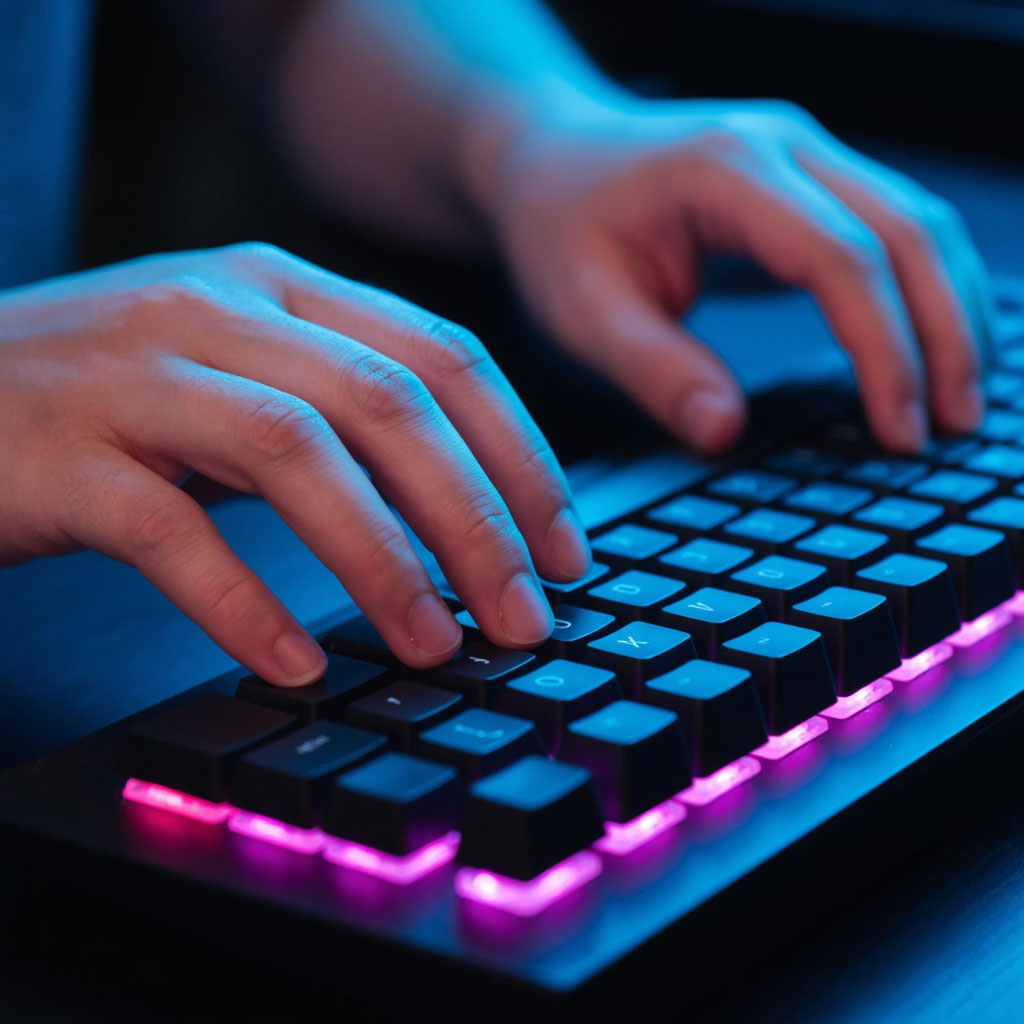
Привет! Ты тоже проводишь полжизни перед монитором, а твоя рука постоянно мечется между мышкой и клавиатурой? Я знаю эту боль. На днях, анализируя свой рабочий день, я с ужасом обнаружил, что трачу часы на примитивные, повторяющиеся действия: открываю папки, переключаю окна, вставляю один и тот же шаблонный текст... А ведь это время можно было бы потратить на более важные или приятные вещи, например, на тот самый стратегический перерыв. Я сам был медленным "кликером", пока не понял, что единственный способ победить рутину — стать клавиатурным ниндзя. Твоя цель — не просто печатать быстрее, а управлять компьютером так, будто ты пишешь код Матрицы. Сегодня я поделюсь инсайдами, как провести настройку клавиатуры с помощью современных ИИ-инструментов и скрытых функций ОС, чтобы твоя продуктивность взлетела до небес, а запястья не болели от лишних движений.
Горячие клавиши, которые экономят часы
Многие считают, что горячие клавиши — это скучное сочетание Ctrl+C и Ctrl+V. Но это лишь верхушка айсберга! В актуальных операционных системах спрятаны десятки неочевидных инструментов, которые экономят секунды, складывающиеся в часы. Освоение этих клавиатурных сочетаний — это первый и самый простой шаг к высокой скорости работы.
Например, на Windows, вместо того чтобы вручную перетаскивать окна, чтобы они занимали ровно половину экрана, ты можешь использовать Win + Стрелка — окно мгновенно прижмется к краю, идеально для сравнения документов. А знаешь, как быстро найти окно, которое внезапно "улетело" на другой рабочий стол? Win + Tab покажет все твои виртуальные рабочие столы и запущенные приложения в режиме "таймлайн". Если ты работаешь с текстом, не забывай про Win + V — это продвинутый буфер обмена, который помнит все, что ты когда-либо копировал за последние недели. Лично для меня это стало спасением, потому что я постоянно терял важные ссылки или цитаты, а теперь они всегда под рукой, без необходимости установки сторонних программ. На Mac, конечно, есть свой набор мощных инструментов: Cmd + Пробел для молниеносного поиска через Spotlight, который теперь интегрирован с нейросетями и понимает контекстные запросы, или Cmd + Shift + 5 для продвинутого режима скриншотов с записью экрана. Освоив эти неочевидные приемы, ты забудешь, что такое беспорядок на рабочем столе. Не повторяй мою ошибку — не пренебрегай мануалами, они могут скрывать настоящие сокровища!
«Каждый раз, когда ты тянешься к мышке для выполнения рутинной операции, ты теряешь не только секунду, но и ритм работы. Клавиатура — это ритм.»
Раскладка QWERTY: Наследие прошлого vs. Эргономика будущего
Мы все привыкли к QWERTY, но знаешь ли ты, что эта раскладка была создана в XIX веке для механических печатных машинок, чтобы замедлить печать и предотвратить застревание рычагов? То есть, ты до сих пор пользуешься раскладкой, разработанной для торможения! Если ты печатаешь много и ищешь пути к настоящей эргономичной раскладке, пора посмотреть на альтернативы.
Самые популярные сегодня — это Dvorak и Colemak. В Dvorak самые часто используемые буквы английского языка (A, O, E, U, I, D, H, T, N, S) расположены на центральной, самой удобной линии. Это резко снижает количество движения пальцев. По данным исследований, переход на эргономичную раскладку может снизить нагрузку на кисти до 50% и потенциально увеличить скорость печати на 10-40%. Да, это будет больно. Я сам пробовал перейти на Dvorak: первая неделя была адом, я печатал со скоростью ребенка, который впервые увидел клавиатуру. Но мотивация была высока, ведь я видел потенциальную выгоду. Секрет в том, чтобы не переключаться полностью, а начать с 15 минут практики в день на онлайн-тренажерах. Сегодня большинство операционных систем позволяют переключить раскладку в два клика, а современные гаджеты, включая кастомные клавиатуры, имеют встроенную поддержку этих раскладок прямо в прошивке. Это серьезная инвестиция в твоё здоровье и долгосрочную эффективность, особенно если твоя работа связана с постоянным набором текста.
Плюсы и Минусы Раскладки Dvorak:
- Плюсы: Значительное снижение нагрузки на пальцы, что важно для профилактики туннельного синдрома.
Повышение скорости печати после полного освоения (за счет расположения гласных и частых согласных в центральной зоне).
Уменьшение ошибок, так как частые пары букв печатаются разными руками. - Минусы: Длительный период адаптации, который может занять от 2 недель до 2 месяцев.
Поиск общих клавиатурных сочетаний (например, Ctrl+C) может быть непривычным.
Необходимость переключения на QWERTY при работе за чужим компьютером.
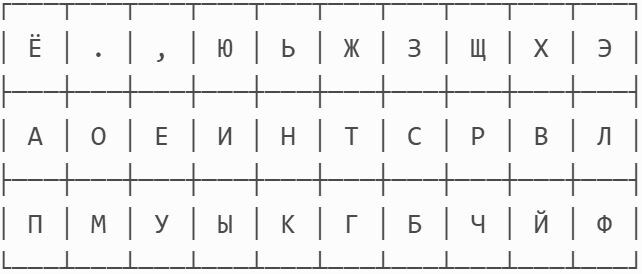
Макросы — личное читерство. Автоматизация рутины за один клик
Представь, ты можешь нажать одну кнопку, чтобы открыть твой рабочий проект (браузер с пятью вкладками, фоторедактор, мессенджер) или вставить шаблон корпоративного ответа клиенту. Это не фантастика, это макросы и автоматизация. Макросы позволяют тебе делегировать рутинную работу самой клавиатуре.
Секрет "клавиатурного читерства" кроется в специализированном софте, таком как AutoHotkey для Windows или Karabiner Elements для Mac. Эти программы позволяют переназначить любую клавишу (например, редко используемый Scroll Lock или Caps Lock) или создать свое уникальное клавиатурное сочетание. Например, ты можешь настроить, чтобы комбинация Ctrl + Alt + T не только открывала терминал, но и автоматически вставляла твою любимую команду, которую ты постоянно используешь. Современный тренд на ИИ-интеграцию делает макросы еще умнее: достаточно один раз показать системе, что ты делаешь (например, "открыть Photoshop, создать новый файл 1920x1080, сохранить в папку 'Рендеры'"), и ИИ-ассистент сам генерирует скрипт или сочетание, которое выполняет всю эту цепочку действий. Это невероятно круто, когда вместо десяти кликов ты жмешь одну кнопку. Перестань тратить время на монотонные задачи — поручи их макросам, чтобы освободить свой мозг для действительно креативной работы. В конечном счете, автоматизация — это то, что отличает продвинутого пользователя от простого "кликателя".
Как выбрать идеальную клавиатуру для скорости
Для достижения максимальной скорости и комфорта нужно правильное оружие. Выбор клавиатуры — это как выбор спортивного снаряда: он должен быть настроен под тебя. В тренде последних лет — компактные механические клавиатуры (форматы 60% или 75%), которые не занимают много места, но при этом обладают всеми преимуществами "механики".
Почему механика? Потому что она даёт четкий тактильный или звуковой отклик — тот самый приятный щелчок или мягкий упор, который сокращает время реакции и помогает избежать ошибок. Выбирая клавиатуру, обрати внимание на тип переключателей (свитчей). Это ключевой элемент, определяющий твой опыт.
Кроме того, многие современные рабочие и геймерские клавиатуры имеют программируемые клавиши (часто сбоку или сверху), которые можно настроить под макросы, о которых я говорил выше. Не экономь на инструменте, которым пользуешься по 8 часов в день. Хорошая клавиатура — это залог не только скорости, но и здоровья кистей.
Стать клавиатурным ниндзя — это процесс, а не одноразовое действие. Вот как начать твой путь к мастерству уже сегодня:
- Проведи аудит рутины: Открой блокнот и в течение дня записывай все повторяющиеся действия, которые ты делаешь мышкой. Это может быть "открытие настроек", "вставка подписи" или "переименование файлов".
- Зарезервируй "лишние" клавиши: Найди те кнопки на клавиатуре, которыми ты никогда не пользуешься (привет, Caps Lock и функциональные клавиши F1-F12, если они не настроены!). Переназначь их на выполнение самых частых действий. Например, я настроил Caps Lock на переключение языка, потому что это гораздо удобнее, чем стандартные Alt+Shift.
- Внедряй макросы по одному: Не пытайся освоить сразу десять макросов. Начни с самого частого действия, например, автоматизация вставки твоего email или сложного пароля. Используй программы-помощники для создания этих клавиатурных сочетаний. Практикуйся с ним неделю, пока оно не войдет в мышечную память.
- Практикуйся на скорость и точность: Используй онлайн-тренажеры (их легко найти по запросу "тренажер для скорости печати"), чтобы проверить, как твоя новая настройка клавиатуры влияет на реальные показатели. Не забывай, что точность важнее скорости.
- Инвестируй в эргономику: Если ты печатаешь много, попробуй эргономическую подставку под запястья и рассмотри возможность тестирования альтернативных раскладок, таких как Dvorak.
Заключение
Твоя клавиатура — это не просто набор букв, это интерфейс управления всей твоей цифровой жизнью. Уделяя время настройке клавиатуры и освоению горячих клавиш, ты не только экономишь время, но и снижаешь риск профессиональных заболеваний, вроде туннельного синдрома. В конечном итоге, побеждает не тот, кто работает дольше, а тот, кто работает умнее и быстрее. Ты готов превратить свой компьютер в продолжение своего разума?
Попробуй применить хотя бы один совет по клавиатурным сочетаниям уже сегодня. Начни с освоения истории буфера обмена или настройки макроса для самого рутинного действия. А что ты настроишь первым? Поделись своими лучшими хаками в комментариях — самые крутые идеи мы обсудим в нашем Telegram-канале Техногид!