Эффект снега — один из самых востребованных при создании зимних иллюстраций, новогодних открыток и атмосферных коллажей. Существует несколько способов, как в фотошопе добавить снег: от ручного рисования кистями до более классических методов через фильтры. В этой практике мы разберём два надёжных подхода и вы сможете выбрать тот, который лучше подойдёт под вашу задачу — крупные декоративные снежинки или эффект падающего снега.
❄️ Способ 1. Крупные снежинки с помощью инструмента «Кисть»
Этот способ подойдёт для открыток, иллюстраций и декоративных сцен, где важны выразительные, заметные снежинки.
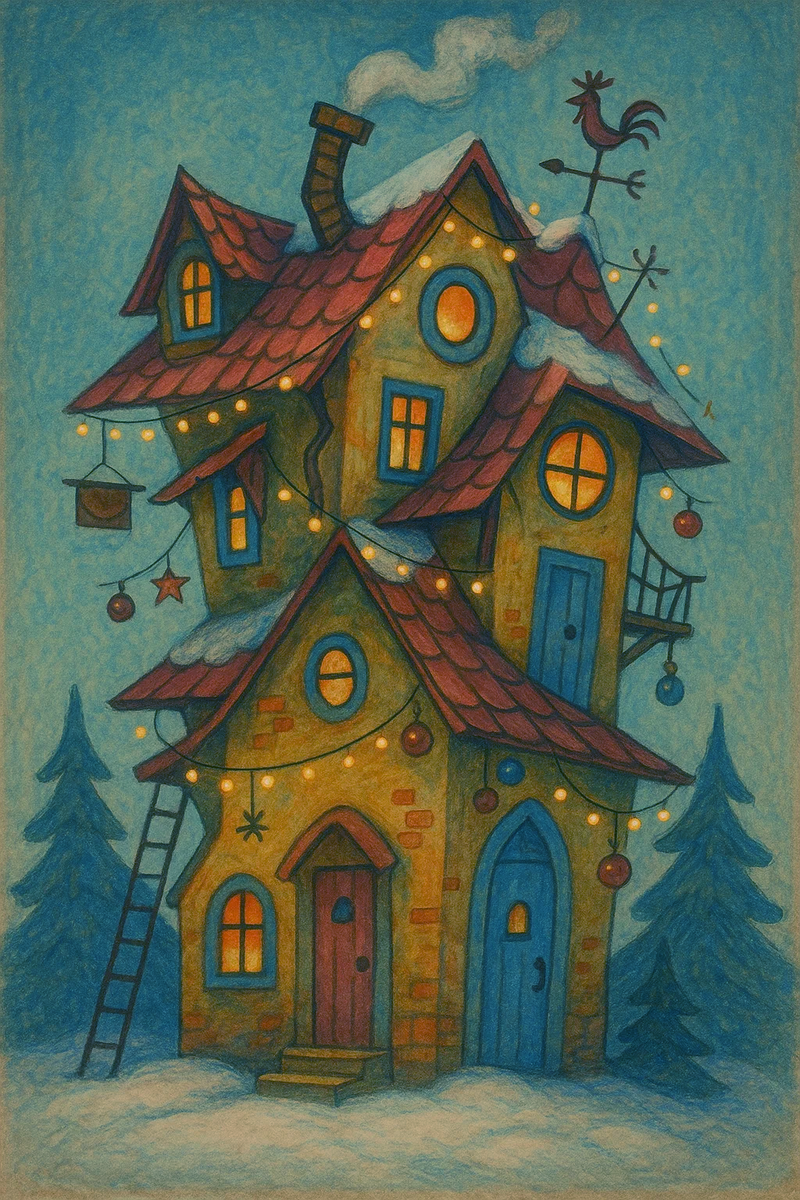
Шаги:
1. Выберите инструмент «Кисть» (Brush) — клавиша B.
2. Откройте настройки кисти — клавиша F5.
3. Выберите мягкую круглую кисть.
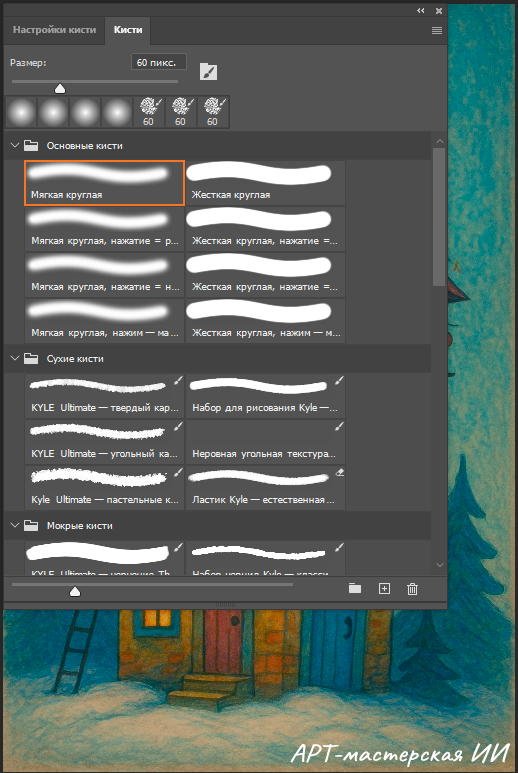
4. Перейдите на вкладку Настройка кисти.
5. Включите параметр Динамика формы (Shape Dynamics). Колебания размера: 75%
6. Включите Рассеивание (Scattering). Рассеивание: ≈ 800–950%
7. Активируйте параметр Шум (Noise) — он добавит естественную зернистость.
8. Создайте новый слой.
9. Белым цветом аккуратно прорисуйте снег поверх изображения.
10. Откорректируйте Непрозрачность слоя со снежинками.
💡 Совет: меняйте размер кисти по ходу рисования — так снег будет выглядеть более живым.
🌨️ Способ 2. Классический эффект падающего снега через «Шум» и «Размытие»
Этот метод отлично подходит, если вам нужен реалистичный эффект падающего снега в Photoshop — для фото, постеров и сложных коллажей.
Шаги:
1. Создайте новый слой.
2. Залейте его чёрным цветом.
3. Преобразуйте слой в Смарт-объект. В панели Слои щёлкните правой кнопкой мыши по нужному слою. Выберите пункт «Преобразовать в смарт-объект».
(это позволит редактировать эффект в любой момент)
4. Примените фильтр: Фильтр → Шум → Добавить шум (Filter → Noise → Add Noise).
- Количество: 150–300%
- Распределение: По Гауссу (Gaussian)
- Галочка Монохромный (Monochromatic) — включена
5. Измените режим наложения слоя на Экран (Screen). Чёрный фон исчезнет, останутся только «снежинки»
6. Примените фильтр:
- Фильтр → Размытие → Размытие в движении (Motion Blur)
- Угол — направление ветра
- Длина — 5–15 px
7. Откорректируйте Непрозрачность слоя со снегом.
В результате вы получите динамичный, естественный снег с ощущением движения.
❄️Способ 3. Комбинированный снег: кисть + шум + размытие
Этот способ объединяет преимущества первых двух вариантов. Он подходит, если хочется управляемых снежинок и ощущения движения, глубины и воздуха.
Шаг 1. Создаём снежинки кистью
1. Создайте новый пустой слой.
2. Выберите инструмент Кисть (B).
3. Используйте ту же кисть, что и в Способе 1:
- мягкая круглая,
- с включённой Динамикой формы,
- Рассеиванием и Шумом.
4. Цвет кисти установите чёрный.
5. Лёгкими кликами нарисуйте снежинки — не заполняйте слой полностью, лучше оставить воздух.
💡 Чёрный цвет здесь нужен, чтобы позже снег корректно работал с режимом наложения.
Шаг 2. Преобразуем слой в смарт-объект
Кликните по слою со снегом правой кнопкой мыши и выберите «Преобразовать в смарт-объект».
Зачем это нужно:
- фильтры можно будет изменять и отключать в любой момент;
- исходный рисунок кистью останется неизменным;
- такой подход считается аккуратным и профессиональным.
Шаг 3. Добавляем шум
- Перейдите: Фильтр → Шум → Добавить шум.
- Настройки:
Количество: 150–300% (подбирайте под размер изображения),
Распределение: По Гауссу,
Включите галочку Монохромный.
Шум добавит мелкие точки и сделает снег более живым и естественным.
Шаг 4. Размываем снег
- Перейдите: Фильтр → Размытие → Размытие в движении.
- Настройте:
Угол — направление ветра,
Длина — 5–15 px (для лёгкого падения).
Размытие создаёт ощущение движения и усиливает эффект падающего снега.
Шаг 5. Меняем режим наложения
Установите для слоя режим наложения Экран (Screen).
Чёрный цвет исчезнет, а снежинки аккуратно проявятся поверх изображения.
✨ Результат:
Вы получаете мягкий, живой снег с глубиной и движением — отличный вариант для новогодних открыток, зимних иллюстраций и атмосферных фонов.
✨ Итог
Теперь вы знаете сразу два (с половиной) способа, как сделать эффект снега в Photoshop:
- кистью — для декоративных и иллюстративных работ;
- через шум и размытие — для реалистичного эффекта падающего снега.
Оба метода легко комбинируются между собой и отлично подходят для зимних открыток, праздничных постеров и атмосферных сцен.
Попробуйте применить снег к своей работе, поэкспериментируйте с плотностью, направлением и масштабом — и найдите свой идеальный зимний эффект ❄️
Если появятся вопросы или захочется разобрать дополнительный вариант — обязательно напишите.