1. Кликните по пиктограмме КОМПАС-3D для загрузки программы.
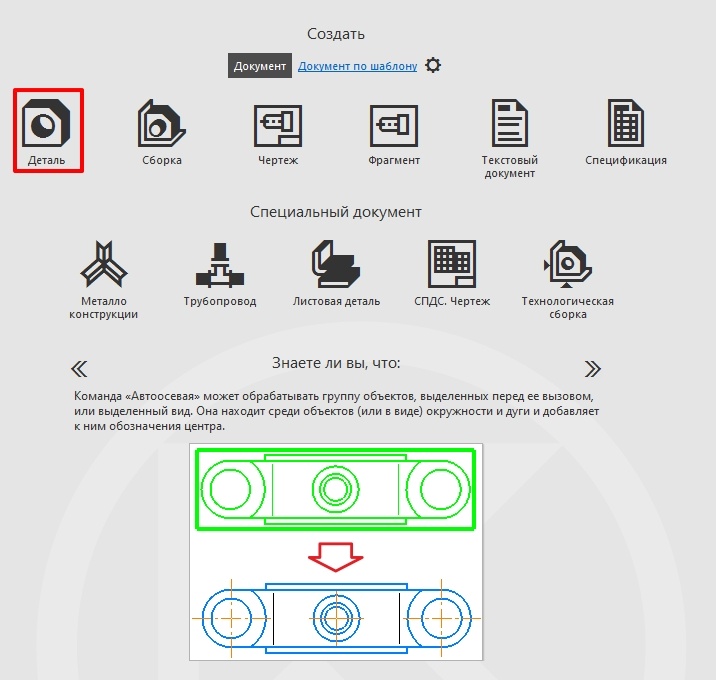
2. Откроется Стартовая страница (рисунок 1). Выберите тип документа Деталь.
3. В графической части окна отображается 3D пространство с тремя перпендикулярными плоскостями (условно обозначены как красный, зеленый, синий квадраты), тремя осями (x, y, z), и точкой начала координат в точке пересечения осей.
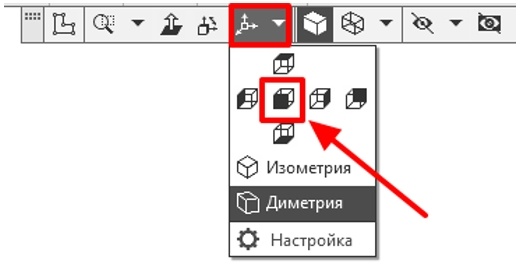
4. На Панели быстрого доступа (в верхней части графического пространства) находим команду Ориентация.
Раскройте список команды и выберите вид Спереди (рисунок 2).
3D пространство должно повернуться так, чтобы красная плоскость оказалась параллельной экрану (эта плоскость отражается на экране в виде квадрата).
5. Выбор плоскости НСК. Для этого наведите курсор мыши на красный квадрат в произвольном месте и щёлкните левой кнопкой мыши. При этом плоскость подсветится (рисунок 3).
На Панели быстрого доступа выберите команду Создать эскиз (рисунок 4).
6. Создание внешнего контура №1:
а) Панель инструментов Геометрия, команда Окружность.
ЛКМ указываем на центр окружности - точку 0,0 (пересечение осей X и Y).
Слева, на панели Параметры задаём следующие параметры (рисунок 5):
- стиль линии - основная;
- диаметр - 56, Enter.
Результат построения окружности представлен на рисунке 6.
б) Не выходя из команды, постройте следующую окружность:
На панели Параметры задайте (рисунок 7):
- стиль линии –основная;
- координаты центра окружности: X=0, Y=30; Enter
- диаметр - D=36; Enter.
Результат построения представлен на рисунке 8.
в) Скругляем окружности . На инструментальной панели Геометрия выберите команду Скругление.
На панели Параметры команды задайте (рисунок 9):
- радиус скругления R=17
- снимаем маркеры с Усекать элемент 1 и Усекать элемент 2.
Последовательно укажите окружности для построения скругления, как показано на рисунке 10.
г) На панели Изменение геометрии выберите команду Усечь кривую.
Укажите внутренние участки окружностей для удаления ненужных участков.
Проверьте результат в соответствии с рисунком 11.
Внешний контур построен. Выходим из эскиза (отжимаем кнопку Эскиз).
Эскиз выделен. (контур подсвечен зеленым цветом)
д) На панели Элементы тела выберите команда Элемент выдавливания. При этом сформируется фантом (рисунок 12).
На панели Параметры задайте:
- Способ - На расстояние;
- Расстояние - 5; Enter.
- В группе Свойства выберите способ задания Вручную и из раскрывающегося списка выберите темно-зеленый цвет (рисунок 13).
Если все параметры заданы верно, нажмите Создать объект.
е) Выйдите из команды (кнопка Esc на клавиатуре или красный крестик на панели Параметры).
Получается основа изделия (рисунок 14).
7. Создание внутреннего контура №2.
а) На Панели быстрого доступа раскройте список команды Ориентация (рисунок 15). Выберите вид Спереди. Модель изменит свою ориентацию.
б) Выберите грань модели и нажмите команду Создать эскиз (рисунок 16).
в) На инструментальной панели Геометрия выберите команду Окружность.
Указателем мыши установите точку центра окружности – точку начала системы координат (НСК) - пересечение осей X и Y.
На панели Параметры задайте параметры:
- Диаметр - 50, Enter;
- Стиль линии – Основная.
г) Не выходя из команды Окружность постройте еще одну окружность.
На панели Параметры задайте:
- Координаты центра окружности: X=0, Y=30, Enter
- Диаметр - 30, Enter;
- Стиль линии – Основная.
д) На инструментальной панели Геометрия выберите команду Скругление.
На панели Параметры задайте значение радиуса скругления 20 мм. Снимите маркеры «Усекать элемент 1» и «Усекать элемент 2»
Скруглите ранее построенные окружности. Результат выполнения команды представлен на рисунке 17.
е) Используя команду Усечь кривую сформируйте контур, представленный на рисунке 18.
ж) Не выходя из эскиза на инструментальной панели Элементы выберите команду Вырезать выдавливанием.
На панели Параметры задайте (рисунок 19):
- Способ - На расстояние;
- Расстояние - 3; Enter.
В группе Свойства выберите способ задания Вручную и из раскрывающегося списка выберите светло-зеленый цвет (рисунок 20).
Если все параметры заданы верно, нажмите Создать объект (зеленая галка).
Результат построения операции представлен на рисунке 21.
Выйдите из команды (кнопка Esc на клавиатуре или красный крестик на панели Параметры).
8. Создание внутреннего контура №3.
а) Выберите вид Спереди. Левой кнопкой мыши укажите донышко и нажмите кнопку Создать эскиз.
б) На инструментальной панели Геометрия выберите команду Спроецировать объект. Указывая поочередно на дуги контура №2 выполните проецирование (рисунок 22).
в) На инструментальной панели Инструменты выберите команду Подобие объекта.
Выполните построение второго внутреннего контура, отстоящий от первого внутреннего контура на 2 мм внутрь (рисунок 23). Направление выбирается курсором мыши.
В результате в этом эскизе должно быть два выделенных подобных контура.
Не выходя из эскиза выберите команду Элемент выдавливания. На панели Параметры задайте расстояние выдавливания 2 мм (рисунок 24).
В группе Свойства выберите способ задания Вручную и из раскрывающегося списка выберите желтый цвет (рисунок 25).
Если все параметры заданы верно, нажмите Создать объект.
Появилась желтая внутренняя каемка. Результат построения операции представлен на рисунке 26.
Выйдите из команды (кнопка Esc на клавиатуре или красный крестик на панели Параметры).
9. Построение косточки.
а) Выберите вид Спереди. Укажите дно (светло-зеленое) и нажмите кнопку Создать эскиз.
б) Из точки начала системы координат (НСК) постройте окружность диаметром 30 мм (рисунок 27).
в) С помощью команды Отрезок выполните вертикальный отрезок, делящий окружность пополам (рисунок 28).
г) Используя команду Усечь кривую удалите одну из половин окружности (рисунок 29).
д) Выберите команду Элемент выдавливания. На панели параметры измените команду на Элемент вращения (рисунок 30).
е) В качестве оси вращения укажите ранее построенный отрезок. При этом сформируется фантом сферы (рисунок 31). На панели параметры укажите значение угла 180 градусов.
Если полусфера формируется вниз, то измените направление кнопкой со стрелкой справа от поля ввода значения угла.
ж) В разделе Свойства задайте цвет – темно-коричневый. Если все параметры заданы верно, нажмите Создать объект. Выйдите из команды (кнопка Esc на клавиатуре или красный крестик на панели Параметры).
Результат выполнения операции представлен на рисунке 32.
10. Рисуем лицо.
а) Выберите донышко и перейдите в режим эскиза.
б) Для построения глаз выберите команду Окружность и постройте две окружности со следующими параметрами:
- координаты центра левой окружности: Х= -6, У= 33; диаметр 5;
- координаты центра правой окружности: Х= 6, У= 33; диаметр 5.
Результат построения окружностей представлен на рисунке 33.
б) Для построения улыбки на инструментальной панели Геометрия выберите команду Дуга по трем точкам.
Начальную и конечную точки дуги выполните произвольно – как Вы хотели бы получить улыбку, а третьим кликом мыши сформируйте прогиб по своему усмотрению. Постройте вторую дугу той же командой, крайние точки должны совпадать с крайними точками первой дуги, прогиб более крутой (рисунок 34).
г) Проверьте контур на замкнутость. На панели Инструменты выберите команду Проверка замкнутости для всех объектов. Если контур замкнут, в правом нижнем углу окна появится запись: «Все контуры замкнуты».
д) Выберите команду Элемент выдавливания и на панели Параметры задаём:
- Способ - На расстоянии;
- Расстояние - 2; Enter;
- цвет – по желанию.
11. Построение ушка. Выберите нижнюю грань основания и постройте эскиз, состоящий из двух окружностей:
- координаты центра Х=50, У=0; диаметр 4;
- координаты центра Х=50, У=0; диаметр 10.
С помощью команды Элемент выдавливания выдавите полученный эскиз на 5 мм. Цвет операции – темно-зеленый. Результат выполнения операции представлен на рисунке 35.
12. С помощью команды Скругление (инструментальная панель Элементы тела) скруглите ребра пересечения ушка и основания (рисунок 36). Значение радиуса скругления – 2 мм.
11. Сохраните файл модели.
а) В падающем меню Файл ® Сохранить. В открывшемся окне проводника укажите папку для сохранения. Имя файла – Брелок Авокадо.
14. Для сохранения брелока для 3Д печати (КОМПАС-3D v.23) в падающем меню Файл выберите команду Экспорт. На панели Параметры задайте (рисунок 37):
1) формат – STL;
2) укажите путь к папке, в которую будет сохранен файл;
3) Задайте значение максимального линейного отклонения – 0,001;
4) сохраните файл нажав на пиктограмму дискетки.
Брелок Авокадо выполнен полностью.
Попробуйте построить данное изделие самостоятельно. Подписывайтесь на наш канал, чтобы не пропустить новые уроки по трехмерному моделированию в КОМПАС-3D.