Как правильно настроить приложение Wearfit Pro для смарт-часов: подробная инструкция для стабильной работы
Приложение Wearfit Pro используется для синхронизации смарт-часов и фитнес-браслетов с телефоном, управления уведомлениями, отслеживания активности и настройки интерфейса устройства. Несмотря на простоту, у многих пользователей возникают сложности уже на этапе первого запуска. Грамотная настройка приложения Wearfit Pro позволяет избежать обрывов соединения, некорректного подсчёта шагов и проблем с уведомлениями. Ниже — разбор всех этапов с учётом реального поведения приложения и типичных ошибок 📲
Подготовка перед началом настройки
Перед тем как настраивать приложение, важно исключить базовые причины сбоев. Wearfit Pro чувствителен к разрешениям и фоновым ограничениям системы.
Рекомендуется:
- полностью зарядить часы
- включить Bluetooth на смартфоне
- отключить другие фитнес-приложения
- обновить Wearfit Pro до последней версии
- временно отключить энергосбережение ⚡
Это создаёт корректные условия для первичной синхронизации.
Мини гид: базовая настройка за 5 минут
- Установите Wearfit Pro из официального магазина.
- Запустите приложение и создайте профиль пользователя.
- Разрешите доступ к Bluetooth, уведомлениям и геолокации.
- Перейдите в раздел «Устройство» и добавьте часы.
- Дождитесь завершения синхронизации.
После этого часы и приложение уже могут работать, но для стабильности требуется углублённая настройка.
Подключение часов: важные нюансы
Частая ошибка — попытка подключить часы через настройки Bluetooth телефона. Это делать не нужно.
Правильный порядок:
- подключение выполняется только через Wearfit Pro
- в списке выбирается точная модель устройства
- подтверждение соединения происходит на экране часов
Если соединение не устанавливается, перезапустите Bluetooth и приложение 🔄
Настройка уведомлений и звонков
Чтобы часы корректно отображали уведомления, необходимо:
- включить доступ к уведомлениям
- разрешить работу приложения в фоне
- отключить оптимизацию батареи для Wearfit Pro
- выбрать нужные приложения в меню уведомлений
Без этих действий сообщения могут приходить с задержкой или не отображаться вовсе 💬
Визуализированная схема логики работы приложения
Телефон
│
├─ Bluetooth
│ │
│ Wearfit Pro
│ │
├─ Синхронизация
│ │
│ Настройки
│ │
└─ Смарт-часы
Если цепочка нарушается на любом этапе, функции работают некорректно.
Настройка здоровья и активности
Для точных показателей важно корректно заполнить профиль:
- рост
- вес
- возраст
- пол
- уровень активности
После этого в приложении активируются алгоритмы расчёта шагов, калорий и сна 💤
Также рекомендуется включить автоматический мониторинг пульса и сна — это снижает нагрузку на аккумулятор по сравнению с ручными замерами.
Частые проблемы и их причины
На практике чаще всего встречаются:
- разрывы соединения — из-за энергосбережения
- пропадающие уведомления — нет разрешений
- неверные шаги — некорректный профиль
- не обновляется погода — нет геолокации
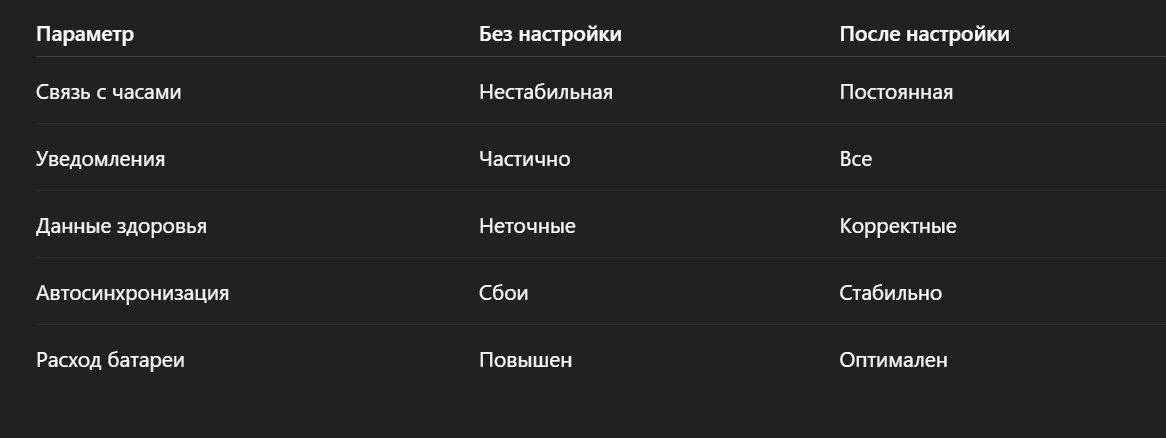
Большинство проблем решается без переустановки приложения.
Чек-лист стабильной работы Wearfit Pro
- ✔ все разрешения выданы
- ✔ оптимизация батареи отключена
- ✔ часы подключены через приложение
- ✔ профиль заполнен полностью
- ✔ приложение обновлено
Если все пункты соблюдены, приложение работает стабильно в 9 из 10 случаев ✅
FAQ — ответы на популярные вопросы
Почему часы постоянно теряют связь с телефоном?
Чаще всего система ограничивает работу Wearfit Pro в фоне.
Можно ли использовать приложение без регистрации?
Да, но часть функций синхронизации будет ограничена.
Поддерживает ли Wearfit Pro несколько устройств?
Одновременно — нет, требуется переподключение.
Почему не приходят уведомления из мессенджеров?
Не включён доступ к уведомлениям или не выбран нужный мессенджер.
Нужно ли постоянно держать приложение открытым?
Нет, но оно должно быть разрешено для фоновой работы.
Итог
Понимание того, как настроить приложение Wearfit Pro, напрямую влияет на стабильность работы смарт-часов и точность собираемых данных. Большинство проблем возникает не из-за самих часов, а из-за ограничений системы и пропущенных разрешений. Последовательная настройка, внимание к деталям и соблюдение рекомендаций позволяют использовать Wearfit Pro без сбоев и лишних неудобств ⌚