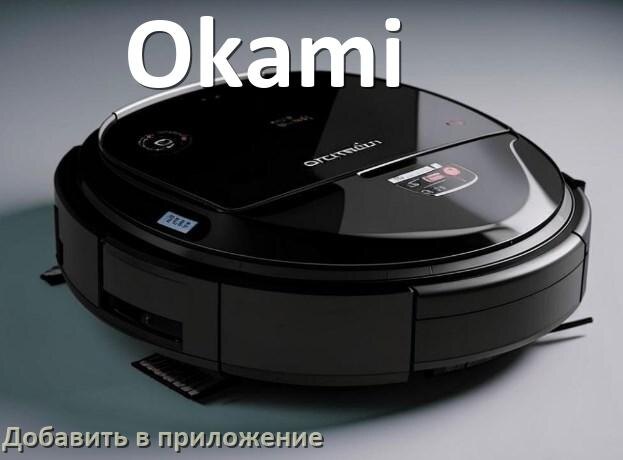
Посмотрим как добавить в приложение робот-пылесос Okami
настроить и подключить по серийному номеру или камерой телефона по QR
коду в iOS и Android. Дополнительно здесь вы сможете прочитать как подключить к приложению новый робот пылесос Okami соединить и привязать выбрать модель из списка вручную по Bluetooth или через Wi-Fi точку доступа без куар кода.
Так же ответы на важные вопросы по роботу-пылесосу Okami: как добавить второй пылесос к приложению Okami и как зарегистрировать пылесос в приложении.
Как добавить робот-пылесос Okami в приложение
Методы которыми добавляют в приложение робот пылесос Okami различаются для каждой модели в зависимости от наличия Bluetooth и Wi-Fi модулей. Для того чтобы получить детальную инструкцию конкретно для своего пылесоса выберите только вашу модель Okami из списка далее. Совпадение букв и цифр в наименовании модели нужно абсолютно полным. Если у вас не выходит отыскать свою модель пылесоса, то стоит нажать на ссылку с наиболее похожим названием.
Когда список моделей слишком объёмный задействуйте поиск по странице с помощью комбинации клавиш Ctrl+F.
• Okami R110
• Okami R127
• Okami U100 UV
• Okami U100 Laser
• Okami R100 Pet
• Okami R115
• Okami U80 Pet
• Okami R110 Home Station
• Okami Panda Evo
• Okami U90 Vision
• Okami T90
• Okami R135 AI
• Okami S80
• Okami R11
• Okami R117
• Okami S100
• Okami RX1
• Okami U80 UV
• Okami U90 UV
• Okami T80
• OKAMI R130 EVA
• Okami R125
• Okami S90
• Okami U110 Home Station
• Okami R120
• Okami U100 Plus
Как подключить робот пылесос Okami к приложению
Ещё немного нужных полезных данных:
- как настроить и установить в приложении робот-пылесос Okami
- как подключить робот-пылесос Okami к приложению умного дома
- как добавить в приложение Okami робот пылесос Okami после покупки в магазине
- как привязать робот-пылесос Okami к аккаунту в приложении через QR код
Указанные инструкции помогут ещё понять:
- можно ли подключить два робота пылесоса Okami в одно приложение
- как привязать к приложению новый робот пылесос Okami через точку доступа (AP mode)
- как самому синхронизировать и соединить робот-пылесос Okami с приложением в Android 15 и 16
- как добавить робот-пылесос Okami в приложение в режиме сопряжения на iPhone
Назовём
наиболее простые варианты, какие как правило выбирают чтобы добавить в
приложение робот-пылесос Okami по ID или через аккаунт:
- вести серийный номер
- отсканировать камерой телефона QR код
- подключиться через Bluetooth
- использовать общую Wi-Fi точку доступа
- в списке пылесосов выбрать свою модель