Все, кто знаком с Photoshop, знают, каким неудобным и медленным он может быть, если дело касается рутинных действий.
Простой пример: у меня есть знакомый художник, который много рисует в электронном формате, и ему постоянно приходится скакать по разным кистям в Photoshop. Его слова:
«Часто переключаться между разными кистями из разных наборов — утомительно и выбивает из состояния потока. Но в Photoshop нет удобных возможностей для быстрой смены кистей».
Мне эта проблема знакома. Я много ретуширую, и в основном это предметная и ювелирная ретушь. Так вот, в ювелирке очень часто приходится прыгать по разным кистям в процессе работы.
Плюс простые действия — такие, как трансформация, выбор инструментов или запуск экшенов — сделаны не максимально удобно. Всегда нужно куда-то тянуться или что-то открывать.
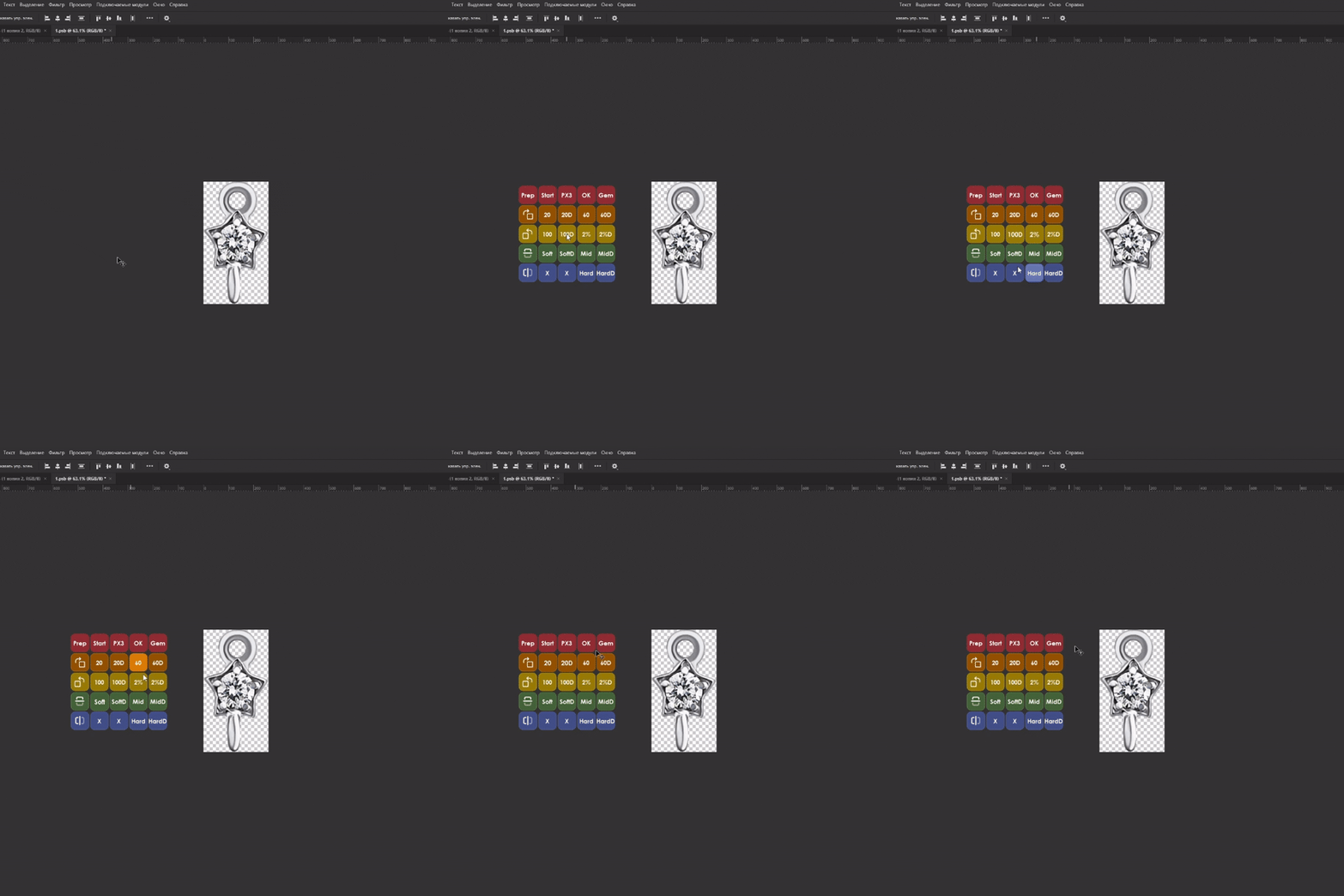
Эта «боль» работы копилась во мне несколько лет, пока я не дорос до создания панели для Photoshop, которая закроет эти дырки и поможет ускорить работу. Два месяца заняла разработка — от идеи до реализации, и панель теперь радует меня. Из простого скрипта она превратилась в полноценную программу с интересными возможностями.
Дальше я расскажу о них, но сначала хочу пригласить своих читателей поучаствовать в тестировании панели. Если вам это интересно, напишите мне в личку, и я дам вам бесплатный ключ. У вас будет возможность полноценной работы. Взамен прошу отклик — как работает, не возникает ли трудностей и т. д.
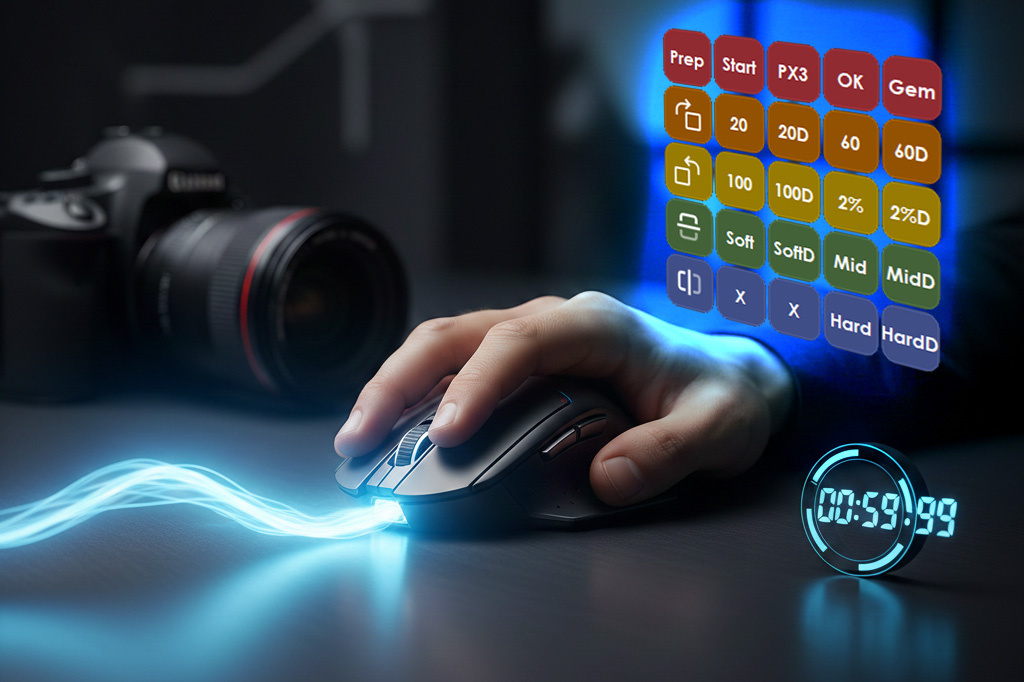
Теперь о возможностях самой программы-панели. Суть её сводится к двум важным вещам:
— удобные программируемые кнопки, которые появляются под курсором;
— настройка дополнительных кнопок мыши под свои задачи.
По умолчанию (если вы находитесь в окне Photoshop) при нажатии на «Ё» открывается вот такая панель. Она открыта, пока зажата кнопка. Если вы навели курсор на кнопку и отпустили «Ё», происходит выбор. Не нужно делать дополнительный клик.
Таких программируемых кнопок можно сделать много. Очень много. Но тогда пропадает суть — скорость и удобство. Самое комфортное количество — 9, 16 или 25 кнопок. Больше уже не так удобно, но всё зависит от привычки.
На каждую кнопку можно привязать одно действие. Что именно можно «прикрутить» кнопкам? Здесь я постарался покрыть все потребности. Привязать можно экшен, скрипт, инструмент, сочетание клавиш или кисть!
Плюс всё это можно сделать и с дополнительными кнопками мыши. Они обычно никак не используются в Photoshop. Но с моей панелью две боковые кнопки мыши и клик по колесу превращаются в полноценные рабочие инструменты.
Например, на одну боковую кнопку я привязал сочетание клавиш Ctrl+T, а на вторую — P (выбор пера). На колёсико — мини-экшен, который удаляет из маски созданную фигуру, а потом и саму фигуру (очень удобно, когда нужно много обводить пером).
К этим трём кнопкам можно добавить модификаторы Shift, Ctrl, Alt — в итоге получается, что на обычную мышь можно привязать 12 действий в Photoshop! Эта идея взорвала мне мозг, и я быстро её реализовал. Да, требует привыкания, но очень хорошо освобождает от рутинных действий.
В самой программе можно настроить «сетку» всплывающего окна и сделать такое количество кнопок, которое требуется в конкретном случае. Можно сохранять рабочие предустановки и темы (цвета кнопок). Можно изменить цвет кнопок, размер шрифта, надписи на них, цвет обводки, добавить иконку и там же прописать нужное действие.
Также есть тёмная тема окна для ночной работы.
Я создавал программу в первую очередь для себя. Но в процессе работы понял, что она может быть полезна не только мне. Если хотите приобрести — переходите по ссылке; если хотите поучаствовать в тестировании — пишите в личку, комментарии или в нашу группу в телеграмме.
К панели есть инструкция, если что. Там всё расписано, но в ближайшее время будут еще записаны ролики по работе.
Спасибо, что прочитали до конца. Если статья понравилась — ставьте лайк и подписывайтесь на канал. Всем удачи!