Приветствую вас, уважаемые читатели! Сегодня поговорим о цифровом помощнике, который иногда ведёт себя как навязчивая тётушка: постоянно поправляет, додумывает и «знает, как лучше». Знакомо? Вы пытаетесь написать что-то на своём iPhone, а он уже заменил «как дела?» на «как дела!» или предлагает вставить ваш домашний адрес посреди романтического сообщения.
Это не ваш стиль печати подкачал. Это «благодаря» двум мощным функциям iOS — автозамене и предиктивному тексту (подсказкам). Они полезны, но порой раздражают. Хорошая новость: их можно полностью контролировать. Давайте разберёмся, как отключить эти функции или тонко их настроить под себя.
Часть 1: Автозамена. Когда iPhone «умничает» слишком сильно
Автозамена — это функция, которая автоматически исправляет слова, которые, по мнению системы, вы напечатали с ошибкой. Иногда это спасает, а иногда превращает смысл фразы в абсурд.
Как полностью отключить автозамену:
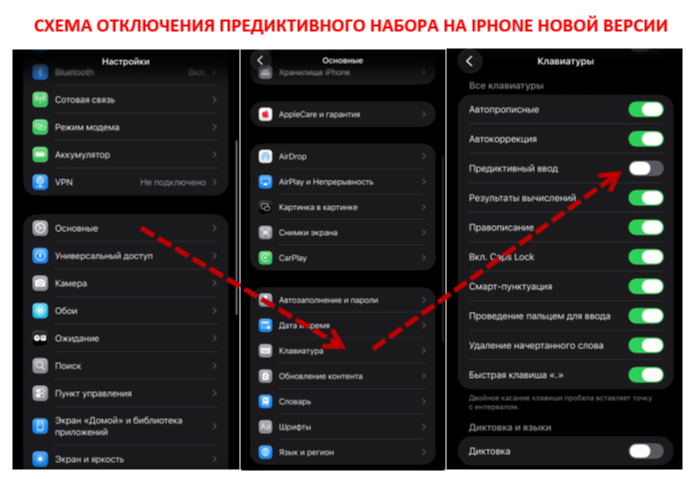
- Откройте «Настройки».
- Пролистайте до пункта «Основные».
- Тапните по «Клавиатура».
- Найдите переключатель «Автокоррекция» и переведите его в неактивное положение (серый цвет).
Всё! Теперь ваш iPhone перестанет самовольно менять слова. Но это не всё, что мы можем сделать.
Часть 2: Предиктивный текст. Убрать надоедливые подсказки
Предиктивный текст — это та самая строка над клавиатурой с подсказками слов и эмодзи, которые iOS предлагает вставить следующей. Это может ускорять печать, но многим мешает концентрироваться.
Как убрать панель предиктивного текста:
- Снова идём в «Настройки» → «Основные» → «Клавиатура».
- Найдите переключатель «Предиктивный текст».
- Выключите его.
Панель с подсказками исчезнет, освободив место для вашего текста и сделав интерфейс чище.
Тонкая настройка: Управляем «словарным запасом» iPhone
Часто главная проблема — не сами функции, а их дремучий «словарь». iPhone упорно меняет специфичные слова, имена, профессиональные термины или сленг. Исправим и это.
1. Сброс словаря (если всё пошло не так)
Если iPhone начал исправлять уже правильно написанные слова, можно дать ему «чистый лист».
- В том же разделе «Настройки» → «Основные» → «Клавиатура» пролистайте вниз.
- Тапните «Сбросить словарь» и подтвердите действие.
- Система забудет все ваши исправления и начнёт учиться заново.
2. Добавление собственных замен (ваш личный словарь)
Это самый мощный инструмент! Вы можете научить iPhone понимать ваши сокращения или никогда не исправлять определённые слова.
- В разделе настроек клавиатуры найдите пункт «Замена текста».
- Нажмите на «+» в правом верхнем углу.
- В поле «Фраза» введите слово, которое должно появляться (например, кофе).
- В поле «Сокращение» введите то, что вы будете набирать (например, кх).
- Сохраните.
Теперь, когда вы введёте «кх» и нажмёте пробел, оно автоматически заменится на «кофе». Или добавьте своё имя как «Фразу» без сокращения — так iPhone перестанет его «исправлять».
Часть 3: FAQ — Ответы на частые вопросы
Вопрос: А можно отключить только автозамену, но оставить подсказки (предиктивный текст)?
Ответ: Да, конечно! Эти функции независимы. Оставляйте включённым только то, что вам удобно.
Вопрос: Почему после отключения iPhone всё равно иногда подчёркивает слова красным?
Ответ: Красное подчёркивание — это проверка орфографии, отдельная настройка. Её можно отключить там же: «Настройки» → «Основные» → «Клавиатура» → «Проверка орфографии».
Вопрос: Функции отключены, но в каких-то приложениях (например, Notes) автозамена осталась. Почему?
Ответ: Некоторые приложения (как правило, от сторонних разработчиков) могут использовать свои собственные механизмы коррекции. Ищите подобные настройки внутри самого приложения.
Вопрос: Что лучше: отключить всё или научить iPhone своим словам?
Ответ: Зависит от цели. Если вы часто пишете творческие тексты, сленг или на разных языках — полное отключение даст свободу. Если вы просто устали от неправильных исправлений имён и терминов — потратьте 10 минут на добавление замен. Это инвестиция в будущий комфорт.
Итог: Доверяй, но проверяй
Клавиатура iPhone — гибкий инструмент. Не стоит мириться с тем, что вас раздражает. Экспериментируйте:
Для максимальной свободы: отключите Автокоррекцию, Предиктивный текст и Проверку орфографии.
- Для управляемой помощи: оставьте предиктивный текст для скорости, но отключите автозамену и настройте замены.
- Для полного контроля: активно используйте «Замену текста» как свой личный макрос-инструмент.
Бонусный совет: Если стандартная клавиатура Apple вам не подходит принципиально, всегда можно установить альтернативную из App Store (например, Gboard или SwiftKey). У них свои, порой более продвинутые, системы предсказания и коррекции.
Помните, ваш смартфон должен работать на вас, а не наоборот. Надеюсь, эта инструкция поможет вам навести порядок в цифровом пространстве и писать именно то, что вы думаете!
Ставьте лайк, если было полезно, и подписывайтесь на канал — здесь ещё много простых инструкций для сложных гаджетов!
#удобствокаждыйдень #япишукакхочу #отключаемраздражители #гаджетыподелу #простоетехно #iPhoneсоветы #настройкаiPhone #автозамена #предиктивныйтекст #клавиатураiPhone #какотключить #лайфхак #мобильныесоветы #технологии #iOS