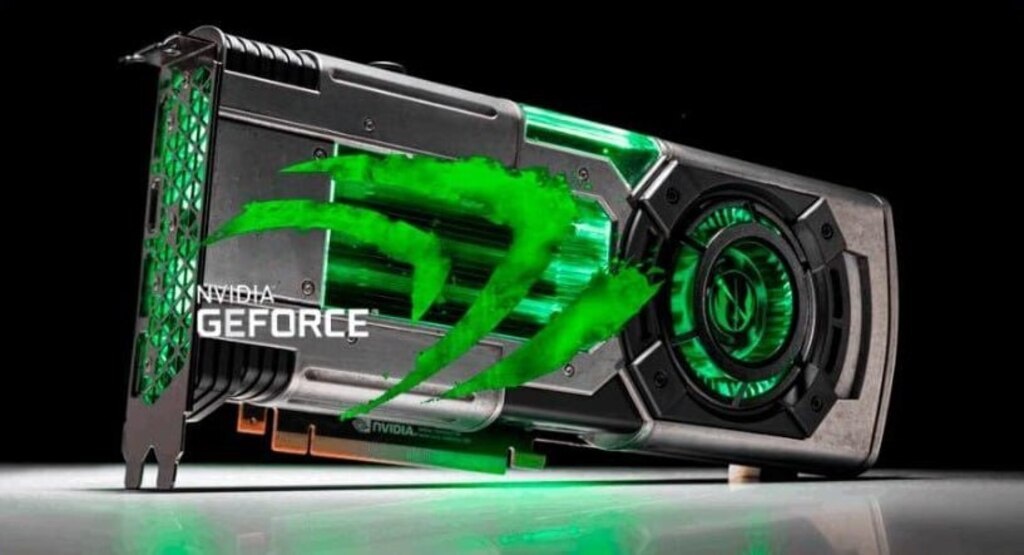
❗️Как повысить производительность видеокарты NVIDIA (GeForce)
🔍 Основные способы
• Разгон видеокарты — увеличение частоты ядра и памяти через утилиты (MSI Afterburner, EVGA Precision X).
• Настройки графики в играх — снижение качества теней, сглаживания и других «тяжёлых» эффектов.
• Оптимизация драйвера NVIDIA — выбор режима «Максимальная производительность» вместо «Адаптивный».
🛠 Пошаговая инструкция
1️⃣ На рабочем столе нажмите ПКМ → Панель управления NVIDIA.
2️⃣ Перейдите в раздел Управление параметрами 3D.
3️⃣ В настройках установите:
• Режим управления питанием → «Предпочтительный режим максимальной производительности».
• Фильтрация текстур → Качество → «Высокая производительность».
• Вертикальный синхроимпульс (V-Sync) → «Выключено» (для максимального FPS).
4️⃣ В играх уменьшите графические параметры, начиная с самых ресурсоёмких (тени, сглаживание, дальность прорисовки).
5️⃣ При желании используйте утилиты для разгона, но делайте это постепенно и проверяйте стабильность.
⚠️ Важно
• Разгон повышает температуру и энергопотребление — следите за охлаждением.
• Снижение качества графики увеличивает FPS, но может ухудшить визуальное восприятие.
• Всегда используйте последние драйверы NVIDIA для лучшей совместимости и производительности.
📌 Итог: комбинация оптимальных настроек драйвера, снижения графики и аккуратного разгона позволяет заметно увеличить FPS.
#NVIDIA #GeForce #FPS #геймеры #компьютернаяпомощь