
В настройке смартфона realme нет ничего сложного, но есть нюансы, на которые нужно обратить внимание, если вы хотите, чтобы смартфон не тормозил и разряжался медленнее.
На примере realme 15 Pro расскажу о своём опыте, приложениях, которые отключил, полезных функциях, которые изначально были выключены, и о настройках, которые не играют большой роли, но ускоряют разряд батареи.
Первоначальная настройка
На протяжении всех дальнейших инструкций я буду просто перечислять действия, чтобы в итоге получилась пошаговая инструкция.
Если будут какие-то вопросы — можете задать их в комментариях. И отдельно отмечу, что это лишь мой опыт использования и настройки, который, само собой, может отличаться от вашего.
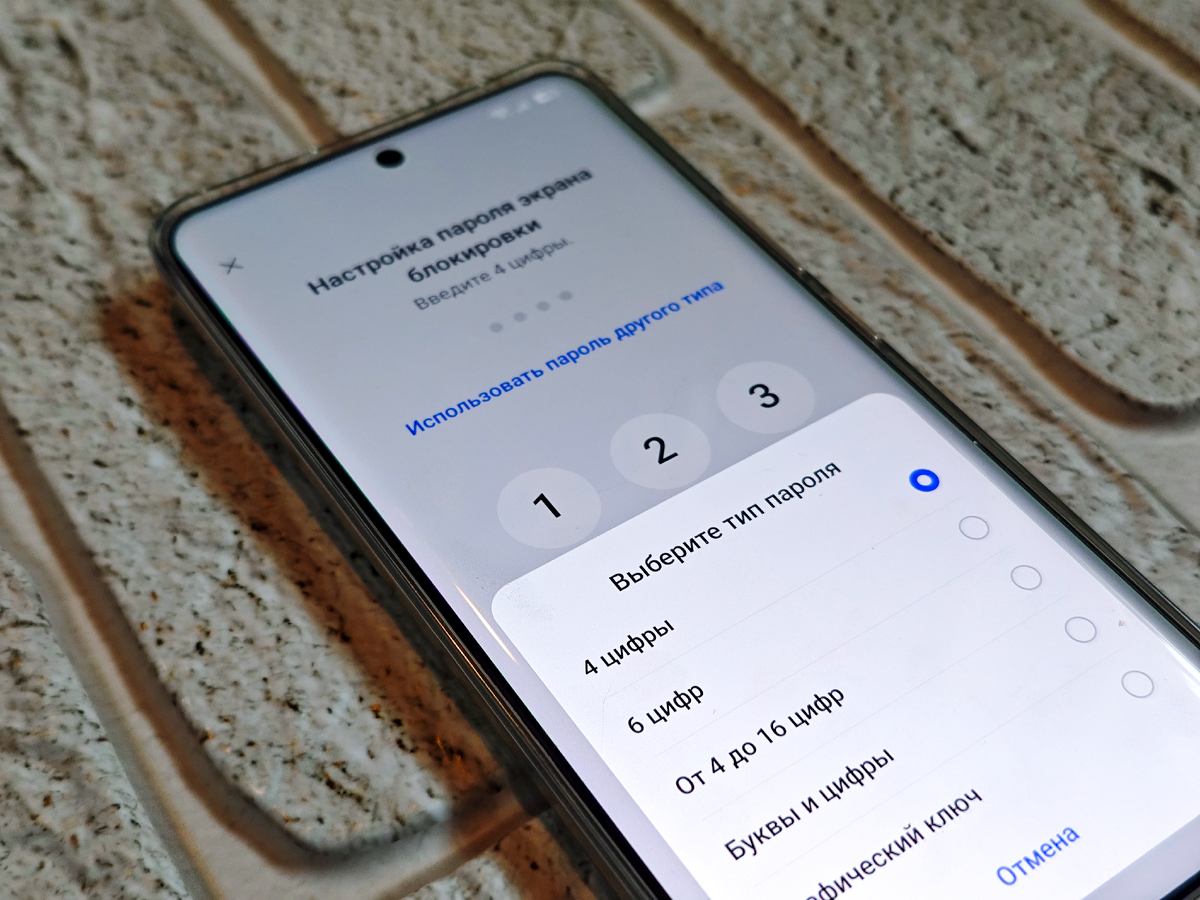
Перейдём к настройке. После первого включения телефона, выбора языка, подключения к Wi-Fi и прочих привычных действий смартфон попросит ввести код-пароль.
В первоначальной настройке сервисов Google я отключаю:
- Использование геолокации — чтобы приложения не пытались найти местоположение при выключенном GPS.
- Отправку данных о работе устройства — лишняя фоновая активность ни к чему.
- На следующем экране настройки отключаю копирование данных в Google-аккаунт.
Аккаунт realme советую создать, так как он может быть полезен в дальнейшем. После его создания система предложит включить рекомендуемые сервисы. В этом меню я отключил:
- Автоматическое обновление системы и приложений.
- 92 экрана блокировки (аналог карусели обоев).
- Магазин App Market (пользуюсь Play Store).
- Hi Assistant (не использую боковой экран на рабочем столе).
- Программу пользовательского тестирования.
- Программу повышения стабильности работы системы (просто отправляет отчёты о сбоях).
Настройки realme UI
Удалите предустановленные игры и приложения с рабочего стола и откройте «Настройки».
Далее буду перечислять действия и пропускать пункты, в которых ничего не настраивал.
Wi-Fi — дополнительные настройки (три точки) — Другие настройки — Трафик по Wi-Fi — Доступ к сети.
Если вы не хотите, чтобы какое-то приложение расходовало трафик мобильного интернета на проверку уведомлений или загрузку контента — укажите это здесь.
Подключение и общий доступ — Печать — Сервис печати по умолчанию — отключить (если не передаёте файлы с телефона напрямую на принтер).
Пункт «Обои и стиль» настраивается исходя из ваших предпочтений. Замечу лишь, что, выбрав вариант оформления, можно настроить цвета индикаторов в системе (в меню «Цвета системы»).
В меню «Главный экран и экран блокировки» включаю:
- Двойное касание для блокировки.
- Глобальный поиск меняю на «Уведомления и быстрые настройки» в пункте «Смахнуть вниз на главном экране».
- Включение и выключение двойным касанием.
Экран и яркость. Прежде всего установил время переключения на тёмную тему и настроил минимально допустимую яркость (значения на изображении).
Из всего многообразия цветовых режимов экрана выбрал sRGB, слегка сместив цветопередачу в сторону тёплых оттенков.
Если время работы смартфона от зарядки до зарядки вас полностью устраивает — откройте меню «Частота обновления экрана» и включите высокую частоту.
Звук и вибрация. Советовать рингтоны не буду, лучше расскажу, как улучшить звучание.
Как я говорил в опыте использования realme 15 Pro, мне удалось добиться более чистого звука с применением такого варианта настроек.
Но если на вашем смартфоне тоже есть перекос по звучанию основного и вспомогательного динамика — есть одна хитрость.
В поиске по настройкам введите слово «слух», откройте первое меню и сместите баланс в сторону левого канала (вспомогательного динамика).
Уведомления и быстрые настройки:
- Включаю функцию активации экрана при получении уведомлений.
- В меню «Другие настройки уведомлений» включаю расширенные уведомления и журнал уведомлений (выручал не раз).
В пункте «Батарея» включил умную зарядку, но если вы используете умную розетку с выставленным временем, то эта функция будет только мешать.
В настройках энергосбережения есть функция экономии заряда при просмотре видео.
С первого взгляда вроде бы полезная вещь, но, проведя тестирование, я пришёл к выводу, что если вы часто смотрите на телефоне видео — её лучше отключить.
Помимо этого, как в HyperOS, в этом же меню есть настройка для управления фоновой активностью приложений, которую тоже нужно настроить исходя из списка ваших программ и задач.
Специальные возможности и удобство — один из самых обширных пунктов при настройке realme.
- Боковую панель не использую, а вот настройку «Умный цикл с ИИ» считаю полезной.
- Кроме этого, включил разделение экрана жестом, плавающие окна и живые оповещения.
Ещё одной настройкой, которая почему-то отключена изначально, стал режим управления одной рукой (находится в том же меню).
В настройках снимка экрана понравилась возможность скрыть строку состояния на скриншоте, изменить отображение миниатюры (для правшей — must have) и удаление исходного изображения после редактирования.
В меню записи экрана изменяю только одну настройку — разрешение (выбрав 1080p, 16 Мбит/с).
Жесты и движения — включаю:
- Отключение звука при переворачивании телефона.
- Встряхнуть для запуска — выбираю фонарик.
- Быстрый запуск — эта функция позволяет запустить любое приложение или настройку, если при разблокировке задержать палец на сканере.
Также включаю «Сводку записи», которая задействует ИИ для расшифровки в приложении «Диктофон».
Ещё одной очень полезной настройкой стала «Адаптация касаний» при использовании смартфона с защитной плёнкой или стеклом.
Как и какие приложения можно отключить?
В меню «Приложения — Управление приложениями» вы можете включить отображение системных компонентов и отключить некоторые из них.
Но я предпочитаю пользоваться ADB App Control, подключив смартфон к компьютеру, поэтому оставлю список отключённых мной приложений для ознакомления (ссылка ниже).
Что ещё можно улучшить?
Так как настройка Google-сервисов не отличается в зависимости от производителя смартфона, я оставлю ссылку на актуальный материал, чтобы не повторяться.
Вместо итога.
В процессе использования смартфона realme я активировал VoLTE и VoWi-Fi, использовав для этого Shizuku и приложение для Google Pixel.
Если вам интересно, как это сделать — дайте знать. Резюмируя ощущение от realme UI, скажу, что после настройки не имею к ней претензий: система работает быстро, рекламы нет, время работы смартфона (realme 15 Pro) составляет в среднем 10–11 часов экрана.
Как вы оцениваете realme UI и смартфоны компании? Есть ли что-то, что вам хотелось бы улучшить или добавить?
Надеюсь мой труд заслуживает вашей поддержки. Буду благодарен за лайки и репосты.
На свяZи📲 ! Список приложений