Запуск телевизора через пароль, контроль запущенных приложений и родительский режим!
Всем привет, мои дорогие друзья. Сегодня с вами снова я — Владимир, и хочется верить, что это очередная полезная публикация в моем блоге на Дзен. Сегодня я вам расскажу, как сделать следующие три вещи на вашей ТВ-приставке, умном телевизоре или проекторе, работающем на Android TV:
- получить подробную статистику по времени работы устройства — какие приложения были запущены в течение суток, как долго дети смотрели мультики и сколько времени в общем проработал Android TV;
- как установить пароль на включение телевизора, либо как установить пароль на запуск отдельных приложений, например, онлайн-кинотеатры, где разработчик не предусмотрел детский режим, и ребенок случайно может посмотреть контент, не подходящий под его возраст;
Мой Telegram-канал: https://t.me/+T73gXJIKxZdk9RNG (новости, софт и видео) | в конце публикации вас будет ждать видеоинструкция по работе с программой 📺

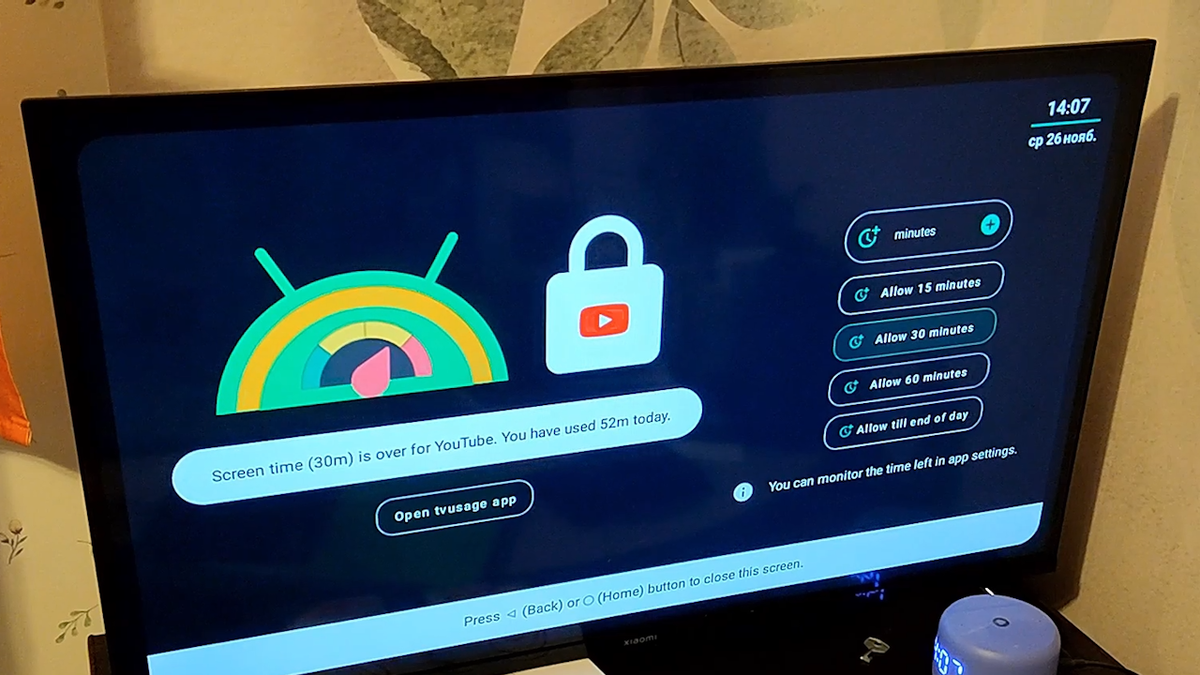
- как задать лимит времени на работу того или иного приложения, например, чтобы в будни (с ПН по ПТ) YouTube можно было смотреть только с 16:00 до 18:00, делая небольшие перерывы каждые 30 минут (время перерыва вы вольны выбрать самостоятельно), а вот в выходные пусть YouTube можно будет запустить с 10:00 до 20:00. Общее время работы приложения YouTube каждый день не должно превышать более 1,5 часов. Исключение — это только если родитель введет секретный код, который позволит снять все ограничения до конца дня, либо продлить лимит времени на XX минут.
Для этих целей мы будем использовать приложение "TVUsage Digital Wellbeing & Parental Control", которое в Google Play TV можно будет найти по имени "tvusage" — с вашего позволения так я и буду его называть в дальнейшем.
Самое главное, что необходимо сделать после установки — это правильно настроить tvusage, чтобы программа выполняла свою задачу и её нельзя было удалить с устройства. У приложения имеется защита от детей и "продвинутых" пользователей — tvusage можно удалить двумя способами:
- сброс телевизора, проектора или ТВ-приставки до заводских настроек (безопасная перезагрузка + форматирование системы) | это один из способов восстановить работоспособность Android, если он по какой-то причине не может загрузиться корректным образом;
- переустановить прошивку устройства с помощью компьютера.
В обоих случаях на телевизоре или ТВ-приставке пропадут все приложения и данные, а второй метод ещё требует от пользователя определённых навыков работы с терминалом ADB. Современные дети хоть и продвинутые, но большая их часть не настолько. Поэтому во время установки tvusage попросит вас дать ему следующие разрешения (само приложение можно скачать из магазина Google Play TV — ссылка, как всегда, будет в самом конце публикации):
Вообще программа автоматически должна переносить вас в нужные меню настройки Android TV во время установки, но, как мне отписались мои спонсоры, на устройствах с Android 9.x и, я предполагаю, на более старых сборках Android программа не может так сделать из-за ограничений старых версий систем. Поэтому вам эти три разрешения придётся выдавать собственноручно, а у владельцев Android 10.x всё будет происходить автоматически. Вообще tvusage официально работает на устройствах с Android 6.x+. Но чем ваша версия Android TV новее, тем больше у вас будет функций и возможностей.
После мы должны запустить приложение tvusage, и давайте быстренько пробежимся по интерфейсу:
И вот теперь смотрите внимательно. Вы можете заблокировать телевизор целиком, либо только отдельные приложения, включая системные. Если вы хотите физически заблокировать ТВ, то проходите в карточку "📺 TV" (на моем скриншоте выше ☝️ она подписана "СКОЛЬКО ВСЕГО ВРЕМЕНИ РАБОТАЛ ТЕЛЕВИЗОР"). Если же ваша цель — заблокировать конкретные приложения (я буду показывать на примере приложения YouTube), то ищите в списке установленных приложений нужное и выбирайте его. Каждому приложению можно задать свои уникальные ограничения.
⚠️ В обоих случаях меню настроек одинаковое. Просто если вы выберете первый вариант, то установленные вами ограничения повлияют на все приложения и телевизор в целом (это более глобальный подход), а второй метод — он точечный.
Первым делом придумываем родительский пин-код (запишите его куда-нибудь, а то потом не сможете удалить приложение, если вдруг появится такая необходимость). Теперь проходим в карточку приложения и смотрим, что нам доступно:
- "Lock with PIN" — можно включить запрос пароля при каждом запуске приложения;
- "Set break time" — принудительный режим паузы (перерыва), например, каждые 30 минут нужно делать перерыв на 10 минут. То есть через 30 минут работы приложение потом блокируется на следующие 10 минут;
- "Daily screentime" — определяем суточный лимит на работу приложения. Можно указать отдельное время работы на будни/выходные; можно сделать так, чтобы в течение всей недели лимит был одинаковым; либо персонально настроить расписание на каждый день;
- "Usage hours" — по каким дням и со скольки до скольки можно запустить приложение.
Настроив приложение и выйдя из tvusage на рабочий стол Android TV, TVUsage Digital Wellbeing & Parental Control в фоне автоматически применит ваши настройки.
Приложение платное и доступно для загрузки по следующему адресу (можно скачать бесплатную версию, но там будет только статистика по времени работы приложений, без возможности включить ограничение на работу этих самых приложений):
Просто из-за правил Дзен я не могу дать вам ссылку на загрузку программы с пиратского ресурса, и поэтому я ограничиваюсь только ссылкой на официальный сайт разработчика, а люди как будто бы этого не понимают и негодуют, что ПО стоит денег.
📺 видеоинструкция по работе с приложением: https://youtu.be/_whE9MLOqjU
Мой Telegram-канал: https://t.me/+T73gXJIKxZdk9RNG (новости, софт и видео) | эта статья из цикла #маленькиеполезныепрограммы Теги для поискового алгоритма: #android tv #современные технологии #родительский контроль #установить пароль на телевизор