
Знакомая ситуация: включаешь ноутбук десятилетней давности, запускаешь привычный Хром, и кулеры начинают выть, как турбина самолета. Страницы грузятся вечность, видео идет рывками, а переключение между вкладками вызывает желание выйти в окно.
Проблема чаще всего не в том, что компьютер «сгнил», а в том, что интернет изменился. Современные сайты — это не просто текст с картинками, это тяжелые приложения. Рекламные трекеры, майнеры, скрипты аналитики и видео в высоком разрешении съедают ресурсы процессора быстрее, чем вы успеваете прочитать заголовок.
Ниже разберем конкретные решения, чем заменить стандартные браузеры, чтобы дать старому железу вторую жизнь.
Почему всё тормозит
Для начала немного матчасти простыми словами. Браузеру нужны два ресурса: процессор для обработки кода страницы и оперативная память (ОЗУ) для хранения открытых вкладок.
Хром и ему подобные (Яндекс, Эдж, Опера) построены на движке Хромиум. Он надежный, но прожорливый. Он создает отдельный процесс для каждой вкладки. Это хорошо для стабильности (одна вкладка зависла — остальные работают), но смертельно для компьютеров с 2 или 4 гигабайтами ОЗУ.
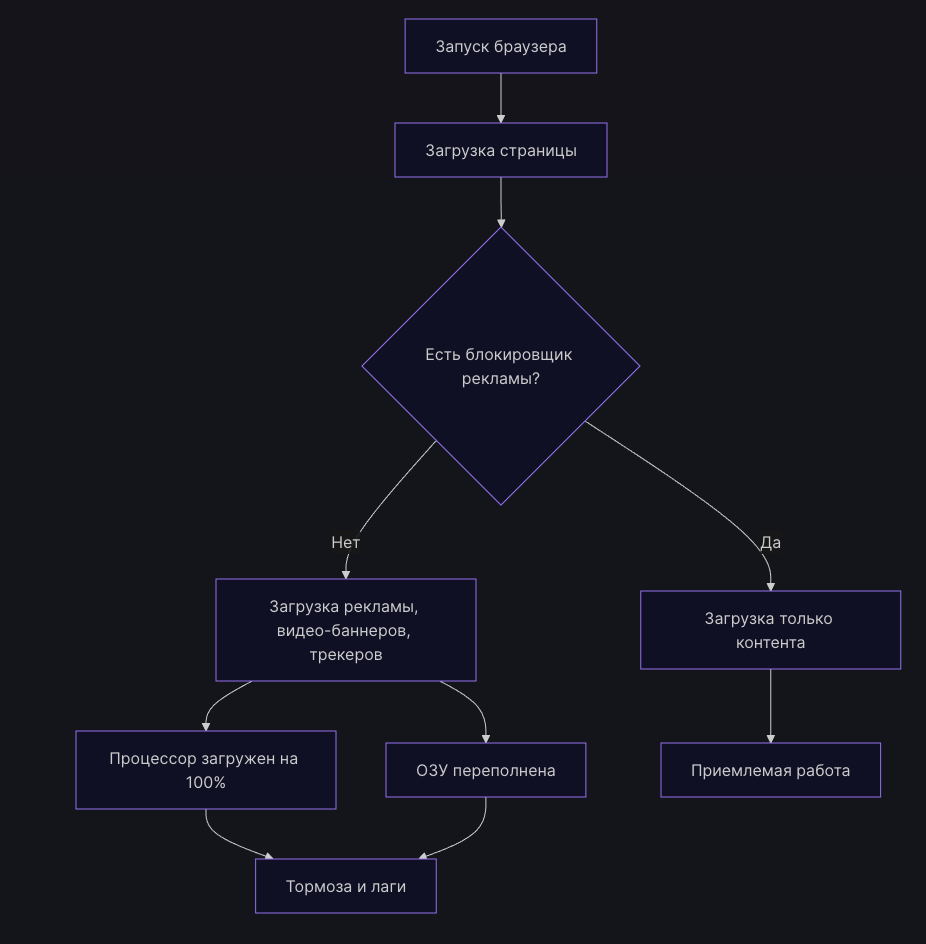
Вот простая схема того, что происходит внутри вашего ПК при открытии условного новостного сайта:
Решение 1. Thorium — для тех, кто хочет привычный интерфейс
Если вы привыкли к Хрому и не хотите переучиваться, ставьте Thorium.
Это тот же самый Хром, но скомпилированный (собранный) энтузиастом с использованием специальных инструкций процессора (AVX, SSE), которые обычный Гугл игнорирует ради совместимости с совсем уж древними калькуляторами.
В чем соль: Автор вырезал всю телеметрию Гугла, которая стучит на сервера и грузит канал. Включена оптимизация работы с видеокодеками. Браузер выполняет операции быстрее за счет лучшего взаимодействия с железом.
Он поддерживает все расширения из магазина, синхронизацию аккаунтов и выглядит так же. Только работает на 10-20% шустрее.
Решение 2. Блокировка мусора — обязательный шаг
Никакой легкий браузер не спасет, если страница весит 50 мегабайт из-за рекламы. На слабом ПК блокировщик рекламы — это не вопрос комфорта, а вопрос выживания.
Ставьте uBlock Origin. Именно Origin. Он потребляет меньше всего памяти и процессора. Он режет рекламу до того, как она успеет загрузиться и занять ресурсы. Это освобождает до 30% мощности процессора при серфинге.
Решение 3. Pale Moon — для совсем старого железа
Если у вас компьютер эпохи Windows XP или ранней 7-ки, где ОЗУ всего 2 гигабайта, современные движки там просто не развернутся. Здесь нужен Pale Moon.
Это «дед» современного Файрфокса. Он работает на собственном движке Goanna. Плюсы: Ест катастрофически мало памяти. Имеет классический интерфейс (квадратные вкладки, меню сверху). Настраивается всё, вплоть до каждого пикселя.
Минусы: Некоторые современные сайты могут отображаться криво. Видео на ютубе выше 720p может подтормаживать (зависит от видеокарты).
Это вариант для тех, кому нужно просто читать тексты, сидеть на форумах и проверять почту, не ожидая загрузки по три минуты.
Таблица сравнения потребления памяти
Я провел тест. Открыты 3 вкладки: главная страница Ютуба, тяжелый новостной сайт и Википедия. Компьютер: старый 2-ядерный процессор, 4 Гб ОЗУ.
Функция «Усыпление вкладок»
Если вы не хотите ничего устанавливать, попробуйте встроенную функцию в Microsoft Edge или расширение The Great Suspender для Хрома.
Суть метода: вкладки, которые вы не смотрите более 5 минут, выгружаются из памяти. Они остаются на панели, но не потребляют ресурсы. Когда вы кликаете на них, они перезагружаются. Это позволяет держать открытыми хоть 50 сайтов на слабом ноутбуке. В Edge это включено по умолчанию в настройках производительности.
Что делать, если ничего не помогает
Бывает так, что программные методы исчерпаны. Если тормозит даже «Пуск» и курсор мыши двигается рывками без открытого браузера, проблема в железе. Часто виноват перегрев (высохшая термопаста) или умирающий жесткий диск.
В таких случаях лучше не мучить технику софтом. Иногда проще добавить планку памяти или поставить SSD накопитель — это даст прирост скорости в 5 раз больше, чем любой браузер. Если сами боитесь лезть внутрь системника, можно заказать услугу сборки компьютера или апгрейда вашего старичка, это сейчас стоит вменяемых денег и экономит кучу нервов.
Но если вопрос стоит «дожить до зарплаты» или «настроить бабушке для скайпа», то алгоритм такой:
- Удаляем стандартный Хром.
- Ставим Thorium.
- Накатываем расширение uBlock Origin.
- Раз в неделю чистим кэш.
Этого хватит, чтобы смотреть видео в 720p и читать новости без желания разбить монитор.