В отличие от Windows, macOS не вызывает у меня ощущения, что за мной постоянно следят или кто-то сливает мои данные неизвестно куда. Я и правда верю, что Apple относиться к безопасности и приватности пользователей серьезнее большинства. Но всё равно, при настройке нового Mac я первым делом всегда усиливаю защиту с помощью нескольких нехитрых шагов.
Максимальная защита входа в систему и пароля
Это золотое правило для любого компьютера: настройте обязательный запрос пароля (или биометрии) сразу после выхода Mac из сна или заставки.
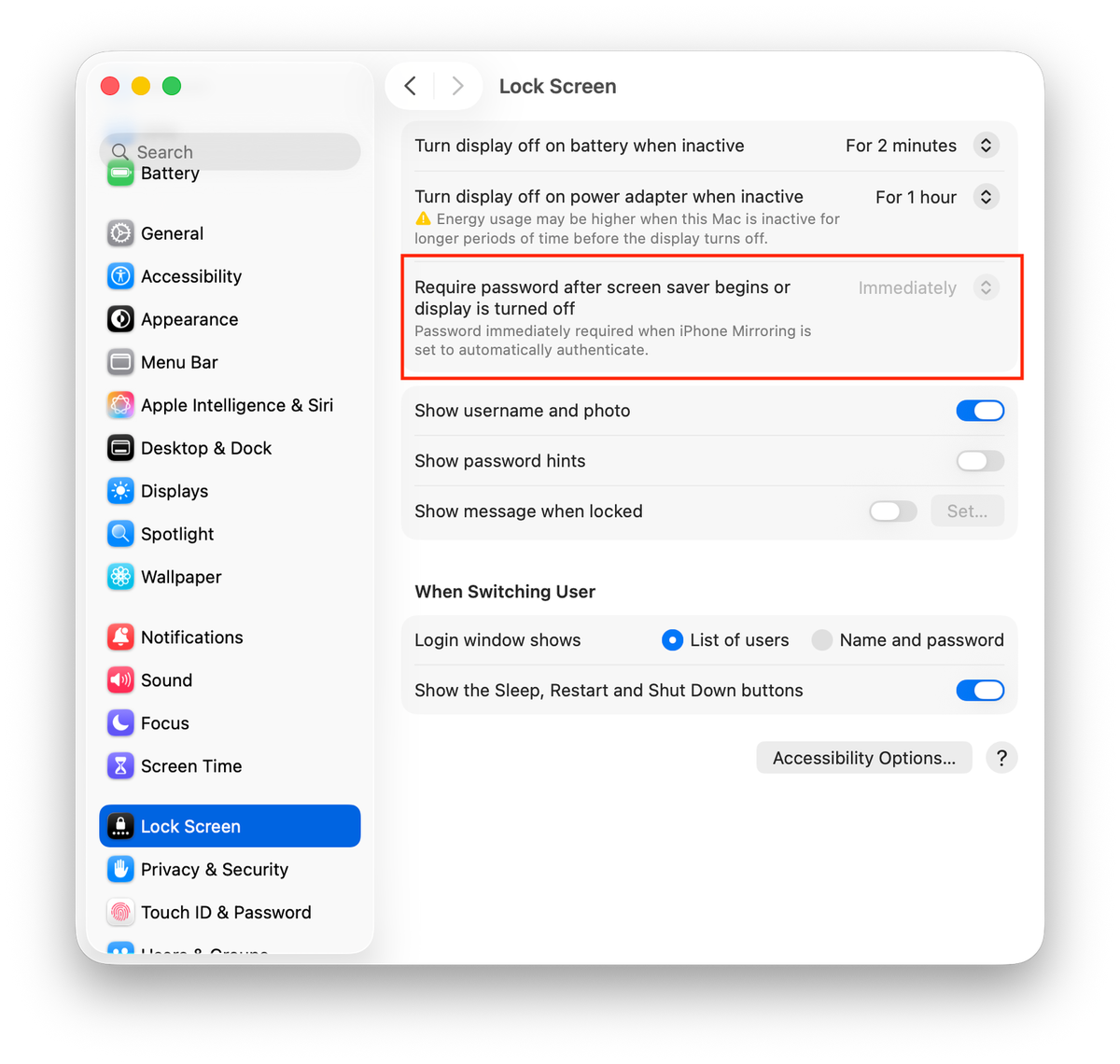
Откройте «Системные настройки» > «Экран блокировки» и найдите пункт «Запрашивать пароль после начала экранной заставки или отключения экрана» — поставьте «Сразу».
Заодно убедитесь, что авто-вход отключён: откройте «Системные настройки» > «Пользователи и группы», найдите настройку «Автоматический вход» и выставьте «Выкл».
Обратите внимание: авто-вход вообще не может работать, если у вас включён FileVault. Так что крайне советую активировать FileVault — это встроенное шифрование диска, которое нужно каждому.
И напоследок: в «Системных настройках» > «Touch ID и пароль» не забудьте поставить более сложный и длинный пароль, если старый кажется слабым.
Да, это тот самый пароль, который вы будете вводить, если вдруг не сработает Touch ID. Так что выберите что-то, что несложно запомнить, но тяжело угадать. У меня, например, 15 символов — пара случайных слов, цифры и символы, которые знаю только я.
Ограничиваю лишний доступ программ к системе
Как и на телефоне, приложения на Mac часто просят разные права — на камеру, микрофон, доступ к файлам и так далее.
Я всегда после установки нужных программ (и когда добавляю что-то новое) захожу в «Системные настройки» > «Конфиденциальность и безопасность». Там поочерёдно смотрю разделы: камера, микрофон, геолокация, полный доступ к диску и прочее. Если приложению не нужен микрофон или местоположение — смело отбираю эти права.
Кстати — заодно можно обнаружить забытые, ненужные приложения и удалить их.
Стальная броня для iCloud и Apple ID
Теоретически можно обойтись без Apple ID, но по факту почти все пользуются сервисами Apple на полную катушку. Поэтому безопасность Apple ID — это защита всего вашего цифрового мира. Вот что реально важно сделать:
Откройте «Системные настройки» > «Apple ID» > «Вход и безопасность» и включите двухфакторную аутентификацию.
Далее — в своём профиле прокрутите вниз до раздела «Устройства» и вычеркните те, которыми уже не пользуетесь или которые вам вовсе не знакомы.
Это заметно снижает шансы, что кто-то взломает ваш аккаунт или получит доступ к Mac.
Не оставляю сети и общий доступ без присмотра
Передавать файлы и делиться данными на устройствах Apple реально удобно. Но если вы такими функциями не пользуетесь, лучше всё лишнее отключить — так никто случайно не напишет вам или не получит доступ к вашим файлам.
В «Системных настройках» > «Основные» > «Общий доступ» выключите общий доступ к файлам, принтерам, AirPlay и любым другим сервисам, которые вам не нужны.
В настройках Wi‑Fi нажмите «Подробнее» у используемой сети и отключите автоподключение к открытым и подозрительным сетям. Пусть Mac всегда спрашивает разрешение на новое подключение — так гораздо безопаснее.
Ну и в «Основные» > «AirDrop и Handoff» стоит выбрать AirDrop «Только для контактов», а если вы им вовсе не пользуетесь — смело ставьте «Никто». А если вдруг надумаете получить файл через AirDrop от незнакомца — включите режим «Для всех» в Центре управления только на время передачи, а после уберите обратно.
Приватность на максимум: никаких трекеров и аналитики!
И последнее, что нельзя пропустить — отключение слежки и сборов аналитики. Да, современные ОС — коммерческие, но именно у Apple реально можно многое выключить вручную.
Зайдите в «Системные настройки» > «Конфиденциальность и безопасность» и проверьте разделы «Аналитика и улучшения», «Реклама Apple». Я здесь всегда выключаю всё, снимаю передачу данных Apple, а если можно — отключаю персонализированную рекламу.
Все эти шаги займут всего пару минут, зато приватность и защита взлетят на новый уровень. Проверьте свой Mac прямо сейчас — итог может вас удивить!
Если вам понравилась эта статья, подпишитесь, чтобы не пропустить еще много полезных статей!
Премиум подписка - это доступ к эксклюзивным материалам, чтение канала без рекламы, возможность предлагать темы для статей и даже заказывать индивидуальные обзоры/исследования по своим запросам!Подробнее о том, какие преимущества вы получите с премиум подпиской, можно узнать здесь
Также подписывайтесь на нас в:
- Telegram: https://t.me/gergenshin
- Youtube: https://www.youtube.com/@gergenshin
- Яндекс Дзен: https://dzen.ru/gergen
- Официальный сайт: https://www-genshin.ru