
Если у вас Chromebook, почему бы не раскрыть его возможности на полную мощность с помощью сервисов Google? Эти лёгкие, быстрые ноутбуки отлично подходят для учёбы, работы и просто жизни. Освойте несколько действительно крутых приёмов для Google Docs на Chromebook — и вы удивитесь, насколько проще и быстрее станет ваша работа. Больше никакой бессмысленной рутины: экономьте время для своих дел... или просто для спокойного отдыха!
Как стать быстрее в Google Docs: малоизвестные сочетания клавиш, которые здорово ускоряют работу
Все знают привычные «копировать», «вырезать», «вставить». Но есть масса других клавиш, благодаря которым вы сэкономите кучу времени.
Например: если зажать Launcher и нажать стрелку вверх или вниз — это работает как «Page Up» и «Page Down», которых нет на клавиатуре Chromebook. Можно моментально листать документ, не притрагиваясь к мышке. Такие мелочи реально помогают словить поток, особенно когда приходится много писать.
Не бойтесь путаницы: учить сотни горячих клавиш не придётся. Просто нажмите ctrl / в Google Docs на Chromebook — и вся нужная шпаргалка всегда под рукой. Даже если забыли, как сделать текст жирным.
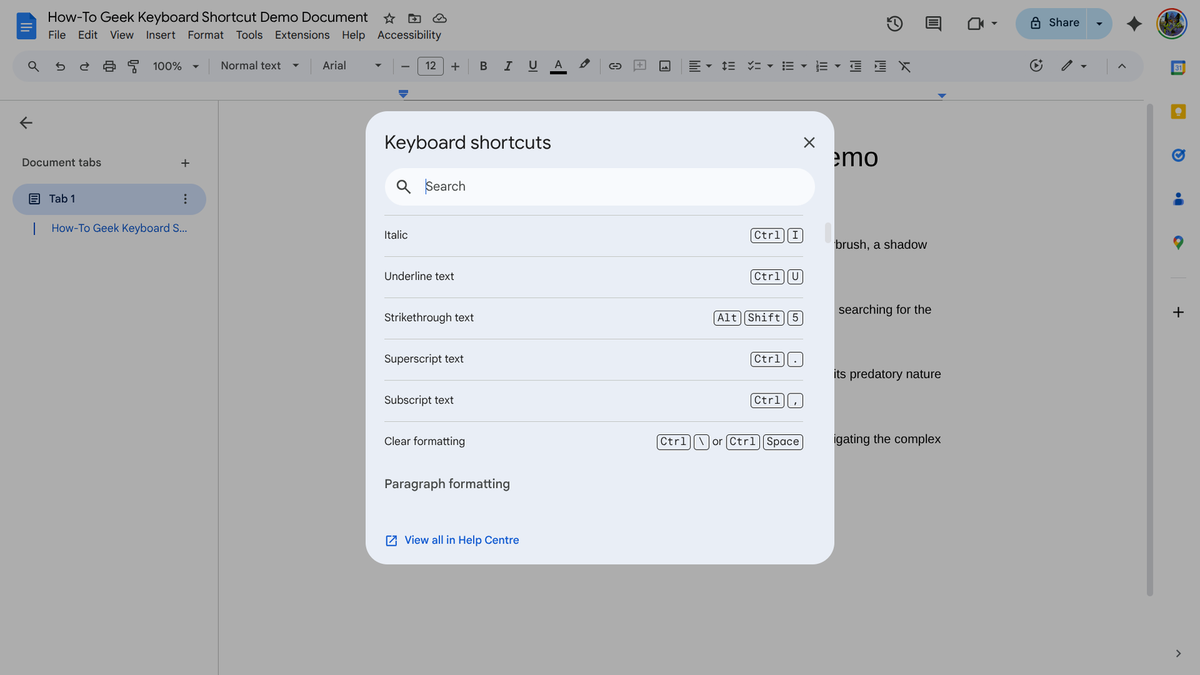
К тому же, поиск внутри справки позволяет быстро найти любую комбинацию — нужные сочетания со временем сами отпечатаются в памяти.
Открывайте документы за пару секунд: используем поиск и закладки Chromebook на максимум
Chrome OS прекрасно интегрируется с сервисами Google. Просто нажмите Launcher или кликните его иконку — мгновенно найдёте нужный документ или файл.
Самые важные документы можно закрепить прямо в Панель задач (Shelf). Откройте приложение Files, найдите нужный файл, кликните правой кнопкой и выберите «Закрепить на Shelf» — теперь они всегда у вас под рукой.
Интернета нет? Как включить офлайн-режим и всегда сохранять доступ к документам
Раньше Chromebook был бесполезен без интернета, но теперь можно работать даже офлайн — как на обычном ноутбуке. Просто заранее позаботьтесь о доступе к нужным файлам. Откройте Google Диск, зайдите в «Настройки» и включите «Офлайн-доступ» — тогда ваши документы всегда будут под рукой.
Объём памяти в Chromebook невелик — я сам купил подписку на Google Drive на 2 ТБ, чтобы ничего не стирать. А если нужно хранить офлайн только пару файлов, выберите их в приложении Files и поставьте галочку «Сделать доступным офлайн» через меню.
Так что теперь ни метро, ни перелёт, ни плохая связь вам не помеха — все важные документы всегда с вами.
Виртуальные рабочие столы и многозадачность: работайте в несколько окон без хаоса!
Сегодня Chrome OS стала настоящей находкой для любителей работать в несколько окон. Как и на Mac или Windows, тут есть виртуальные рабочие столы. Нажмите клавишу «Обзор» ([]]]) в верхнем ряду, а затем плюсик — и создайте новый стол для разных целей.
Окна легко перемещаются между рабочими столами, а переключаться между ними можно быстрыми клавишами Launcher [ или ]. Можно делить экран между окнами (если экран Full HD — это особенно удобно). Владельцам топовых Chromebook — однозначно стоит попробовать!
Ускорьте Google Docs одним кликом: лучшие расширения и надстройки
Не советую бездумно забивать браузер расширениями, но если вы работаете в Google Docs постоянно — обязательно попробуйте расширения «под себя».
В самом Google Docs есть отдельный магазин надстроек (Google Workspace Marketplace): откройте меню «Расширения → Надстройки → Получить надстройки». Это как Google Play — и бесплатные, и платные инструменты на любой вкус.
Изучаете математику или занимаетесь инженерией? Есть расширения для формул и редких форматов. Функций самого Google Docs не хватает — наверняка найдётся подходящий плагин. Надстройки удобно интегрируются в меню, пользоваться ими проще простого.
Берите эти советы на вооружение и превращайте свой Chromebook в настоящую рабочую машину. Даже если избавитесь от «тяжеловесных» текстовых редакторов, эффективность только возрастёт!
Acer Chromebook Plus 516 (CB516-1H)
Если вам понравилась эта статья, подпишитесь, чтобы не пропустить еще много полезных статей!
Премиум подписка - это доступ к эксклюзивным материалам, чтение канала без рекламы, возможность предлагать темы для статей и даже заказывать индивидуальные обзоры/исследования по своим запросам!Подробнее о том, какие преимущества вы получите с премиум подпиской, можно узнать здесь
Также подписывайтесь на нас в:
- Telegram: https://t.me/gergenshin
- Youtube: https://www.youtube.com/@gergenshin
- Яндекс Дзен: https://dzen.ru/gergen
- Официальный сайт: https://www-genshin.ru