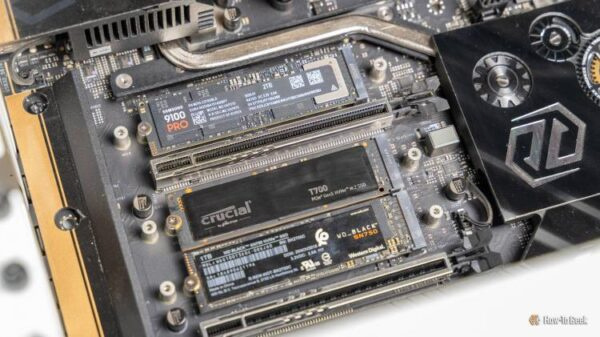
Самая мощная видеокарта и топовый процессор не спасут, если ваш SSD работает с перебоями — все тормоза начнутся именно из-за этого.
Почти каждый из нас допускает эту типичную ошибку — из-за неё начинает «тупить» не только система в играх, но и во всех остальных задачах. Всё кроется в заполненности SSD и количестве свободного места на диске.
SSD работает на максимальной скорости… пока ещё не забит до предела
Не гонитесь за каждым гигабайтом — оставьте запас!
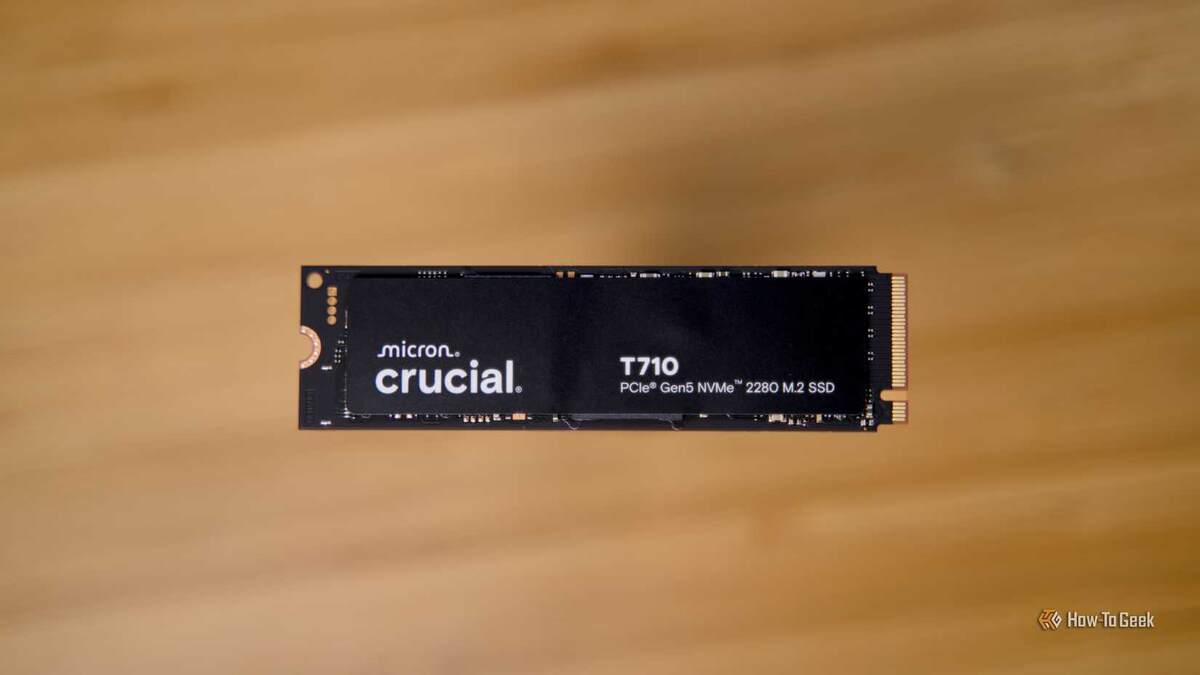
У каждого из нас есть что-то, что мы забываем убрать на компьютере. Лично у меня, например, всё складывается в папку «Загрузки» — там полнейший беспорядок. Поэтому мои диски постоянно почти заполнены под завязку, индикатор свободного места вот-вот станет красным.
Не повторяйте моих ошибок! Переполненный SSD может основательно замедлить работу компьютера — и дело будет не только в играх.
Современные SSD действительно очень быстрые. Даже если у вас не самый топовый вариант, вы всё равно замечаете, как быстро система запускается и загружаются программы. Но стоит накопителю подойти вплотную к заполнению, как скорость падает буквально на глазах.
Производительность SSD напрямую зависит от того, сколько на нём свободного места. Как только память заканчивается, начинают тормозить и игры, и весь рабочий процесс. Замедляются загрузки, появляются задержки с прорисовкой, текстуры «мылит» — всё потому, что отсутствует свободное пространство для нормальной работы накопителя.
Почему почти забитый SSD реально превращает работу в мучение
Это не компьютерные страшилки — SSD правда тормозит при нехватке места!
Многие думают, что это выдумки, но при забитом SSD скорость работы падает в разы. Есть нюансы, которые часто неправильно понимают, и я сейчас объясню, в чём дело.
В современных SSD часть памяти отведена под сверхбыстрый буфер — SLC-кэш (single-level cell). Большинство потребительских моделей используют динамический псевдо-SLC-кэш.
Все новые данные сначала попадают в этот быстрый кэш. Но чем полнее становится диск, тем меньше остаётся места для кэша — он постепенно «тает».
И на этом проблемы не заканчиваются!
В отличие от жёстких дисков, SSD не затирает просто так отдельные файлы. Данные записываются по «страницам», а вот удалять можно только целыми большими блоками. Если свободных блоков не хватает, контроллеру приходится сначала переносить данные, потом стирать целый блок, только после этого можно записывать новое. В результате возникает write amplification — когда данных записывается и стирается в разы больше, производительность стремительно проседает.
Что же это за write amplification? Это эффект, при котором из-за внутренней «генеральной уборки» (garbage collection и других процессов) SSD вынужден в один момент стирать и записывать в разы больше информации, чем реально нужно пользователю.
Если коротко: когда на SSD почти не остаётся свободного места, быстрый кэш исчезает, нагрузка на накопитель растёт, а работа становится заметно медленнее.
Переполненный SSD — тихий убийца игрового опыта: лаги и тормоза обеспечены
Всё дело не только во фреймрейте — тормозит весь процесс!
SSD, конечно, не влияет напрямую на частоту кадров, но из-за него игры и приложения могут грузиться мучительно долго, а вся подача игровых данных — тормозить.
Если вам надоели бесконечно долгие загрузки — возможно причина именно в SSD. Конечно, тормозить могут и игра, и видеокарта, и процессор, и оперативная память, но в первую очередь проверьте, сколько на SSD осталось свободного места.
Ещё одна заметная проблема — внезапная прорисовка текстур (pop-in), когда объекты сначала размытые, а затем резко становятся чёткими. Это невозможно не заметить.
Ну и, конечно, неприятные подёргивания и фризы. О стабильной игре можно забыть, если SSD задыхается от наполненности. Сейчас игры постоянно подгружают гигабайты данных прямо «на лету»: текстуры, шейдеры, геометрию, — а если накопитель вялый, игровой движок просто не справится.
Сколько свободного места нужно оставить на SSD?
Плохая новость: универсального ответа нет
Назвать точную цифру свободного места для всех SSD невозможно — советов в сети сотни. Производители и так резервируют часть памяти под нужды самого накопителя — это называется overprovisioning.
Обычно этот скрытый запас составляет примерно 7% объёма для обычных пользовательских SSD.
В одном исследовании Seagate говорится, что тормоза могут начаться уже при заполнении наполовину. Но согласитесь, никто не покупает второй SSD, когда первый всего лишь на 50% занят.
В целом, большинство экспертов советуют не захламлять SSD более чем на 80%. Это оптимальный баланс для скорости и долговечности накопителя.
Как понять, что именно SSD виноват в тормозах
SSD — не единственный подозреваемый, но проверить стоит
Проблемы с производительностью в играх могут возникать по разным причинам — иногда виновата видеокарта, иногда SSD. Но проверить накопитель проще всего: если даже обычные программы и сама Windows загружаются с задержками, скорее всего, причина именно в SSD.
Чтобы убедиться в этом, действуйте так:
Честно признаюсь, я и сам часто забиваю SSD до предела: устанавливаю десятки игр, в которые всё равно не играю, а свободное место тает с каждым днём.
Решение проще, чем кажется: удалите лишние игры и файлы, которыми давно не пользовались. Если позволяет бюджет — подумайте о втором SSD специально для хранения всего остального. Не забывайте: ваш диск — не просто вместилище для игр, а залог стабильности и здоровья всей системы!
Если вам понравилась эта статья, подпишитесь, чтобы не пропустить еще много полезных статей!
Премиум подписка - это доступ к эксклюзивным материалам, чтение канала без рекламы, возможность предлагать темы для статей и даже заказывать индивидуальные обзоры/исследования по своим запросам!Подробнее о том, какие преимущества вы получите с премиум подпиской, можно узнать здесь
Также подписывайтесь на нас в:
- Telegram: https://t.me/gergenshin
- Youtube: https://www.youtube.com/@gergenshin
- Яндекс Дзен: https://dzen.ru/gergen
- Официальный сайт: https://www-genshin.ru