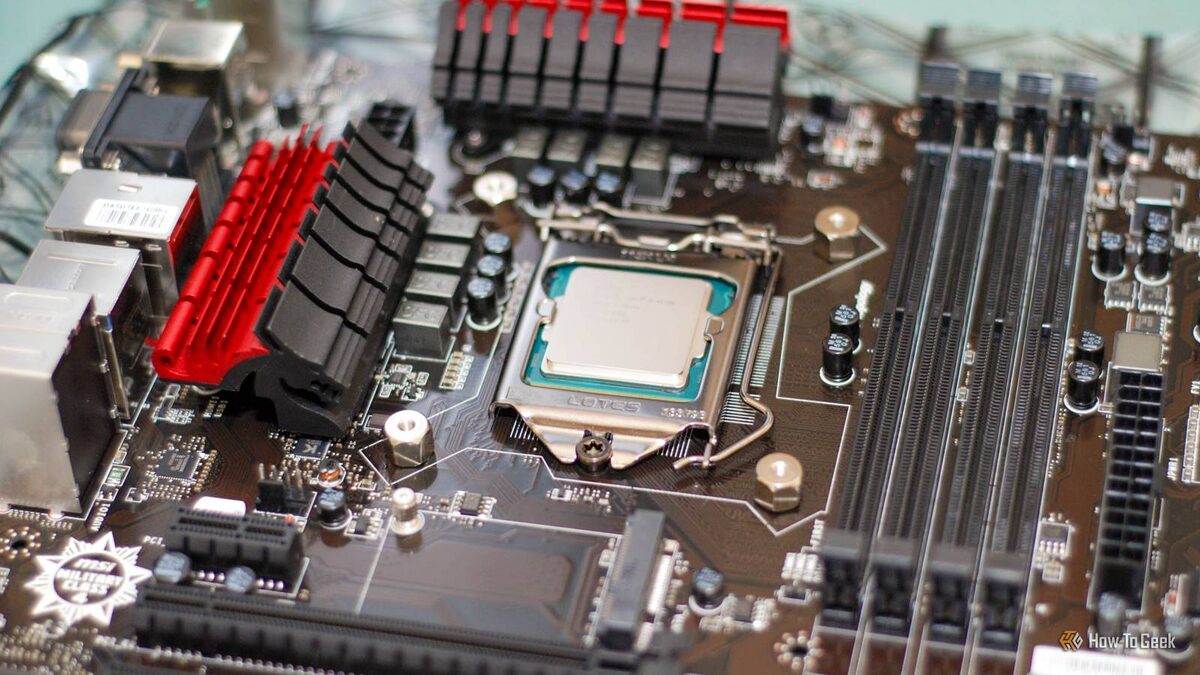
Домашний сетевой накопитель (NAS) — штука полезная, но вот цены на спецустройства кусаются: десятки тысяч только за “коробку”, и это даже без жёстких дисков! А если хочется емкость и надёжность, бюджет улетит ещё выше.
Я решил пойти другим путём — собрать свой NAS в разы дешевле. Для этого взял детали от старого ПК и докупил немного б/у комплектующих буквально за копейки в интернете.
Как переделать старый компьютер в NAS
Не нужно гнаться за топовым железом: практически любой системник, выпущенный за последние 10 лет, отлично потянет домашний NAS. Часто встречаются старые Dell Optiplex, их запросто можно найти бесплатно или за символическую сумму. Я использовал свой бывший игровой комп на Ryzen 1600x, 24 ГБ ОЗУ и старой GTX 1060 — эта начинка уже годами пылилась без дела.
Если у вас есть ненужный ПК — используйте его смело. Если планируете покупать Б/У, мой совет — брать комп с процессором Intel: у них есть технология QuickSync, которая молниеносно перекодирует видеофайлы.
Любите смотреть кино с NAS? Тогда QuickSync станет настоящей находкой!
Если же в компьютере стоит AMD, ситуацию легко исправить: поставьте простую дешёвую видеокарту — и она справится с видео без проблем.
Ставим SSD для системы
Часто ПК с Авито или других площадок идут вообще без накопителя — бывшие владельцы снимают жёсткие диски ради безопасности своих данных.
Оптимально установить самый быстрый накопитель, который подойдёт по бюджету. Узнайте модель материнской платы — по инструкции станет ясно, потянет ли она NVMe SSD.
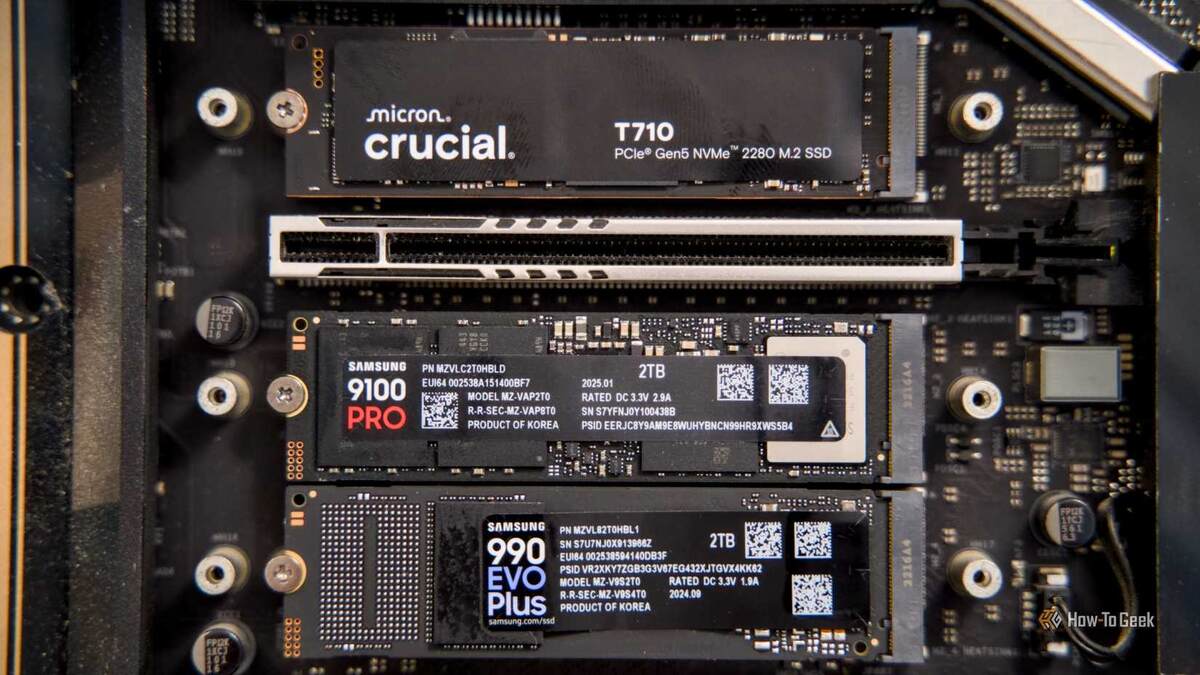
Не поддерживает NVMe? Не страшно! Обычный SATA SSD тоже отлично подходит для NAS — я сам использую именно такой и прекрасно обхожусь.
Добавляем оперативку
Для домашнего NAS советую TrueNAS или Unraid — они требуют хотя бы 8 ГБ оперативной памяти для комфортной работы. Если хотите запускать виртуалки или Docker-контейнеры, лучше брать от 16 ГБ и выше. Сам я начал с 16 ГБ, а потом докинул ещё 8 ГБ буквально за копейки на Авито.
Если не знаете, какая память нужна, поищите модель своей материнской платы или выньте одну из текущих планок — на ней есть наклейка с типом и частотой памяти.
Покупая “оперативку” с рук, следите, чтобы цена была хотя бы вдвое ниже новой и не было видимых повреждений на самих планках.
Как выгодно купить жёсткие диски
Чтобы сэкономить, я взял восстановленные диски с зарубежного сайта ServerPartDeals, хотя достойные варианты можно найти и на отечественных онлайн-площадках.
Диск с официальной заводской восстановкой обойдётся почти вдвое дешевле нового — это отличная возможность сэкономить.
В моём NAS сейчас четыре таких “рефовских” накопителя. Старейший из них пашет с 2019-го почти без перерыва — ни одной поломки.
Если к б/у железу относитесь с подозрением, никто не мешает купить новые устройства.
Обычные и NAS-диски отличаются: специальные диски для NAS, по идее, должны служить дольше. Но я не стал переплачивать: мой сервер не работает 24/7. А вот если планируете круглосуточную нагрузку — лучше не экономьте на надёжности!
Хватит использовать обычные десктопные диски в NAS!
Не повторяйте чужих ошибок — подберите правильный жёсткий диск для своего NAS.
Выбираем подходящую операционную систему
В теории к NAS можно пристроить даже обычный Linux или Windows. На практике — вручную возиться с настройками неудобно и утомительно.
Советую брать специальные системы: бесплатный TrueNAS или платный Unraid — это тоже на базе Linux, но заточены специально под NAS и закрывают массу сложных вопросов “на автомате”. Я выбрал TrueNAS, чтобы уложиться в минимум затрат.
С помощью Rufus создал загрузочную флешку с TrueNAS и воткнул её в свой домашний сервер. На первом этапе подключите клавиатуру и монитор — пригодятся для начальной настройки.
Мастер установки объяснит всё по шагам и выберет оптимальные параметры. Самое главное — сохраните пароль администратора, он потом ещё понадобится!
Когда установка закончена, вы сможете заходить в свой NAS через браузер с любого устройства в сети: просто введите его IP-адрес (он высветится на экране сервера или ищите в настройках роутера).
В веб-интерфейсе будет легко создавать и настраивать дисковые массивы, запускать приложения, добавлять или удалять контейнеры и виртуальные машины.
Советую начать с SMB-шары — тогда NAS станет доступен с любых Windows-компьютеров в вашей сети. Лично я этим пользуюсь чаще всего.
Обязательно поставьте любое удобное приложение для резервного копирования (например, Duplicati — он уже в TrueNAS). Бэкапы — не роскошь, а необходимость, даже если вы собрали сервер сами: это ключ к сохранности ваших данных!
Перед тем как скинуть на NAS все свои архивы и отказаться от облачных сервисов типа Google Photos, настройте бэкап. Помните: NAS — лишь часть системы безопасности, и только резервная копия гарантирует, что ваши данные в безопасности!
Если вам понравилась эта статья, подпишитесь, чтобы не пропустить еще много полезных статей!
Премиум подписка - это доступ к эксклюзивным материалам, чтение канала без рекламы, возможность предлагать темы для статей и даже заказывать индивидуальные обзоры/исследования по своим запросам!Подробнее о том, какие преимущества вы получите с премиум подпиской, можно узнать здесь
Также подписывайтесь на нас в:
- Telegram: https://t.me/gergenshin
- Youtube: https://www.youtube.com/@gergenshin
- Яндекс Дзен: https://dzen.ru/gergen
- Официальный сайт: https://www-genshin.ru