Поздравляем с установкой Fedora 42! Хотите, чтобы система работала как часы с первого дня? Следуйте нашему простому руководству и настройте Fedora для комфортной и стабильной работы всего за несколько шагов.
Обновление системы и микропрограмм
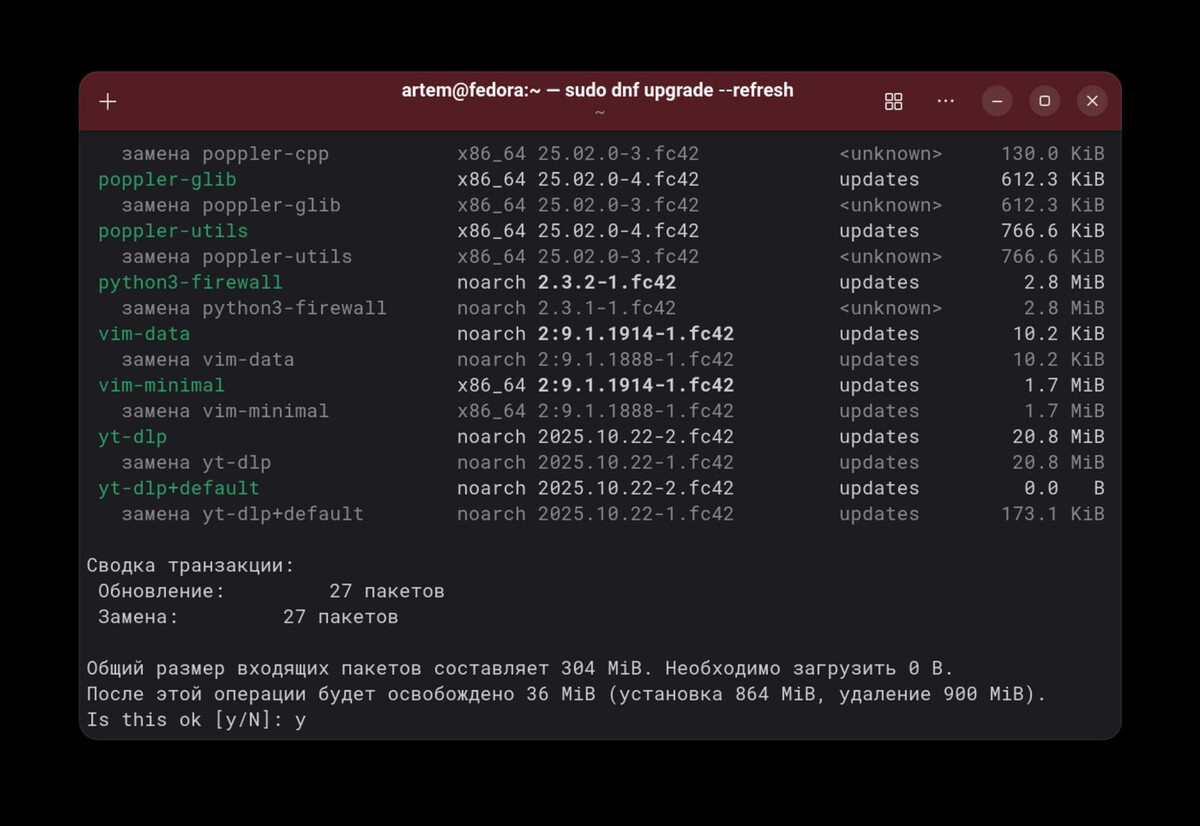
Первым делом полностью обновите систему, чтобы получить последние исправления безопасности и обновления пакетов.
sudo dnf upgrade --refresh
Соглашаемся с изменениями, жмем Y и Enter
После завершения перезагрузите компьютер. Затем проверьте наличие обновлений для микропрограммного обеспечения (прошивки) ваших устройств:
sudo fwupdmgr refresh --force
sudo fwupdmgr get-updates
sudo fwupdmgr update
Подключение репозиториев RPM Fusion
RPM Fusion предоставляет множество программ и драйверов, которые не могут быть включены в официальные репозитории Fedora по лицензионным соображениям. Это обязательный шаг для комфортной работы.
Установите репозитории:
sudo dnf install
https://mirrors.rpmfusion.org/free/fedora/rpmfusion-free-release-$(rpm
-E %fedora).noarch.rpm
https://mirrors.rpmfusion.org/nonfree/fedora/rpmfusion-nonfree-release-$(rpm
-E %fedora).noarch.rpm
После этого обновите данные о пакетах и установите дополнительные компоненты AppStream:
sudo dnf upgrade --refresh
sudo dnf install rpmfusion-*-appstream-data
Установка базовых утилит и архивов
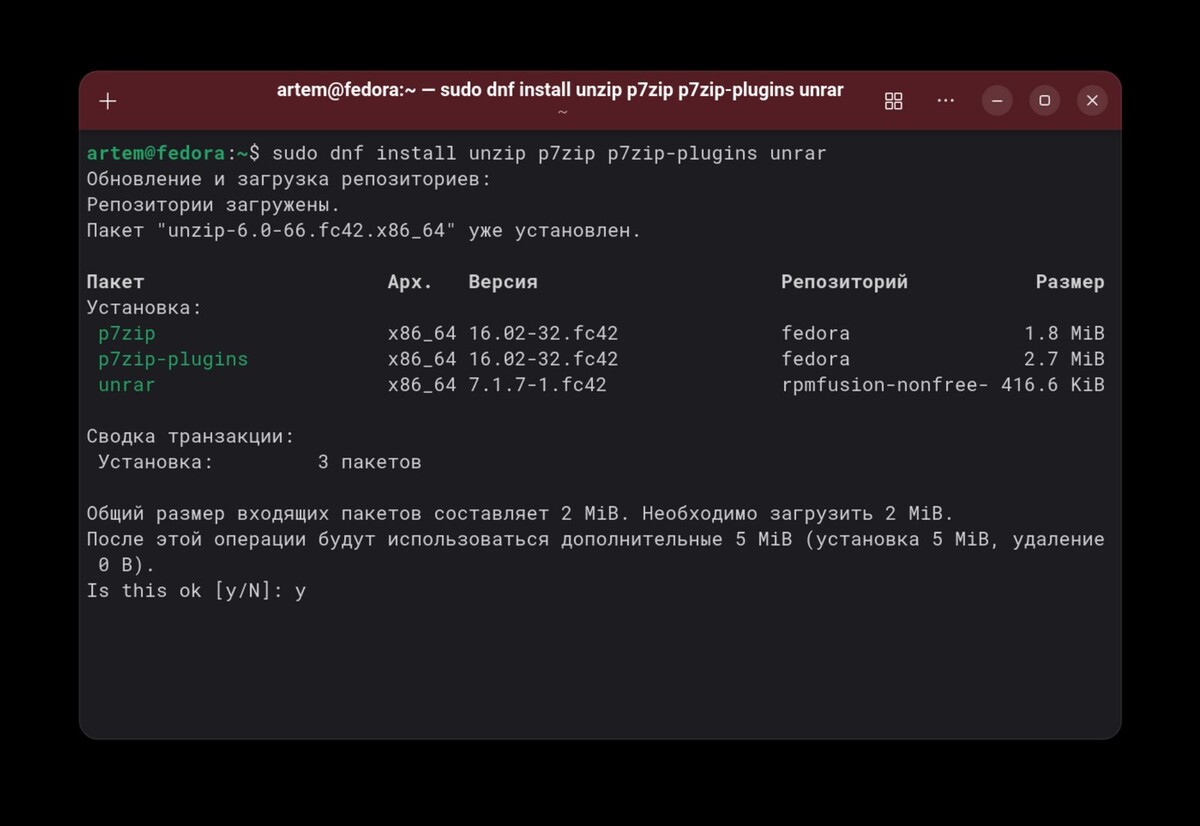
Установите пакеты для работы с различными архивами и другие полезные утилиты:
sudo dnf install unzip p7zip p7zip-plugins unrar
Соглашаемся с изменениями, жмем Y и Enter
Настройка рабочего стола GNOME
Стандартный GNOME функционален, но его можно сделать удобнее под ваши привычки.
1. Установите инструменты для кастомизации
Для тонкой настройки интерфейса установите Gnome Tweaks и менеджер расширений.
sudo dnf install gnome-tweaks gnome-extensions-app
2. Верните знакомые элементы управления
Откройте Gnome Tweaks (в меню приложений называется Дополнительные настройки).
Во вкладке Окна:
- Включите кнопки Свернуть и Развернуть в разделе Кнопки заголовка окна, выберите положение Слева или Справа.
- Активируйте опцию Прикрепленные модальные диалоговые окна выберите Центрировать новые окна, чтобы новые окна не появлялись в углу экрана.
3.Настройте панель Dash
Установите расширение Dash to Dock, чтобы вернуть классическое поведение панели задач.
4. Управление питанием и блокировкой
Для отключение блокировки экрана перейдите в Параметры системы -> Конфиденциальность и безопасность -> Блокировка экрана и отключите ее или установите длительную задержку.
Для отключение сна в Параметры системы -> Питание отключите параметры Автоматическое отключение экрана и Автоматический режим ожидания.
Для показа процента заряда батареи выполните в терминале:
gsettings set org.gnome.desktop.interface show-battery-percentage true
Установка приложений и кодеков
Теперь, когда система настроена, установите всё необходимое для работы и отдыха.
Мультимедиа кодеки
Чтобы видео и аудио воспроизводились без проблем, установите полный набор кодеков:
sudo dnf group install multimedia
Популярные приложения
Ниже приведены команды для установки популярного ПО через dnf и flatpak.
Медиаплеер VLC
sudo dnf install vlc
flatpak install flathub org.videolan.VLC
Редактор изображений GIMP
sudo dnf install gimp
flatpak install flathub org.gimp.GIMP
Запись и стриминг - OBS Studio
sudo dnf install obs-studio
flatpak install flathub com.obsproject.Studio
Торрент-клиент qBittorrent
sudo dnf install qbittorrent
flatpak install flathub org.qbittorrent.qBittorrent
Игровая платформа Steam
sudo dnf install steam
flatpak install flathub com.valvesoftware.Steam
Аудиоредактор Audacity
sudo dnf install audacity
flatpak install flathub org.audacityteam.Audacity
Менеджер паролей Bitwarden
flatpak install flathub com.bitwarden.desktop
Музыкальный стриминг Spotify
flatpak install flathub com.spotify.Client
Особые случаи установки
Google Chrome
Скачайте .rpm пакет с официального сайта и установите его:
sudo dnf install ~/Загрузки/google-chrome-stable_current_x86_64.rpm
Telegram
Для получения самой свежей версии рекомендуется скачивать ее напрямую с официального сайта, а не из репозиториев.
wget -O telegram.tar.xz https://telegram.org/dl/desktop/linux
tar -xf telegram.tar.xz
sudo mv Telegram /opt/telegram
sudo ln -sf /opt/telegram/Telegram /usr/bin/telegram
После этого Telegram можно будет запустить из терминала командой telegram.
Оптимизация и железо
Несколько советов, чтобы сделать систему более отзывчивой.
1. Ускорение DNF
Отредактируйте конфигурационный файл DNF, чтобы ускорить загрузку пакетов:
sudo nano /etc/dnf/dnf.conf
Добавьте в конец файла строки:
fastestmirror=1
max_parallel_downloads=10
deltarpm=true
- fastestmirror выбирает самое быстрое зеркало.
- max_parallel_downloads позволяет качать несколько пакетов одновременно.
- deltarpm вместо загрузки полного нового файла пакета (RPM) при обновлении, система загружает только разницу (дельту) между уже установленной старой версией пакета и новой версией.
2. Настройка видеокарты
AMD: Драйверы amdgpu и mesa обычно уже установлены и работают. Если после установки в настройках отображается "Программный рендеринг", возможно, при установке был активирован параметр nomodeset. Его можно удалить так:
sudo grubby --remove-args="nomodeset" --update-kernel=DEFAULT
После этого перезагрузитесь.
NVIDIA: Для установки проприетарного драйвера используйте RPM Fusion:
sudo dnf install akmod-nvidia
После установки выполните sudo dnf update и перезагрузитесь.
3. Улучшение шрифтов
Установите популярные шрифты для лучшего отображения текста:
sudo dnf install fira-code-fonts 'mozilla-fira*' 'google-roboto*'
Для совместимости с документами MS Office установите основные шрифты Microsoft:
sudo dnf install curl cabextract xorg-x11-font-utils fontconfig
sudo rpm -i https://downloads.sourceforge.net/project/mscorefonts2/rpms/msttcore-fonts-installer-2.6-1.noarch.rpm
После этого в Gnome Tweaks можно выбрать и настроить сглаживание шрифтов.
Дополнительный совет для комфорта
Чтобы терминал открывался по Ctrl+Alt+T, зайдите в Параметры -> Клавиатура, пролистайте вниз, выберите Комбинации клавиш -> Дополнительные комбинации клавиш и создайте свою комбинацию:
- Имя: Терминал
- Команда: gnome-terminal
- Сочетание клавиш: Ctrl+Alt+T
Оригинал статьи опубликован на моем сайте.
Жду ваших комментариев! Поставьте лайк, если хотите видеть больше интересного контента.
До скорой встречи!