Даже бабушки и дедушки уже зачастую умеют записываться онлайн в поликлинику на прием, где не нужно предъявлять полис: все заполняется электронно. И бизнес, конечно, не отстает, предприниматели активно переходят на сервисы ЭДО.
Но что же такое “ЭДО”? Это электронный документооборот, простой способ обмениваться документами без их печати на бумаге. Вы можете отправлять и получать счета-фактуры, УПД, накладные, акты и даже внутренние или транспортные документы. Главное, что такие электронные документы с электронной подписью имеют такую же юридическую силу, как и привычные бумажные с печатями и подписями.
Сегодня ЭДО становится не просто удобным инструментом, а необходимостью. Вы маркируете товары? Тогда использование ЭДО для вас будет особенно актуальным. Продаете на маркетплейсах? Селлеры тоже всё чаще сталкиваются с требованиями использовать ЭДО. Такое случается, например, при отгрузках товаров со складов площадок. А также крупные компании, которые уже давно перешли на электронный обмен, не будут возвращаться к бумаге ради небольших партнеров.
Мы выяснили, что это – необходимость, но какие есть плюсы в использовании ЭДО?
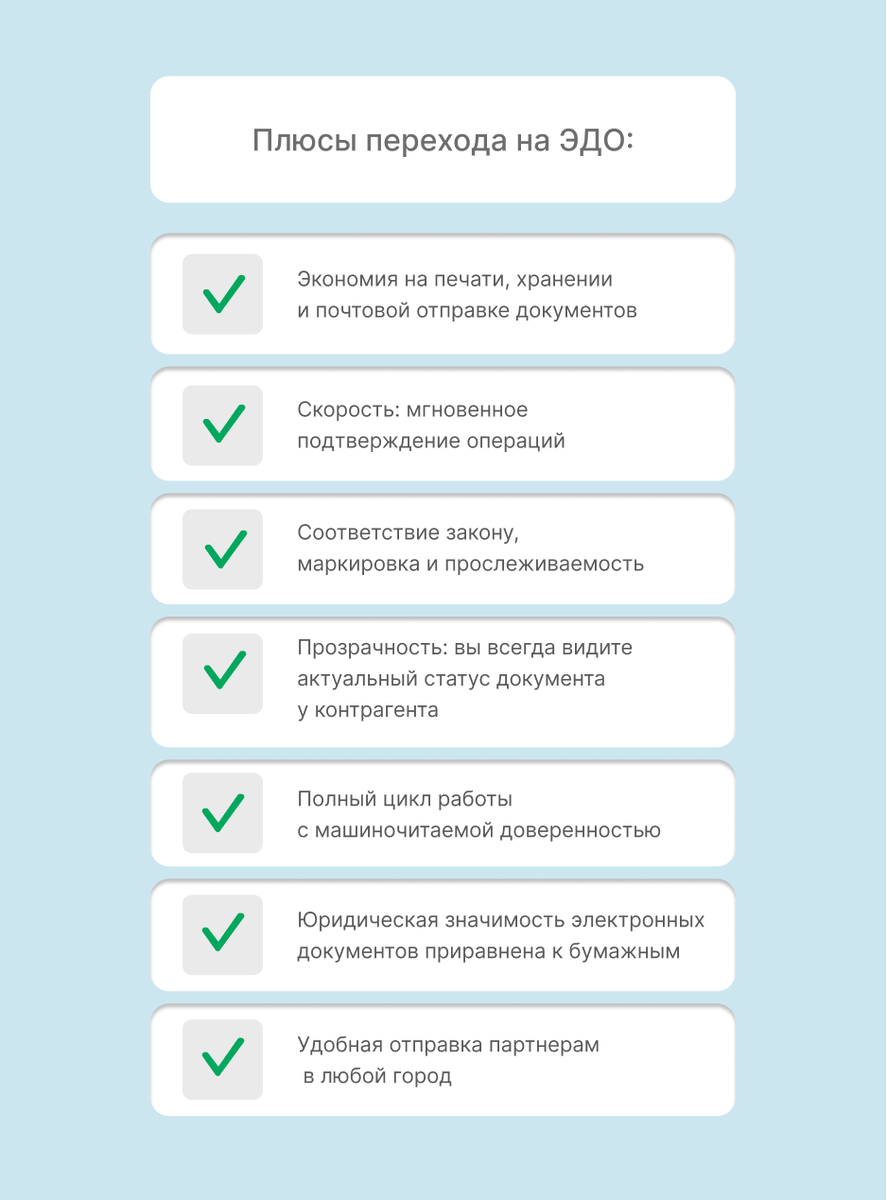
Теперь давайте разберемся, как подготовиться к работе с ЭДО и какие возможности предоставляют для этого программы. Мы будем рассматривать подключение на примере программ 1С:УНФ и 1С:Розница.
Простая настройка
Перед началом нужно провести небольшой подготовительный этап прямо в программе, чтобы все работало так, как нужно. Для этого в «Настройках» поставьте галочку, чтобы включить работу с электронными подписями, и добавьте сертификат с вашего компьютера. Программа сама проверит, всё ли в порядке, и подскажет, если что-то нужно исправить.
Затем создайте учетную запись. Оператор ЭДО присвоит вам уникальный идентификатор, но если он у вас уже есть – просто укажите его в нужном поле.
Взаимодействие с контрагентами
Теперь вы можете наладить электронный обмен со своими клиентами и поставщиками. Процесс начинается с приглашения: вы можете сами отправить его партнерам или принять их предложение — всё это делается в рабочем месте ЭДО.
Для полного контроля над процессом в «Настройках ЭДО» предусмотрена возможность задать для каждого контрагента свой сценарий работы. Система будет автоматически сортировать и обрабатывать входящие документы согласно установленным правилам. Вы можете детализировать порядок работы в рамках конкретного договора, а для любого первичного документа — выбрать подходящий регламент ЭДО или оставить наиболее частый вариант по умолчанию.
К примеру:
- Если документ требует двустороннего подписания, в «Регламенте ЭДО» укажите опцию «Ожидаем ответную подпись».
- Когда по согласованию с контрагентом нужно подтверждение получения счета-фактуры, отметьте, что ожидаете извещение о получении.
Отправлять приглашения удобно прямо из списка ваших контрагентов. Колонка «ЭДО» сразу покажет, кто из них уже работает в электронном формате. Текст письма-приглашения система сформирует сама, но в любой момент его можно отредактировать.
За статусом отправленных приглашений («отправлено», «принято» и др.) легко следить в системе. Как только контрагент согласится и статус сменится на «Принято», можно сразу начинать обмен документами. Принять входящее приглашение от партнера вы также сможете в удобном рабочем месте «Текущие дела ЭДО».
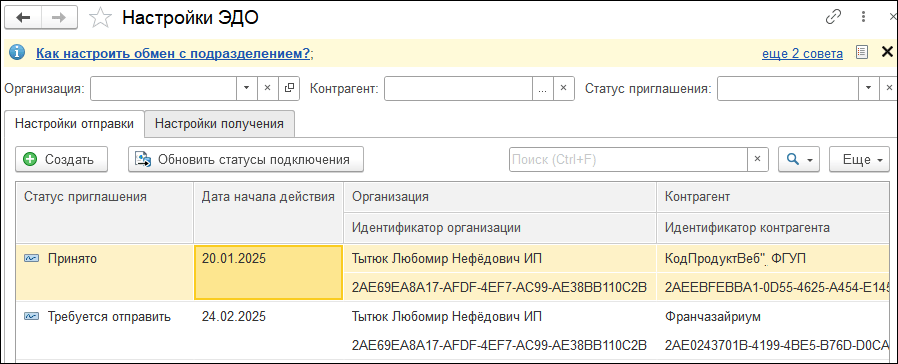
Рабочее место «Текущие дела ЭДО»
Это центральный узел управления всем вашим электронным документооборотом. Здесь полный контроль над процессом — начиная с этапа приглашения к обмену и заканчивая подписанием таких документов, как акт о расхождениях. Рабочее пространство организовано так, что разобраться в нем сможет даже новичок.
На кнопках написано, что можно сделать с документом: «Принять», «Отозвать приглашение», «Отправить в архив» и другие. Чтобы получить документы, нажмите «Отправить и получить» или настройте автовыгрузку по расписанию.
Все новые непросмотренные документы выделяются жирным шрифтом. В настройках выберете тот вариант интерфейса, который будет удобен в зависимости от объема вашего документооборота. Чтобы быстро найти нужный документ в большом списке, воспользуйтесь функцией «быстрый поиск». .
По умолчанию ответственным за обработку документа назначается пользователь, который его получил. Если требуется, это назначение можно изменить. Полную историю работы с документом система сохраняет в «Журнале действий по ЭДО». Открыть его можно через меню «Еще» в самом документе.
Во время первого обмена документами предложит сопоставить номенклатуру: вы можете выбрать подходящий товар из своей базы или создать новую позицию, в том числе на основе данных контрагента.
Для ускорения работы можно настроить автоматическое создание документов в учетной системе при отправке или получении файлов через ЭДО. Так, при получении электронного УПД система может сразу сформировать «Приходную накладную» и «Счет-фактуру полученный».
Приход товаров
После того как поставщик оформит и отправит документ через ЭДО, он появится в вашей папке «Входящие».
Рассмотрим пример: вы получили электронный УПД на партию маркированного товара. Чтобы отразить эту операцию в учете, найдите документ в общем списке и в зависимости от настроек либо перейдите по ссылке на автоматически созданный документ, либо нажмите кнопку «Создать».
Если документ «Приходная накладная» был создан в программе ранее, вы можете просто подобрать его, обновить данные на актуальные или при необходимости разорвать связь между электронным документом и его учетным аналогом.
Когда приемка товара прошла без расхождений, вы можете оперативно направить поставщику электронное подтверждение о получении. Эта функция доступна прямо в форме документа «Приходная накладная» через специальное меню «ЭДО». Обратите внимание: для маркированных товаров в полученном УПД будут отображены все необходимые коды маркировки.
В левой части открытого УПД отображается полный протокол документооборота, а для подписания и отправки документа предназначена одна общая кнопка.
Если при приемке обнаружились расхождения (недовложение, излишки или проблемы с кодами маркировки), можно оформить электронный «Акт о расхождениях».
Продажа товаров
При отгрузке товара электронный документ создается на основе вашего прикладного документа (например, накладной). Все действия с ним выполняются через уже знакомое меню «ЭДО».
После подписания документа с его левой стороны отображается протокол, и вы можете отслеживать все статусы. Если возникнет ошибка, программа сама покажет, что пошло не так, и выведет подробное сообщение с причиной.
Итог
Электронный документооборот перестал быть опцией и стал необходимостью даже для малого бизнеса. В программах 1С:Розница и 1С:УНФ можно быстро подключить 1С-ЭДО без дополнительных действий или установки других программ. Это избавляет от двойного ввода данных и позволяет не тратить время. Так вы получаете удобный и прозрачный документооборот с партнерами по всей стране.
Желаем успехов в ведении бизнеса!
Подписывайтесь на наш Telegram-канал. Всё важное для бизнеса — законы, чек-листы и полезные возможности — в ежедневных постах: https://1c.link/to/1Vsv4KG
Источник: https://1c.link/to/lXnApqw