Знакомое чувство, когда монитор из верного соратника вдруг начинает мигать, тускнеть или показывать битые пиксели? А кошелек уже нервно вздрагивает при мысли о покупке нового? Стоп! Чаще всего мы сами виноваты в его ранней «смерти».
Монитор - не просто экран, это сложный электронный прибор. И его долголетие на 90% зависит от правильной эксплуатации. Не верите? Следуйте этим 7 правилам, и ваш монитор будет радовать вас долгие годы, экономя вам тысячи рублей.
1. Главный враг №1: Выключите, уйдите!
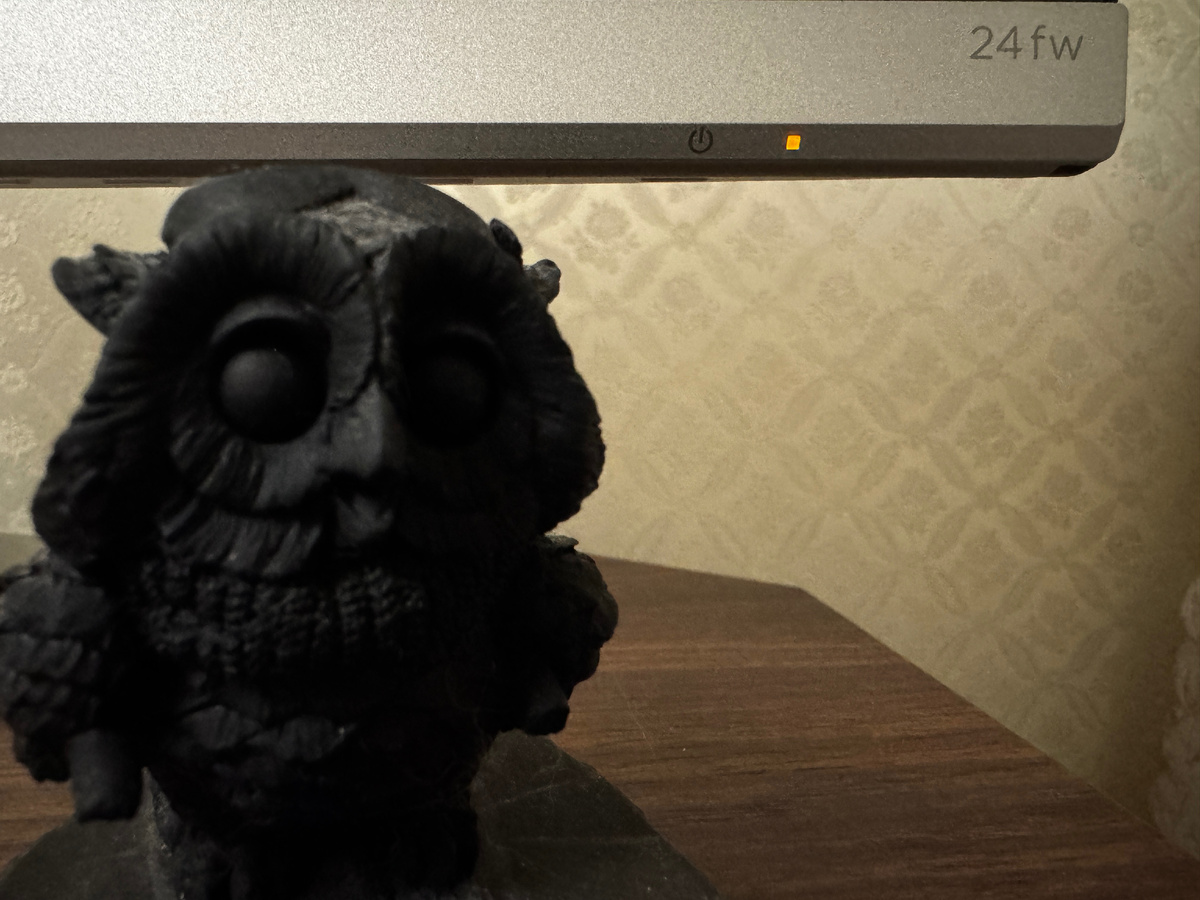
Режим ожидания (желтый светодиод) - это не то же самое, что полное выключение. Пока монитор подключен к розетке, даже в «спящем» режиме, его блок питания и некоторые компоненты продолжают работать, нагреваться и деградировать.
Что делать?
Привыкайте нажимать на кнопку на самом мониторе после окончания работы. А лучше - поставьте на кабель питания отдельный выключатель или вынимайте его из розетки на ночь. Особенно это важно во время грозы.
2. Яркость - не враг, а друг, если с умом
Максимальная яркость с завода - это режим «посмотрите, на что я способен», а не «рабочий». Постоянная работа на 100% яркости ускоряет выгорание светодиодов подсветки (особенно в дешевых LCD-моделях), приводит к перегреву и сокращает общий ресурс.
Что делать?
Выставьте комфортную для глаз яркость, обычно это 50-70%. Этого более чем достаточно для большинства задач. Используйте функцию автоматической регулировки яркости (если она есть), она подстроит изображение под освещение в комнате.
3. Чистота - залог не только здоровья, но и долголетия
Пыль - это не просто некрасиво. Это теплоизолятор. Толстый слой пыли на вентиляционных решетках и корпусе мешает монитору охлаждаться. Перегрев - тихий убийца конденсаторов и микросхем.
Что делать?
Хотя бы раз в месяц протирайте монитор сухой микрофибровой салфеткой. Раз в полгода отключайте его и аккуратно пылесосьте вентиляционные отверстия на минимальной мощности.
ВАЖНО! Не распыляйте жидкости прямо на экран! Брызгайте на салфетку.
4. Забудьте про статичные картинки
Это бич современных IPS и OLED-матриц. Если на несколько часов оставить на экране неподвижное изображение (например, панель задач, иконки рабочего стола, окно мессенджера), оно может «выгореть» - стать полупрозрачным призраком, который будет виден всегда.
Что делать?
· Настройте спящий режим монитора в Windows/Mac/Linux через 5-10 минут бездействия.
· Используйте темные темы и «прячьте» панель задач.
· Если надолго отходите, ставьте на паузу видео или включайте монитор.
5. Берегите от солнца, жары и холода
Не ставьте монитор так, чтобы на него часами падали прямые солнечные лучи. Ультрафиолет и нагрев от солнца старят пластик и негативно влияют на матрицу. Также вредны резкие перепады температур (например, принесли с мороза в теплую комнату).
Что делать?
Рабочее место должно быть в тени. Дайте монитору, принесенному с холода, постоять час-полтора при комнатной температуре, прежде чем включать.
6. Кабель - всему голова
Плохой или поврежденный кабель (VGA, HDMI, DisplayPort) - частая причина странных проблем: «снега», мерцания, пропадания сигнала. Это создает лишнюю нагрузку на схемы управления.
Что делать?
Не экономьте на кабеле. Убедитесь, что он плотно вставлен с обеих сторон. Если изображение начало «шалить», первым делом попробуйте заменить кабель - это самое простое и дешевое решение.
7. Правильная транспортировка = спасенная жизнь
Если вам нужно перевезти монитор (например, при переезде), ни в коем случае не кладите его экраном вниз на твердую поверхность и без упаковки. Малейший удар по матрице - и она треснет или появятся битые пиксели.
Что делать?
Перевозите монитор в оригинальной упаковке. Если ее нет, оберните его в мягкую ткань (покрывало, пузырчатую пленку) и ставьте в машину экраном к спинке сиденья, чтобы избежать прямого давления.
Берегите свою технику, и она сбережет ваш бюджет!
А вы сталкивались с преждевременной поломкой монитора? В чем была причина, по-вашему? Поделитесь в комментариях!