Полдня на сбор справок для налогового вычета потрачено было не зря. Уже в конце прошлой недели все документы были готовы.
Решила не откладывать в долгий ящик и в пятницу вечером отправила их в налоговую.
Дистанционно можно отправить через Госуслуги или через личный кабинет налогоплательщика.
Изначально мне показалось, что через Госуслуги проще, так как там нужно было только указать общую сумму расходов и прикрепить все справки и подтверждающие родство документы. Но само заявление нужно подписывать через приложение Госключ. Как-то уже устанавливала такое приложение и насколько помню там все время выскакивали ошибки при подписании. В общем, не стала рисковать.
Поэтому перешла в личный кабинет налогоплательщика и отправила сведения для налогового вычета оттуда. Здесь тоже документ подписывается электронной подписью, которая у меня уже оформлена.
Сделать это на самом деле не сложно. И ниже расскажу более подробно.

Формирование и отправка декларации для вычета
В ЛК налогоплательщика захожу с помощью Госуслуг, что очень удобно, так как не нужен отдельный пароль.
Выбираю вкладку "вычеты" и "получить вычет":
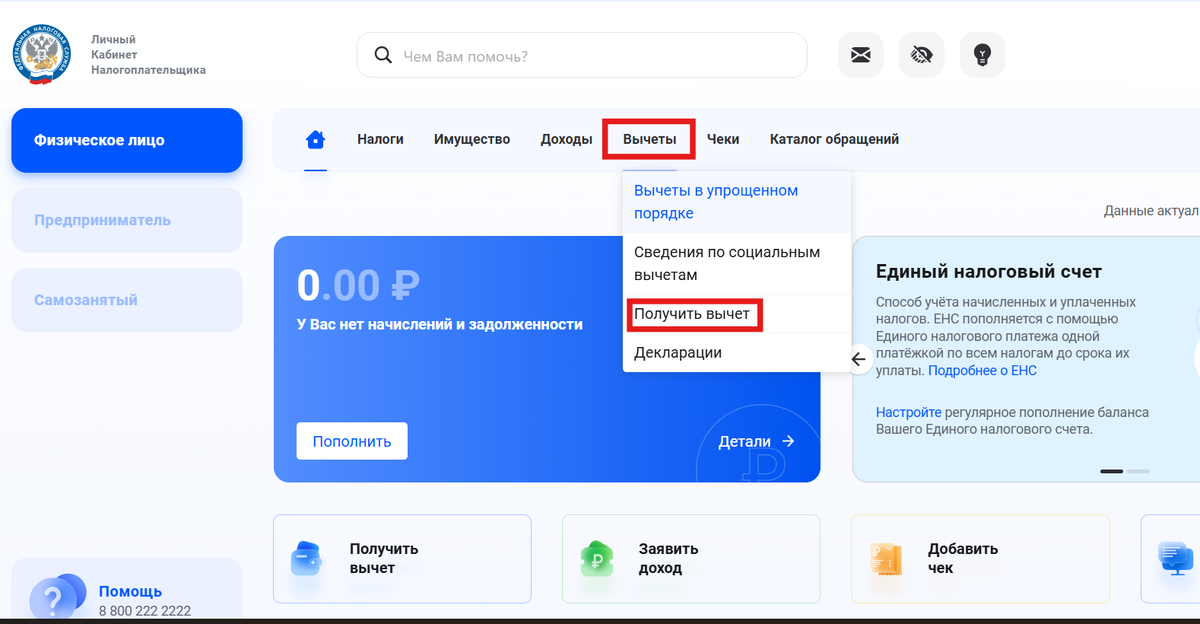
Здесь же есть "вычеты в упрощенном порядке". Сюда попадают сведения когда организация, где оформляете вычет, справку отправляет в налоговую. И в этом случае остается только согласиться с суммой вычета и указать банк, куда отправить сумму.
Так как ни одна из медицинских организаций не отправляет сведения в ФНС, то все заполняю сама.
Кстати, в этом году по упрощенному порядку получила вычет за перевод суммы в долгосрочные сбережения.
На первой странице нужно выбрать какой именно вычет оформляете:
У меня вычет на лечение и покупку медикаментов, эту строку и выбираю. После этого будет выбор года, за который подается заявление. И здесь же просят указать номер телефона. Советую добавить, если автоматически не подтянулся. В случае необходимости так с вами быстрее свяжутся сотрудники налоговой.
По крайней мере с моей налоговой звонили, когда я чуть ошиблась в декларации на имущественный вычет. И сотрудница помогла все исправить.
И далее заполнить все по пунктам:
Данные подтягиваются автоматически. Здесь советую проверить паспортные данные, номер ИНН.
Сведения о доходах уже все указаны, останется только подтвердить.
Вычеты вот здесь нужно будет заполнить и прикрепить скан справок. Заполняется дата и номер справки, ИНН и КПП медицинского учреждения, сумма расхода, ФИО кто подписывал справку. Если пациентом является родственник, то дополнительно указывается ФИО, дата рождения, ИНН. Все данные указаны в справке, дополнительно искать ничего не нужно.
Возврат переплаты. На этом этапе нужно указать в какой банк будет возврат. При чем нужно только выбрать банк и счет из списка, так как в налоговой все сведения есть:
Очень удобно. Тут в счете точно не ошибешься.
Я остановилась на Т-банке и сразу открылась строка с выбором счета:
На этом же этапе указывается сумма к возврату, рассчитанная на основе пункта "вычеты". Править сумму не нужно, а вот проверить желательно. Мало ли - могли ошибиться, когда вносили цифры из справок.
Документы. Будут видны все прикрепленные документы с шага "Вычеты". При необходимости сюда можно добавить дополнительные документы. Например, при заявлении вычета на покупку лекарств прикрепить назначение, рецепты и чеки.
У меня прикреплен документ, подтверждающий что мы все таки родственники:
Подтверждение. На этом этапе нужно подписать заявление электронной подписью (ЭП):
По факту нужно только ввести пароль к сертификату электронной подписи.
Отправка. И вот он финал по формированию и отправке декларации на вычет:
Саму декларацию можно посмотреть на главной странице:
Теперь жду, когда декларация поступит в мою ИФНС и там примут решение по возврату налога. Есть надежда, что решение примут быстро, так как в конце года нет такого большого количества обращений.
Сертификат электронной подписи в личном кабинете физического лица
Отдельно напишу как получить такой сертификат. Оформление не трудное, при этом совершенно бесплатное.
Для этого надо произвести в личном кабинете следующие несложные действия:
- зайти в раздел «Профиль» (кликнув на кнопку "ФИО"),
- далее перейти в подраздел «Настройки профиля»,
- нажать на вкладку «Электронная подпись»,
- выбрать вариант хранения сертификата «Ключ электронной подписи хранится в защищенной системе ФНС России» (рекомендовано),
- ввести пароль для доступа к сертификату и сохранить (в дальнейшем пароль будет использоваться для подписания документов),
- направить запрос на получение сертификата.
Как только сертификат подписи будет сформирован, появится сообщение «Сертификат успешно выпущен».
У меня такая подпись была готова через сутки, но это было несколько лет назад. Сейчас возможно время изготовления изменилось.
Спасибо, что дочитали до этого места! Для поддержки канала можно поставить лайк и написать комментарий. А также можно подписаться, что бы не пропустить новые статьи.