Файл подкачки (pagefile.sys) — одна из самых противоречивых тем в оптимизации Windows. Вокруг него десятилетиями накопилась масса мифов: одни говорят, что его нужно отключать при наличии 16+ ГБ RAM, другие советуют делать его размером "1.5x от оперативки", третьи вообще призывают переносить на отдельный медленный HDD "для разгрузки системного SSD". В этой статье я покажу, как всё работает на самом деле — опираясь на официальные документы Microsoft, анализ поведения Windows Memory Manager и реальные тесты производительности.
Мы разберём актуальные настройки для Windows 11 24H2 и Windows Server 2025, поймём взаимодействие с SysMain (SuperFetch), памятью сжатия и технологией Memory Compression, увидим почему SSD не убивает файл подкачки и как правильно диагностировать проблемы через Commit Charge. В конце вы получите чек-лист готовых команд PowerShell и реестра для точной настройки.

Механика: как работает файл подкачки внутри Windows
Архитектура виртуальной памяти 🧠
Windows использует виртуальную память для всех процессов — это не прихоть, а фундаментальная особенность архитектуры. Каждый 64-битный процесс получает виртуальное адресное пространство до 128 ТБ (теоретически, на практике — около 8 ТБ в пользовательском режиме для Windows 10/11), и это пространство существует всегда, независимо от объёма физической RAM.
Менеджер памяти Windows (Memory Manager) транслирует виртуальные адреса в физические через таблицы страниц (Page Tables). Каждая страница памяти — это блок 4 КБ (на x64-архитектуре). Когда приложение запрашивает память, система выделяет виртуальные страницы, но физическую RAM резервирует только по требованию — это называется Demand Paging.
Рабочий набор (Working Set) и списки памяти 📊
Working Set процесса — это набор страниц, которые активно используются и физически находятся в RAM. Он делится на:
- Private Working Set — уникальная память процесса (переменные, стек, куча)
- Shareable Working Set — разделяемые данные (DLL, memory-mapped файлы)
Когда RAM начинает заканчиваться, Memory Manager триммирует (урезает) Working Set процессов, перемещая неактивные страницы в специальные списки:
- Standby List — чистые страницы, которые можно мгновенно вернуть в Working Set при обращении
- Modified List — изменённые страницы, требующие записи в pagefile.sys перед освобождением
- Free List — полностью свободная память
Это критически важно понимать: pagefile.sys — это не "медленная свалка для данных", а гарантия системы, что выделенная память (Commit Charge) будет обеспечена либо RAM, либо местом на диске.
Commit Charge и Commit Limit: что это и зачем 💡
Commit Charge (память с резервированием) — это объём виртуальной памяти, которую система пообещала процессам. Каждый раз, когда приложение выделяет память через VirtualAlloc, malloc или любой аналог, система проверяет: "А смогу ли я выполнить это обещание?"
Commit Limit = RAM + размер всех файлов подкачки. Если Commit Charge превысит Commit Limit, Windows откажет в выделении памяти, и приложения начнут падать с ошибками "Out of Memory".
Пример: У вас 16 ГБ RAM и pagefile 8 ГБ → Commit Limit = 24 ГБ. Даже если физически занято только 6 ГБ RAM, система может выделить до 24 ГБ виртуальной памяти процессам. Если отключить pagefile (Commit Limit = 16 ГБ), то при запросе 20 ГБ память не будет выделена, хотя физически RAM свободна.
Сжатие памяти (Memory Compression): как это меняет правила игры 🗜️
Начиная с Windows 10, Microsoft ввела Memory Compression. Вместо того чтобы сразу писать неактивные страницы в pagefile.sys, система сначала пытается их сжать прямо в RAM. Сжатые данные хранятся в Store (Compressed Store), который управляется процессом System (поэтому он может занимать 500+ МБ памяти).
Алгоритм работы:
- RAM заполнена → Memory Manager начинает триммирование Working Set
- Сначала страницы сжимаются (коэффициент ~2.5:1 в среднем)
- Если сжатия недостаточно → только тогда данные пишутся в pagefile.sys
Это радикально снижает обращения к диску. По данным Microsoft, с Memory Compression количество записей в pagefile падает на 50-70%. Декомпрессия работает на скорости ~1 ГБ/сек на ядро процессора, что в разы быстрее чтения с любого накопителя.
Важно: Отключение SysMain (SuperFetch) также отключает Memory Compression, что увеличивает нагрузку на pagefile и снижает производительность на системах с менее 16 ГБ RAM.
Когда Windows реально использует pagefile.sys? ⚙️
Вопреки мифам, pagefile используется не только при нехватке RAM. Вот реальные сценарии использования:
- Backing for Commit Charge — основная функция: гарантия места для виртуальной памяти
- Modified Page Writer — запись изменённых страниц из Modified List при нехватке RAM
- Kernel Crash Dumps — сохранение дампов памяти при BSOD (требуется pagefile размером ≥ RAM для Complete Memory Dump)
- Специфичные приложения — некоторые программы (Adobe Premiere, SQL Server, игры с интенсивным использованием памяти) явно запрашивают pagefile
- Оптимизация использования RAM — Windows может вытеснить редко используемые данные в pagefile, освобождая RAM под более активный контент
Интересный факт: В играх с открытым миром (Hogwarts Legacy, Where Winds Meet) наличие правильно настроенного pagefile уменьшает traversal stutter (фризы при загрузке локаций) на 70-90%. Это происходит потому, что Windows может агрессивнее освобождать RAM под потоковую загрузку текстур, зная, что есть запас в виде pagefile.
Мифы vs Реальность: развенчиваем популярные заблуждения 🔍
Миф №1: "С 16+ ГБ RAM файл подкачки не нужен" ❌
Реальность: Даже с 64 ГБ RAM файл подкачки выполняет критические функции. Вот что происходит при отключении:
- Crash dumps недоступны — при BSOD дамп не сохранится, диагностика невозможна
- Commit Limit = RAM — приложения, запрашивающие много виртуальной памяти, получат отказ, даже если физическая RAM свободна
- Отказ некоторых приложений — программы типа SQL Server, Adobe Creative Suite, игровые движки могут падать или отказываться запускаться
- Риск нестабильности — при необычных всплесках нагрузки система может упасть с ошибкой "Out of Memory"
Официальная позиция Microsoft: "Не отключайте pagefile даже на системах с большим объёмом RAM. Используйте режим System Managed или настройте минимальный размер 2-4 ГБ".
Исключение: На системах с 32+ ГБ RAM и без требований к crash dumps можно установить фиксированный pagefile 1-2 ГБ, но полное отключение рискованно.
Миф №2: "Pagefile нужно делать 1.5x от RAM" ❌
Реальность: Это устаревший совет из эпохи Windows 95/XP, когда системы имели 128-512 МБ RAM и активно пользовались подкачкой. Сегодня формула зависит от:
- Типа системы — десктоп/ноутбук/сервер
- Объёма RAM — 8 ГБ vs 32 ГБ vs 128 ГБ
- Типа рабочей нагрузки — офисная работа vs рендеринг vs виртуализация
- Требований к crash dump — нужен полный дамп или нет
Современная таблица (официальная рекомендация Microsoft):
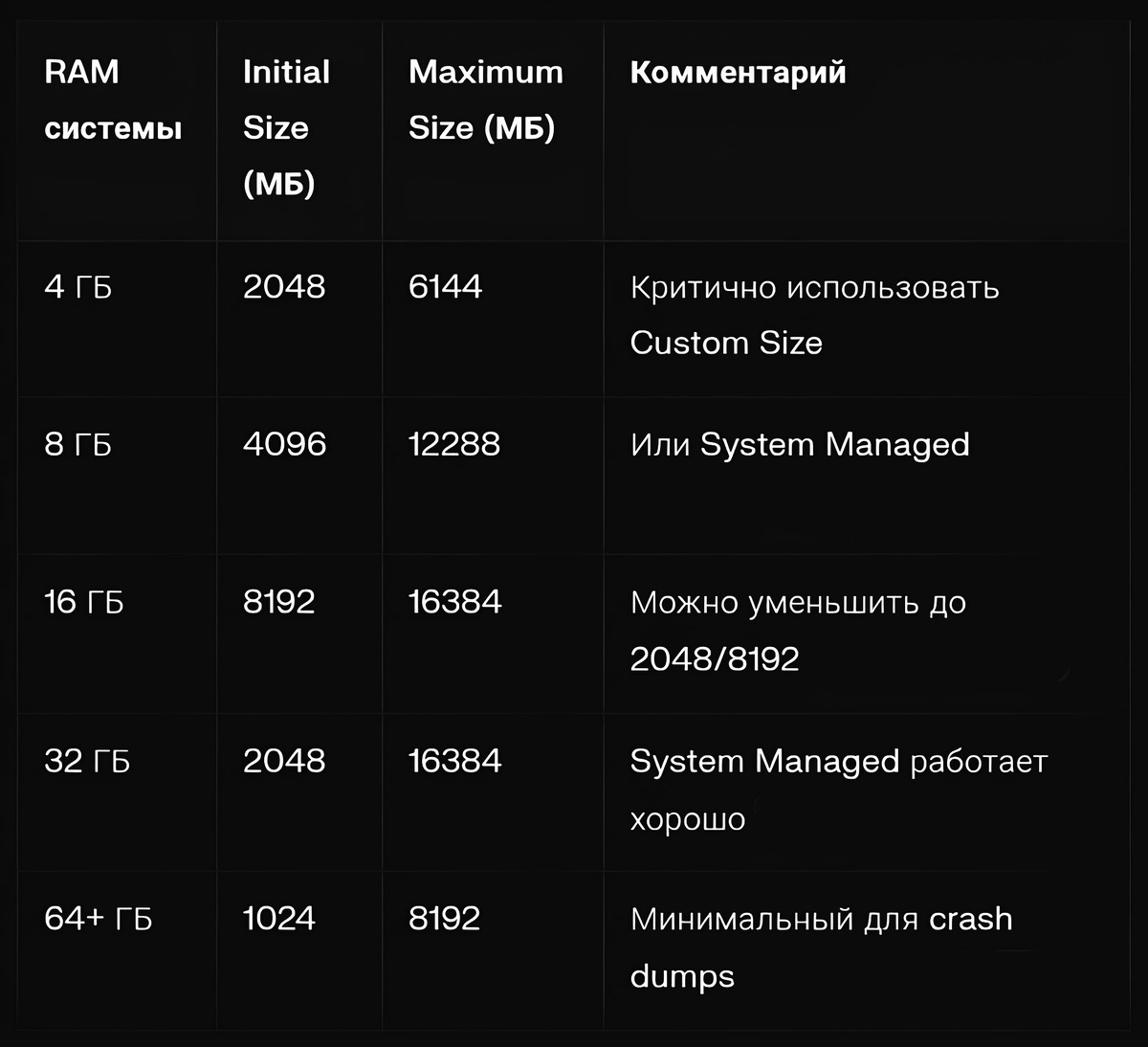
Практический совет: Используйте Performance Monitor счётчик Memory\% Committed Bytes In Use в течение недели типичной работы. Если значение регулярно превышает 80%, увеличьте Maximum Size.
Миф №3: "Pagefile убивает SSD из-за износа" ❌
Реальность: Это самый живучий миф, опровергнутый ещё в 2015 году. Вот факты:
Статистика обращений к pagefile.sys (данные Microsoft):
- 67% операций чтения — блоки ≤4 КБ (мелкие случайные чтения)
- 62% операций записи — блоки ≥128 КБ (крупные последовательные записи)
- Соотношение чтение:запись = 40:1
SSD идеально подходят для этого профиля нагрузки — они спроектированы на мелкие случайные чтения. Более того:
- Pagefile занимает всего 8% от общего объёма записи на диск
- Современные SSD имеют TBW (Total Bytes Written) 150-600+ ТБ — даже при активной подкачке 10 ГБ/день SSD проживёт 40+ лет
- Wear Leveling (выравнивание износа) эффективно распределяет записи по ячейкам памяти
Реальный тест Intel: Enterprise SSD выдержали петабайт случайных записей до появления первых ошибок. Ваш pagefile никогда не приблизится к этим значениям.
Вывод: Размещайте pagefile на самом быстром накопителе (NVMe SSD → SATA SSD → HDD). Износ — не проблема.
Миф №4: "Pagefile нужно переносить на отдельный диск для ускорения" ❌
Реальность: Это вредный совет. Вот что происходит:
Если "отдельный диск" = раздел на том же физическом диске:
- Производительность падает из-за увеличения seek time — головке HDD/контроллеру SSD приходится прыгать между разделами
- Фрагментация усиливается
Если "отдельный диск" = реально отдельный физический диск:
- Теоретически может дать прирост на HDD-массивах с несколькими контроллерами
- На практике в 2025 году это актуально только для серверов с RAID-конфигурациями
- На домашних ПК с одним NVMe и одним SATA SSD лучше оставить pagefile на NVMe
Исключение: Если системный диск критически переполнен (<10% свободного места), имеет смысл временно перенести pagefile на другой физический диск, но это паллиатив — нужно расширять системный диск.
Microsoft рекомендует: Один pagefile на системном диске (C:$$, размер System Managed или Custom.
Миф №5: "Автоматический размер (System Managed) неэффективен" ⚠️
Реальность: Это частично верно, но с нюансами.
Проблемы System Managed:
- Динамическое изменение размера — если pagefile растёт "на лету", это вызывает задержки и фрагментацию
- Неоптимальные размеры — Windows может создать pagefile 32 ГБ на системе с 16 ГБ RAM и 20% свободного места, заполняя диск
- Непредсказуемость — размер может меняться без уведомления
Преимущества System Managed:
- Автоматическая адаптация — если требования изменились (установили новую игру/приложение), pagefile расширится сам
- Меньше ошибок конфигурации — пользователь не может задать неверный размер
- Оптимально для серверов Hyper-V — Microsoft явно рекомендует System Managed для management OS в Hyper-V
Гибридный подход (моя рекомендация):
- 16+ ГБ RAM, SSD, стабильная нагрузка → Custom Size (фиксированный Initial = Maximum)
- 8-16 ГБ RAM, переменная нагрузка → System Managed
- Серверы, виртуализация → System Managed или консультация по конкретной роли
Пошаговая настройка файла подкачки: делаем правильно 🛠️
Диагностика текущего состояния 🔎
Шаг 1: Проверяем использование памяти и Commit Charge
Откройте Диспетчер задач (Ctrl+Shift+Esc) → вкладка Производительность → Память:
- Используется (In use) — физическая RAM в Working Sets процессов
- Доступно (Available) — свободная RAM + Standby List
- Выделено (Committed) — это и есть Commit Charge
Критичный момент: Если Выделено (Committed) приближается к Предел выделенной памяти (Commit Limit), вам нужен pagefile большего размера.
Шаг 2: Смотрим текущий размер pagefile
# PowerShell с правами администратора
Get-CimInstance -ClassName Win32_PageFileSetting | Format-List Name, InitialSize, MaximumSize
Get-CimInstance -ClassName Win32_PageFileUsage | Format-List Name, AllocatedBaseSize, CurrentUsage
Вывод:
- InitialSize/MaximumSize — настроенные значения (в МБ)
- AllocatedBaseSize — реальный размер на диске сейчас (в МБ)
- CurrentUsage — сколько используется в данный момент (в МБ)
Шаг 3: Мониторинг счётчиков Performance Monitor
Запустите perfmon.msc и добавьте счётчики:
- Memory\% Committed Bytes In Use — загрузка Commit Charge (должно быть <80%)
- Memory\Pages/sec — количество hard page faults (должно быть <20)
- Paging File(_Total)\% Usage — использование pagefile (если >90%, нужно увеличить размер)
Запустите мониторинг на 3-7 дней типичной работы, затем проанализируйте максимальные значения.
GUI-метод: настройка через интерфейс Windows
Шаг 1: Нажмите Win+Pause (или Win → Параметры → Система → О программе → Дополнительные параметры системы)
Шаг 2: Вкладка Дополнительно → раздел Быстродействие → кнопка Параметры...
Шаг 3: Вкладка Дополнительно → раздел Виртуальная память → кнопка Изменить...
Шаг 4: Снимите галочку "Автоматически выбирать объём файла подкачки"
Шаг 5: Выберите системный диск (обычно C:), установите переключатель "Указать размер":
- Исходный размер (МБ) — Initial Size
- Максимальный размер (МБ) — Maximum Size
Рекомендации по размерам (примеры):
Для 8 ГБ RAM:
Для 8 ГБ RAM:
Исходный размер: 8192 МБ (= 8 ГБ)
Максимальный размер: 16384 МБ (= 16 ГБ)
Для 16 ГБ RAM (фиксированный размер для игр/монтажа):
Исходный размер: 16384 МБ (= 16 ГБ)
Максимальный размер: 16384 МБ (= 16 ГБ)
Для 32 ГБ RAM (минимальный для stability):
Исходный размер: 2048 МБ (= 2 ГБ)
Максимальный размер: 16384 МБ (= 16 ГБ)
Шаг 6: Нажмите Задать → ОК → ОК → Применить → Перезагрузите компьютер
⚠️ Важно: Всегда нажимайте кнопку "Задать" после ввода размеров, иначе изменения не сохранятся.
PowerShell-метод: автоматизация настройки (для опытных) 🖥️
Полный скрипт настройки pagefile:
# Запустите PowerShell от имени администратора!
# Шаг 1: Отключаем автоматическое управление pagefile
$ComputerSystem = Get-CimInstance -ClassName Win32_ComputerSystem
$ComputerSystem.AutomaticManagedPagefile = $false
Set-CimInstance -InputObject $ComputerSystem
# Шаг 2: Получаем текущий pagefile на системном диске
$PageFilePath = "$env:SystemDrive\pagefile.sys"
$PageFileSetting = Get-CimInstance -ClassName Win32_PageFileSetting -Filter "Name='$PageFilePath'"
# Шаг 3: Если pagefile не существует, создаём его
if ($null -eq $PageFileSetting) {
$PageFileSetting = New-CimInstance -ClassName Win32_PageFileSetting -Property @{
Name = $PageFilePath
}
}
# Шаг 4: Устанавливаем размеры (пример для 16 ГБ RAM)
$InitialSizeMB = 16384 # 16 ГБ
$MaximumSizeMB = 16384 # 16 ГБ (фиксированный)
$PageFileSetting.InitialSize = $InitialSizeMB
$PageFileSetting.MaximumSize = $MaximumSizeMB
Set-CimInstance -InputObject $PageFileSetting
Write-Host "✅ Pagefile настроен: $InitialSizeMB МБ (Initial) / $MaximumSizeMB МБ (Maximum)" -ForegroundColor Green
Write-Host "⚠️ Перезагрузите компьютер для применения изменений!" -ForegroundColor Yellow
# Шаг 4: Устанавливаем размеры (пример для 16 ГБ RAM)
$InitialSizeMB = 16384 # 16 ГБ
$MaximumSizeMB = 16384 # 16 ГБ (фиксированный)
$PageFileSetting.InitialSize = $InitialSizeMB
$PageFileSetting.MaximumSize = $MaximumSizeMB
Set-CimInstance -InputObject $PageFileSetting
Write-Host "✅ Pagefile настроен: $InitialSizeMB МБ (Initial) / $MaximumSizeMB МБ (Maximum)" -ForegroundColor Green
Write-Host "⚠️ Перезагрузите компьютер для применения изменений!" -ForegroundColor Yellow
🔖Дорогие гости и подписчики канала. Если наши материалы приносят вам пользу, вы всегда можете поддержать команду символическим переводом. Любая помощь мотивирует писать для Вас больше полезного и качественного контента безо всяких подписок.🙏🤝🙏🤝🙏
💰ПОДДЕРЖАТЬ КАНАЛ МОЖНО ТУТ ( ОТ 50 РУБЛЕЙ )💰
Или сделать любой перевод по QR-коду через СБП. Быстро, безопасно и без комиссии.(Александр Г.)
С уважением, Команда "Т.Е.Х.Н.О Windows & Linux".
Альтернативный метод через WMI (для совместимости):
# Для старых систем или если CIM не работает
$cs = Get-WmiObject -Class Win32_ComputerSystem -EnableAllPrivileges
$cs.AutomaticManagedPagefile = $false
$cs.Put() | Out-Null
$pf = Get-WmiObject -Class Win32_PageFileSetting
$pf.InitialSize = 16384
$pf.MaximumSize = 16384
$pf.Put() | Out-Null
Проверка результата:
# Проверяем настройки
Get-CimInstance Win32_PageFileSetting | Format-Table Name, InitialSize, MaximumSize -AutoSize
# После перезагрузки проверяем реальный размер
Get-CimInstance Win32_PageFileUsage | Format-Table Name, AllocatedBaseSize, CurrentUsage -AutoSize
Метод через реестр (для экспертов и автоматизации)
⚠️ Предупреждение: Редактирование реестра требует точности. Ошибки могут привести к неработоспособности системы. Делайте бэкап!
Путь к настройкам:
HKEY_LOCAL_MACHINE\SYSTEM\CurrentControlSet\Control\Session Manager\Memory Management
Ключ PagingFiles (REG_MULTI_SZ):
Формат: Буква_диска:\pagefile.sys МинимальныйРазмер МаксимальныйРазмер
Пример для фиксированного 16 ГБ на диске C:
C:\pagefile.sys 16384 16384
PowerShell-команда:
# Устанавливаем через реестр
$RegPath = "HKLM:\SYSTEM\CurrentControlSet\Control\Session Manager\Memory Management"
$PagingFiles = "C:\pagefile.sys 16384 16384"
Set-ItemProperty -Path $RegPath -Name "PagingFiles" -Value $PagingFiles -Type MultiString
Write-Host "✅ Реестр обновлён. Перезагрузите систему." -ForegroundColor Green
Проверка значения:
Get-ItemProperty -Path "HKLM:\SYSTEM\CurrentControlSet\Control\Session Manager\Memory Management" -Name PagingFiles
Настройка через WMIC (старый метод, работает везде)
REM Запустите cmd от имени администратора
REM Отключаем автоматическое управление
wmic computersystem set AutomaticManagedPagefile=False
REM Устанавливаем размер pagefile на диске C:
wmic pagefileset where name="C:\\pagefile.sys" set InitialSize=16384,MaximumSize=16384
Проверка:
wmic pagefile list /format:list
Практические советы и реальные сценарии использования 💼
Практические советы и реальные сценарии использования 💼
Сценарий 1: Игровой ПК (16 ГБ RAM, NVMe SSD) 🎮
Проблема: Фризы и микрозадержки (stuttering) в играх с открытым миром (Hogwarts Legacy, Cyberpunk 2077, Starfield).
Решение:
- Установите фиксированный pagefile 16 ГБ (Initial = Maximum = 16384 МБ)
- Почему фиксированный? Динамическое расширение вызывает задержки в момент нехватки места
- Разместите на самом быстром диске (NVMe)
Результат: Снижение traversal stutter на 70-90%, улучшение frametime consistency.
Дополнительно: Убедитесь, что SysMain (SuperFetch) включён — он предзагружает часто используемые игровые данные в RAM.
Сценарий 2: Рабочая станция для видеомонтажа (32 ГБ RAM, 2 NVMe SSD) 🎬
Проблема: Adobe Premiere/DaVinci Resolve вылетают при работе с 4K/8K footage, появляются сообщения "Not enough memory".
Решение:
- Pagefile на системном диске (C:): Custom Size 8192-32768 МБ
- Опционально: Дополнительный pagefile на втором NVMe (если проекты там)
- Важно: оба диска должны быть физически разными, на разных контроллерах
- Включите в Windows 11 "Hardware-Accelerated GPU Scheduling" для снижения нагрузки на RAM
Почему это работает: Adobe Premiere активно использует virtual memory для кэширования preview frames, даже если физической RAM достаточно.
Сценарий 3: Офисный ПК (8 ГБ RAM, SATA SSD, много вкладок браузера) 📊
Проблема: Система тормозит при открытии 20+ вкладок Chrome/Edge, появляются сообщения о нехватке памяти.
Решение:
- Pagefile: System Managed (автоматический) или Custom 4096-12288 МБ
- Контролируйте Memory\Pages/sec через Performance Monitor — если >100, это thrashing (критическая нехватка RAM)
- Долгосрочное решение: Апгрейд до 16 ГБ RAM
Временные меры:
- Включите в Edge/Chrome флаг "Efficiency mode" (приостанавливает фоновые вкладки)
- Используйте расширение The Great Suspender для выгрузки неактивных вкладок
Сценарий 4: Сервер Windows Server 2022 с SQL Server (64 ГБ RAM) 🗄️
Проблема: После установки SQL Server появляются предупреждения о low virtual memory.
Решение:
- Для серверов с фиксированной нагрузкой: Custom Size 4096-8192 МБ (достаточно для crash dumps)
- Для серверов с переменной нагрузкой (RDS, Hyper-V): System Managed
- Настройте SQL Server max server memory чтобы оставить 4-8 ГБ RAM для OS
Важно: Если требуются полные дампы памяти (Complete Memory Dump), pagefile должен быть ≥ размера RAM + 257 МБ.
Сценарий 5: Ноутбук с 4 ГБ RAM и медленным HDD (бюджетный сегмент) 💻
Проблема: Система критически медленная, постоянный доступ к диску.
Решение:
- Краткосрочно: Pagefile 2048-6144 МБ, Custom Size
- Отключите лишние службы (Windows Search, SysMain)
- Включите ReadyBoost, если есть USB 3.0 флешка ≥8 ГБ (даст ~15-20% прирост)
- Долгосрочно: Апгрейд RAM до 8 ГБ или замена HDD на SSD (это даст кратный прирост)
Почему так медленно: 4 ГБ RAM недостаточно для Windows 11 + антивирус + браузер → постоянное обращение к медленному HDD pagefile → thrashing.
Безопасность и откат изменений 🔒
Очистка pagefile при выключении (для повышенной безопасности)
Зачем: Pagefile может содержать конфиденциальные данные (пароли, открытые документы). При dual-boot или физическом доступе к диску эти данные можно извлечь.
Метод 1: Через групповую политику (Pro/Enterprise)
- Запустите gpedit.msc
- Перейдите: Конфигурация компьютера → Конфигурация Windows → Параметры безопасности → Локальные политики → Параметры безопасности
- Найдите политику "Завершение работы: очистка файла подкачки виртуальной памяти"
- Установите "Включено"
- Перезагрузите систему
Метод 2: Через реестр (работает на Home)
# PowerShell с правами администратора
$RegPath = "HKLM:\SYSTEM\CurrentControlSet\Control\Session Manager\Memory Management"
Set-ItemProperty -Path $RegPath -Name "ClearPageFileAtShutdown" -Value 1 -Type DWord
Write-Host "✅ Pagefile будет очищаться при выключении." -ForegroundColor Green
Write-Host "⚠️ Выключение системы займёт дольше времени!" -ForegroundColor Yellow
⚠️ Побочные эффекты:
- Выключение системы занимает на 10-60 секунд дольше (зависит от размера pagefile и скорости диска)
- Следующая загрузка может быть медленнее на 5-10 секунд (Windows создаёт pagefile заново)
Отключение:
Set-ItemProperty -Path "HKLM:\SYSTEM\CurrentControlSet\Control\Session Manager\Memory Management" -Name "ClearPageFileAtShutdown" -Value 0 -Type DWord
Шифрование pagefile через BitLocker 🔐
Проще и эффективнее: Включите BitLocker на системном диске — pagefile.sys зашифруется автоматически.
Активация BitLocker (Windows 11 Pro/Enterprise):
- Win → Параметры → Конфиденциальность и защита → Шифрование устройства
- Включите BitLocker для диска C:
- Сохраните ключ восстановления в облако Microsoft/USB/печать
Результат: Pagefile защищён в реальном времени, нет задержек при выключении.
Откат к изначальным настройкам (если что-то пошло не так)
Метод 1: Вернуть автоматическое управление
# PowerShell с правами администратора
$cs = Get-CimInstance -ClassName Win32_ComputerSystem
$cs.AutomaticManagedPagefile = $true
Set-CimInstance -InputObject $cs
Write-Host "✅ Pagefile переведён в автоматический режим." -ForegroundColor Green
Write-Host "⚠️ Перезагрузите компьютер!" -ForegroundColor Yellow
Метод 2: Через GUI
- Система → Дополнительные параметры → Быстродействие → Параметры → Виртуальная память
- Поставьте галочку "Автоматически выбирать объём файла подкачки"
- ОК → Перезагрузка
Метод 3: Через реестр (если GUI недоступен)
Remove-ItemProperty -Path "HKLM:\SYSTEM\CurrentControlSet\Control\Session Manager\Memory Management" -Name "PagingFiles" -ErrorAction SilentlyContinue
Перезагрузите — Windows создаст pagefile с дефолтными настройками.
Канал «Каморка Программиста» — это простые разборы программирования, языков, фреймворков и веб-дизайна. Всё для новичков и практиков.
Присоединяйся прямо сейчас.
Диагностика проблем после изменения настроек 🔧
Симптом 1: Приложения падают с "Out of Memory"
Причина: Слишком маленький pagefile или он отключён.
Решение: Увеличьте Maximum Size до 1.5x-2x RAM или включите System Managed.
Симптом 2: Система очень медленная после настройки
Причина: Возможно, включён pagefile на медленном диске или произошла фрагментация.
Решение:
- Проверьте, на каком диске находится pagefile: Get-CimInstance Win32_PageFileUsage
- Если на HDD — перенесите на SSD
- Дефрагментируйте диск (только для HDD!): defrag C: /O /X
Симптом 3: При загрузке появляется "Создан временный файл подкачки"
Причина: Конфликт настроек реестра, повреждение MFT (Master File Table), недостаточно места на диске.
Решение:
- Проверьте свободное место: Get-PSDrive C | Select-Object Used,Free
- Если <10% свободно — освободите место
- Проверьте диск на ошибки: chkdsk C: /F /R (потребует перезагрузки)
- Вернитесь к System Managed настройкам
Симптом 4: Не сохраняются дампы при BSOD
Причина: Pagefile слишком маленький для выбранного типа дампа.
Решение: Откройте Система → Дополнительные параметры → Загрузка и восстановление → Параметры:
- Малый дамп памяти (256 КБ): требует pagefile ≥2 МБ
- Дамп памяти ядра: требует pagefile ≥размер kernel memory (~1-3 ГБ)
- Полный дамп памяти: требует pagefile ≥RAM + 257 МБ
Установите соответствующий размер pagefile.
Производительность: конкретные метрики и узкие места 📈
Benchmark: HDD vs SATA SSD vs NVMe SSD для pagefile
Тестовая конфигурация: 8 ГБ RAM, pagefile 8 ГБ, искусственная нагрузка с превышением RAM.
Источники:
Выводы:
- NVMe в 3-4 раза быстрее SATA SSD при работе с pagefile
- SATA SSD в 4-5 раз быстрее HDD
- Разница между Gen3 и Gen4 NVMe минимальна для pagefile (<10%)
Практический совет: Если у вас SATA SSD и NVMe, обязательно размещайте pagefile на NVMe. Если только SATA SSD — не задумывайтесь, это уже отлично.
Влияние фиксированного vs динамического размера
Тест (8 игр, средний FPS и 1% Low):
Источник:
Вывод: Фиксированный pagefile размером 1x RAM даёт +1-2% стабильности за счёт устранения фрагментации и задержек на расширение.
Memory Compression: влияние на производительность и использование pagefile
Тест Performance Monitor (Citrix VDA, 8 ГБ RAM):
Вывод: Memory Compression радикально снижает использование pagefile и дисковую нагрузку, при незначительном росте CPU. Отключать её имеет смысл только на серверах с сотнями ГБ RAM и слабыми процессорами (старые Xeon E5 и т.п.).
Pages/sec: когда начинается thrashing
Норма: Memory\Pages/sec < 20
Проблемная зона: 20-100 pages/sec — система начинает тормозить, нужен больший pagefile или RAM
Критическая зона (thrashing): >100 pages/sec — система тратит больше времени на подкачку, чем на выполнение задач, работа практически невозможна.
Решение: Смотрим Memory\Available MBytes — если <10% от RAM, срочно нужен апгрейд оперативки.
Мониторинг реального использования pagefile
PowerShell-скрипт для непрерывного мониторинга:
# Мониторинг каждые 5 секунд
while ($true) {
$pf = Get-CimInstance Win32_PageFileUsage
$commitCharge = Get-CimInstance Win32_PerfFormattedData_PerfOS_Memory | Select-Object CommittedBytes, CommitLimit
$usedGB = [math]::Round($pf.CurrentUsage / 1024, 2)
$allocGB = [math]::Round($pf.AllocatedBaseSize / 1024, 2)
$commitGB = [math]::Round($commitCharge.CommittedBytes / 1GB, 2)
$limitGB = [math]::Round($commitCharge.CommitLimit / 1GB, 2)
$commitPercent = [math]::Round(($commitGB / $limitGB) * 100, 1)
Clear-Host
Write-Host "═══════ Мониторинг Pagefile ═══════" -ForegroundColor Cyan
Write-Host "Pagefile использовано: $usedGB ГБ / $allocGB ГБ" -ForegroundColor Yellow
Write-Host "Commit Charge: $commitGB ГБ / $limitGB ГБ ($commitPercent%)" -ForegroundColor $(if($commitPercent -gt 80){"Red"}else{"Green"})
Write-Host "════════════════════════════════════" -ForegroundColor Cyan
Start-Sleep -Seconds 5
}
Сохраните как Monitor-Pagefile.ps1 и запустите в PowerShell.
Код, конфигурация и автоматизация 🤖
Полный скрипт оптимизации pagefile для разных сценариев
<#
.SYNOPSIS
Скрипт автоматической настройки pagefile в Windows 10/11
.DESCRIPTION
Определяет объём RAM и автоматически настраивает оптимальный размер pagefile
.NOTES
Автор: Ваше имя
Дата: Ноябрь 2025
Требует запуска от имени администратора
#>
# Проверка прав администратора
if (-NOT ([Security.Principal.WindowsPrincipal][Security.Principal.WindowsIdentity]::GetCurrent()).IsInRole([Security.Principal.WindowsBuiltInRole] "Administrator")) {
Write-Warning "❌ Запустите скрипт от имени администратора!"
Exit
}
# Получаем объём физической RAM (в ГБ)
$RAMSizeGB = [math]::Round((Get-CimInstance Win32_ComputerSystem).TotalPhysicalMemory / 1GB, 0)
# Определяем оптимальные размеры на основе RAM
switch ($RAMSizeGB) {
{$_ -le 4} {
$InitialSizeMB = 2048
$MaximumSizeMB = 6144
$Scenario = "Низкий объём RAM (≤4 ГБ)"
}
{$_ -gt 4 -and $_ -le 8} {
$InitialSizeMB = 4096
$MaximumSizeMB = 12288
$Scenario = "Средний объём RAM (8 ГБ)"
}
{$_ -gt 8 -and $_ -le 16} {
$InitialSizeMB = 8192
$MaximumSizeMB = 16384
$Scenario = "Оптимальный объём RAM (16 ГБ)"
}
{$_ -gt 16 -and $_ -le 32} {
$InitialSizeMB = 2048
$MaximumSizeMB = 16384
$Scenario = "Высокий объём RAM (32 ГБ)"
}
{$_ -gt 32} {
$InitialSizeMB = 2048
$MaximumSizeMB = 8192
$Scenario = "Очень высокий объём RAM (>32 ГБ)"
}
}
Write-Host "═══════════════════════════════════════" -ForegroundColor Cyan
Write-Host "🖥️ Обнаружено RAM: $RAMSizeGB ГБ" -ForegroundColor Green
Write-Host "📊 Сценарий: $Scenario" -ForegroundColor Yellow
Write-Host "📝 Настройки pagefile:" -ForegroundColor Yellow
Write-Host " Initial Size: $InitialSizeMB МБ" -ForegroundColor White
Write-Host " Maximum Size: $MaximumSizeMB МБ" -ForegroundColor White
Write-Host "═══════════════════════════════════════" -ForegroundColor Cyan
# Подтверждение пользователя
$confirmation = Read-Host "Применить эти настройки? (Y/N)"
if ($confirmation -ne 'Y') {
Write-Host "❌ Операция отменена." -ForegroundColor Red
Exit
}
try {
# Отключаем автоматическое управление
$ComputerSystem = Get-CimInstance -ClassName Win32_ComputerSystem
$ComputerSystem.AutomaticManagedPagefile = $false
Set-CimInstance -InputObject $ComputerSystem
Write-Host "✅ Автоматическое управление pagefile отключено" -ForegroundColor Green
# Получаем или создаём настройки pagefile
$PageFilePath = "$env:SystemDrive\pagefile.sys"
$PageFileSetting = Get-CimInstance -ClassName Win32_PageFileSetting -Filter "Name='$PageFilePath'"
if ($null -eq $PageFileSetting) {
Write-Host "⚙️ Создаём новый pagefile..." -ForegroundColor Yellow
$PageFileSetting = New-CimInstance -ClassName Win32_PageFileSetting -Property @{
Name = $PageFilePath
}
}
# Устанавливаем размеры
$PageFileSetting.InitialSize = $InitialSizeMB
$PageFileSetting.MaximumSize = $MaximumSizeMB
Set-CimInstance -InputObject $PageFileSetting
Write-Host "✅ Pagefile успешно настроен!" -ForegroundColor Green
Write-Host "⚠️ ТРЕБУЕТСЯ ПЕРЕЗАГРУЗКА для применения изменений!" -ForegroundColor Yellow -BackgroundColor Black
# Предложение перезагрузки
$reboot = Read-Host "Перезагрузить компьютер сейчас? (Y/N)"
if ($reboot -eq 'Y') {
Write-Host "🔄 Перезагрузка через 10 секунд..." -ForegroundColor Cyan
Start-Sleep -Seconds 10
Restart-Computer -Force
}
} catch {
Write-Error "❌ Ошибка при настройке pagefile: $_"
Exit 1
}
Использование:
- Сохраните как Optimize-Pagefile.ps1
- Запустите PowerShell от администратора
- Выполните: .\Optimize-Pagefile.ps1
Скрипт проверки состояния и рекомендаций
<#
.SYNOPSIS
Диагностика настроек pagefile и рекомендации
#>
function Get-PagefileStatus {
Write-Host "`n═══════ Текущее состояние Pagefile ═══════" -ForegroundColor Cyan
# Проверка автоматического управления
$cs = Get-CimInstance Win32_ComputerSystem
$autoManaged = $cs.AutomaticManagedPagefile
Write-Host "Автоматическое управление: " -NoNewline
if ($autoManaged) {
Write-Host "ВКЛ" -ForegroundColor Yellow
} else {
Write-Host "ВЫКЛ (ручная настройка)" -ForegroundColor Green
}
# Текущие настройки
$pfSettings = Get-CimInstance Win32_PageFileSetting
if ($pfSettings) {
Write-Host "`nНастроенные значения:" -ForegroundColor White
foreach ($pf in $pfSettings) {
Write-Host " 📁 $($pf.Name)" -ForegroundColor Cyan
Write-Host " Initial: $($pf.InitialSize) МБ | Maximum: $($pf.MaximumSize) МБ"
}
}
# Реальное использование
$pfUsage = Get-CimInstance Win32_PageFileUsage
if ($pfUsage) {
Write-Host "`nТекущее использование:" -ForegroundColor White
foreach ($pf in $pfUsage) {
$usedPercent = [math]::Round(($pf.CurrentUsage / $pf.AllocatedBaseSize) * 100, 1)
Write-Host " 📊 $($pf.Name)" -ForegroundColor Cyan
Write-Host " Размер на диске: $($pf.AllocatedBaseSize) МБ"
Write-Host " Используется: $($pf.CurrentUsage) МБ ($usedPercent%)"
}
}
# Commit Charge
$memory = Get-CimInstance Win32_OperatingSystem
$commitGB = [math]::Round($memory.TotalVirtualMemorySize / 1MB, 2)
$commitUsedGB = [math]::Round(($memory.TotalVirtualMemorySize - $memory.FreeVirtualMemory) / 1MB, 2)
$commitPercent = [math]::Round(($commitUsedGB / $commitGB) * 100, 1)
Write-Host "`nCommit Charge:" -ForegroundColor White
Write-Host " $commitUsedGB ГБ / $commitGB ГБ ($commitPercent%)" -ForegroundColor $(
if ($commitPercent -gt 90) { "Red" }
elseif ($commitPercent -gt 75) { "Yellow" }
else { "Green" }
)
# Рекомендации
Write-Host "`n═══════ Рекомендации ═══════" -ForegroundColor Cyan
$ramGB = [math]::Round($memory.TotalVisibleMemorySize / 1MB, 0)
Write-Host "RAM: $ramGB ГБ" -ForegroundColor White
if ($commitPercent -gt 85) {
Write-Host "⚠️ ВНИМАНИЕ: Commit Charge >85%!" -ForegroundColor Red
Write-Host " Рекомендуется увеличить максимальный размер pagefile" -ForegroundColor Yellow
}
if ($usedPercent -gt 90) {
Write-Host "⚠️ Pagefile используется >90%!" -ForegroundColor Red
Write-Host " Увеличьте Maximum Size или добавьте RAM" -ForegroundColor Yellow
}
if (-not $autoManaged -and ($pf.InitialSize -ne $pf.MaximumSize)) {
Write-Host "💡 Совет: Установите Initial = Maximum для предотвращения фрагментации" -ForegroundColor Cyan
}
Write-Host "════════════════════════════════════════`n" -ForegroundColor Cyan
}
# Запуск диагностики
Get-PagefileStatus
<#
.SYNOPSIS
Диагностика настроек pagefile и рекомендации
#>
function Get-PagefileStatus {
Write-Host "`n═══════ Текущее состояние Pagefile ═══════" -ForegroundColor Cyan
# Проверка автоматического управления
$cs = Get-CimInstance Win32_ComputerSystem
$autoManaged = $cs.AutomaticManagedPagefile
Write-Host "Автоматическое управление: " -NoNewline
if ($autoManaged) {
Write-Host "ВКЛ" -ForegroundColor Yellow
} else {
Write-Host "ВЫКЛ (ручная настройка)" -ForegroundColor Green
}
# Текущие настройки
$pfSettings = Get-CimInstance Win32_PageFileSetting
if ($pfSettings) {
Write-Host "`nНастроенные значения:" -ForegroundColor White
foreach ($pf in $pfSettings) {
Write-Host " 📁 $($pf.Name)" -ForegroundColor Cyan
Write-Host " Initial: $($pf.InitialSize) МБ | Maximum: $($pf.MaximumSize) МБ"
}
}
# Реальное использование
$pfUsage = Get-CimInstance Win32_PageFileUsage
if ($pfUsage) {
Write-Host "`nТекущее использование:" -ForegroundColor White
foreach ($pf in $pfUsage) {
$usedPercent = [math]::Round(($pf.CurrentUsage / $pf.AllocatedBaseSize) * 100, 1)
Write-Host " 📊 $($pf.Name)" -ForegroundColor Cyan
Write-Host " Размер на диске: $($pf.AllocatedBaseSize) МБ"
Write-Host " Используется: $($pf.CurrentUsage) МБ ($usedPercent%)"
}
}
# Commit Charge
$memory = Get-CimInstance Win32_OperatingSystem
$commitGB = [math]::Round($memory.TotalVirtualMemorySize / 1MB, 2)
$commitUsedGB = [math]::Round(($memory.TotalVirtualMemorySize - $memory.FreeVirtualMemory) / 1MB, 2)
$commitPercent = [math]::Round(($commitUsedGB / $commitGB) * 100, 1)
Write-Host "`nCommit Charge:" -ForegroundColor White
Write-Host " $commitUsedGB ГБ / $commitGB ГБ ($commitPercent%)" -ForegroundColor $(
if ($commitPercent -gt 90) { "Red" }
elseif ($commitPercent -gt 75) { "Yellow" }
else { "Green" }
)
# Рекомендации
Write-Host "`n═══════ Рекомендации ═══════" -ForegroundColor Cyan
$ramGB = [math]::Round($memory.TotalVisibleMemorySize / 1MB, 0)
Write-Host "RAM: $ramGB ГБ" -ForegroundColor White
if ($commitPercent -gt 85) {
Write-Host "⚠️ ВНИМАНИЕ: Commit Charge >85%!" -ForegroundColor Red
Write-Host " Рекомендуется увеличить максимальный размер pagefile" -ForegroundColor Yellow
}
if ($usedPercent -gt 90) {
Write-Host "⚠️ Pagefile используется >90%!" -ForegroundColor Red
Write-Host " Увеличьте Maximum Size или добавьте RAM" -ForegroundColor Yellow
}
if (-not $autoManaged -and ($pf.InitialSize -ne $pf.MaximumSize)) {
Write-Host "💡 Совет: Установите Initial = Maximum для предотвращения фрагментации" -ForegroundColor Cyan
}
Write-Host "════════════════════════════════════════`n" -ForegroundColor Cyan
}
# Запуск диагностики
Get-PagefileStatus
Использование: Запустите .\Check-Pagefile.ps1 в PowerShell (права администратора).
Групповая политика для домена (GPO)
Для массового развёртывания в корпоративной сети:
Путь GPO:
Computer Configuration → Preferences → Windows Settings → Registry
Ключ:
HKLM\SYSTEM\CurrentControlSet\Control\Session Manager\Memory Management
PagingFiles (REG_MULTI_SZ)
C:\pagefile.sys 4096 16384
Альтернатива через PowerShell-скрипт в GPO:
Создайте скрипт запуска (Computer Startup Script) с содержимым выше.
Типичные ошибки и диагностика 🔧
Ошибка 1: "Windows successfully diagnosed a low virtual memory condition" 📉
Симптомы: Всплывающее уведомление, приложения вылетают.
Причины:
- Pagefile слишком мал или отключён
- Commit Charge превышает 90% от Commit Limit
- Утечка памяти в каком-то процессе
Диагностика:
# Проверяем топ процессов по Commit Size
Get-Process | Sort-Object -Property WorkingSet64 -Descending | Select-Object -First 10 ProcessName, @{Name="Commit(MB)";Expression={[math]::Round($_.WorkingSet64 / 1MB, 0)}}
Решение:
- Увеличьте Maximum Size pagefile на 50-100%
- Найдите процесс-лидер по памяти и перезапустите его
- Если проблема повторяется — добавьте физической RAM
Ошибка 2: "PAGE_FAULT_IN_NONPAGED_AREA (STOP 0x00000050)" 💥
Симптомы: Синий экран смерти (BSOD) с кодом 0x50.
Причины:
- Повреждённые драйверы (ntoskrnl.exe, win32k.sys, hal.dll)
- Неисправная оперативная память
- Проблемы с файловой системой NTFS
Диагностика:
- Проверьте дамп памяти: C:\Windows\memory.dmp
- Используйте BlueScreenView или WinDbg для анализа
- Запустите chkdsk /f /r для проверки диска
- Запустите mdsched.exe для проверки RAM
Временное решение (если виноват pagefile):
# Отключите pagefile, перезагрузитесь в Safe Mode, включите снова
# Это пересоздаст pagefile с нуля
Ошибка 3: "Создан временный файл подкачки" (русская Windows) 🛑
Симптомы: При каждой загрузке появляется сообщение, что Windows создала временный pagefile.
Причины:
- Повреждение MFT (Master File Table)
- Недостаточно свободного места на диске
- Конфликт настроек реестра и GUI
Решение:
# 1. Проверьте свободное место
Get-PSDrive C
# 2. Если <15% свободно — освободите место или расширьте раздел
# 3. Проверьте реестр
$RegPath = "HKLM:\SYSTEM\CurrentControlSet\Control\Session Manager\Memory Management"
Get-ItemProperty -Path $RegPath -Name PagingFiles
# 4. Если значение некорректное — удалите и пересоздайте:
Remove-ItemProperty -Path $RegPath -Name PagingFiles
# Перезагрузитесь, Windows создаст дефолтный pagefile
# 5. Затем настройте через GUI правильно
Ошибка 4: Pagefile не уменьшается после освобождения места 🔄
Симптомы: Установили меньший размер, перезагрузились, но файл остался большим.
Причины:
- Windows не удаляет старый pagefile.sys автоматически при уменьшении
- Фрагментация
Решение:
# Шаг 1: Полностью отключите pagefile
$cs = Get-CimInstance Win32_ComputerSystem
$cs.AutomaticManagedPagefile = $false
Set-CimInstance -InputObject $cs
$pfPath = "C:\pagefile.sys"
Remove-CimInstance -InputObject (Get-CimInstance Win32_PageFileSetting -Filter "Name='$pfPath'")
# Шаг 2: Перезагрузитесь
Restart-Computer
# Шаг 3: После загрузки включите с новым размером
# (используйте скрипт настройки pagefile выше)
Ошибка 5: Очень высокий Commit Charge, но RAM почти пуста 🤔
Симптомы: Task Manager показывает Commit 20 ГБ при 8 ГБ использованной RAM.
Причины:
- Утечка памяти в kernel-mode драйвере
- Paged Pool разросся до огромных размеров
Диагностика (Sysinternals RAMMap):
- Скачайте RAMMap с сайта Sysinternals
- Запустите от администратора
- Смотрите вкладки:
- Use Counts → если "Paged Pool" >2 ГБ — утечка в kernel
- Processes → сортировка по "Private Bytes" покажет процесс-виновник
Временное решение:
REM Очистка Standby List (освобождает кэш)
REM Требуется утилита RAMMap.exe или EmptyStandbyList.exe
RAMMap.exe -Et
Долгосрочное решение: Обновите проблемный драйвер или приложение.
FAQ (Frequently Asked Questions) 📋
Вопрос 1: Нужно ли отключать файл подкачки при наличии 64 ГБ RAM?
Ответ: Нет, не рекомендуется даже с таким объёмом памяти. Pagefile выполняет важные функции помимо расширения RAM: гарантирует Commit Limit для приложений, сохраняет crash dumps при BSOD, используется специфичными программами (Adobe, SQL Server, игры). Установите минимальный размер 2-4 ГБ для страховки. Полное отключение может привести к отказам приложений при необычных нагрузках.
Вопрос 2: Pagefile на SSD сокращает его срок службы — это правда?
Ответ: Это миф. Современные SSD имеют TBW (Total Bytes Written) 150-600+ ТБ. Pagefile генерирует лишь 8% от общей дисковой записи, а соотношение чтение:запись составляет 40:1 — это идеальный профиль для SSD. Даже при активной подкачке 10 ГБ/день SSD проживёт 40+ лет. Размещайте pagefile на самом быстром накопителе (NVMe → SATA SSD → HDD) для максимальной производительности.
Вопрос 3: Какой размер pagefile оптимален для игр с 16 ГБ RAM?
Ответ: Для игр AAA с открытым миром (Cyberpunk, Starfield, Hogwarts Legacy) рекомендуется фиксированный pagefile 16 ГБ (Initial = Maximum = 16384 МБ). Это устраняет фрагментацию, предотвращает задержки при динамическом расширении и снижает traversal stutter (фризы при загрузке локаций) на 70-90%. Обязательно размещайте на NVMe SSD.
Вопрос 4: System Managed vs Custom Size — что лучше?
Ответ: Зависит от сценария. System Managed удобен для офисных ПК и систем с переменной нагрузкой (8-16 ГБ RAM), так как автоматически адаптируется. Однако динамическое расширение может вызывать задержки и фрагментацию. Custom Size (фиксированный Initial = Maximum) предпочтителен для геймеров, стримеров, видеомонтажа — обеспечивает стабильную производительность без спайков. На серверах Hyper-V Microsoft рекомендует System Managed.
Вопрос 5: Можно ли разместить pagefile на двух разных дисках для ускорения?
Ответ: Это даёт эффект только при наличии двух физически разных дисков на разных контроллерах (актуально для серверов с RAID). На домашнем ПК с одним NVMe и одним SATA SSD лучше оставить pagefile только на NVMe — он и так быстрее. Размещение на разных разделах одного диска ухудшит производительность из-за увеличения seek time.
Вопрос 6: После настройки pagefile появилась ошибка "Out of Memory" — что делать?
Ответ: Скорее всего, установлен слишком маленький Maximum Size. Проверьте текущий Commit Charge в Task Manager → Performance → Memory → Committed. Если значение приближается к Commit Limit, увеличьте Maximum Size pagefile на 50-100%. Временное решение — верните System Managed через PowerShell: $cs = Get-CimInstance Win32_ComputerSystem; $cs.AutomaticManagedPagefile = $true; Set-CimInstance -InputObject $cs; Restart-Computer.
Вопрос 7: Нужно ли очищать pagefile при выключении для безопасности?
Ответ: Зависит от требований безопасности. Если у вас dual-boot, многопользовательская система или хранятся конфиденциальные данные — включите очистку через реестр ClearPageFileAtShutdown = 1. Это удалит чувствительную информацию, но замедлит выключение на 10-60 секунд. Более эффективное решение — включить BitLocker на системном диске, тогда pagefile будет зашифрован в реальном времени без замедления работы.
Вывод и ключевые выводы 🎯
Файл подкачки Windows — это не пережиток прошлого и не враг производительности, а критически важный компонент архитектуры виртуальной памяти. Мы развенчали основные мифы:
✅ Pagefile нужен даже с 64 ГБ RAM — для Commit Charge, crash dumps и специфичных приложений
✅ SSD не изнашивается от pagefile — TBW современных накопителей достаточно на десятилетия, pagefile генерирует лишь 8% записи
✅ Размер не должен быть "1.5x RAM" — это устаревший совет, используйте таблицы из статьи или System Managed
✅ Memory Compression снижает использование pagefile на 50-70% — это встроенная оптимизация Windows 10/11, не отключайте без причины
✅ Фиксированный размер (Initial = Maximum) лучше для стабильности — особенно в играх и видеомонтаже, устраняет задержки расширения
✅ Размещайте на самом быстром диске — NVMe даёт 3-4x прирост скорости vs SATA SSD
Ключевой принцип: Не отключайте pagefile полностью. Даже минимальный размер 1-2 ГБ — это страховка от непредвиденных ситуаций и требование многих приложений.
Для быстрого старта:
- 8 ГБ RAM: Custom 4096-12288 МБ
- 16 ГБ RAM: Custom 8192-16384 МБ (гейминг) или System Managed (офис)
- 32+ ГБ RAM: System Managed или Custom 2048-8192 МБ
- Всегда проверяйте: Memory\% Committed Bytes In Use < 85%
Используйте предоставленные PowerShell-скрипты для автоматической настройки, мониторьте производительность через Performance Monitor первые 1-2 недели после изменений. При проблемах — откатывайтесь к System Managed.
Подписывайтесь на канал "T.E.X.H.O Windows & Linux" для новых технических материалов, гайдов по оптимизации и разбора сложных кейсов! 🚀
#Windows11 #Windows10 #FileПодкачки #PagefileSys #ВиртуальнаяПамять #VirtualMemory #OptimizaciaWindows #Windows11ОптимизацияПамяти #WindowsPerformance #SSD #NVMe #RAMOptimization #WindowsServer2025 #TechChannel #SysAdmin #WindowsTweaks #TEXHO #PowerShellСкрипты #WindowsRegistry #MemoryManagement #Windows24H2 #PerformanceTuning #Windows11Гайд #WindowsOptimization #ПроизводительностьПК #ОптимизацияИгр #ITGайды #РусскийIT #WindowsRussian #СистемноеАдминистрирование