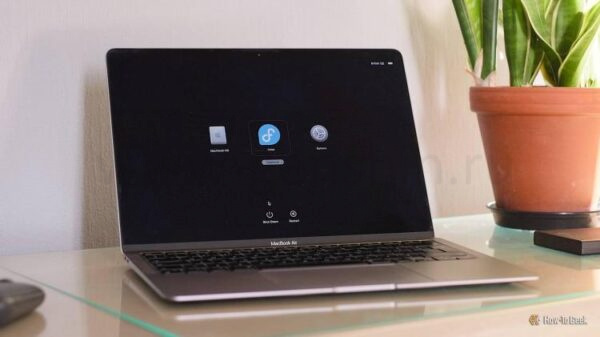
Высокая совместимость между Mac на Apple Silicon и Linux всё ещё редкость, но такие варианты есть! Если вы мечтаете о полноценной системе рядом с macOS на внутреннем SSD или хотите держать Linux в виртуалке — вот с чего можно начать.
Дуалбут с Asahi Linux
Если вы хотите установить Linux прямо на свой Mac, то вам подойдёт Asahi Linux — это специальный дистрибутив, созданный для Apple Silicon и основанный на Fedora. Тем, кто уже знаком с Linux, он покажется привычным, но не обойдётся без небольших нюансов.
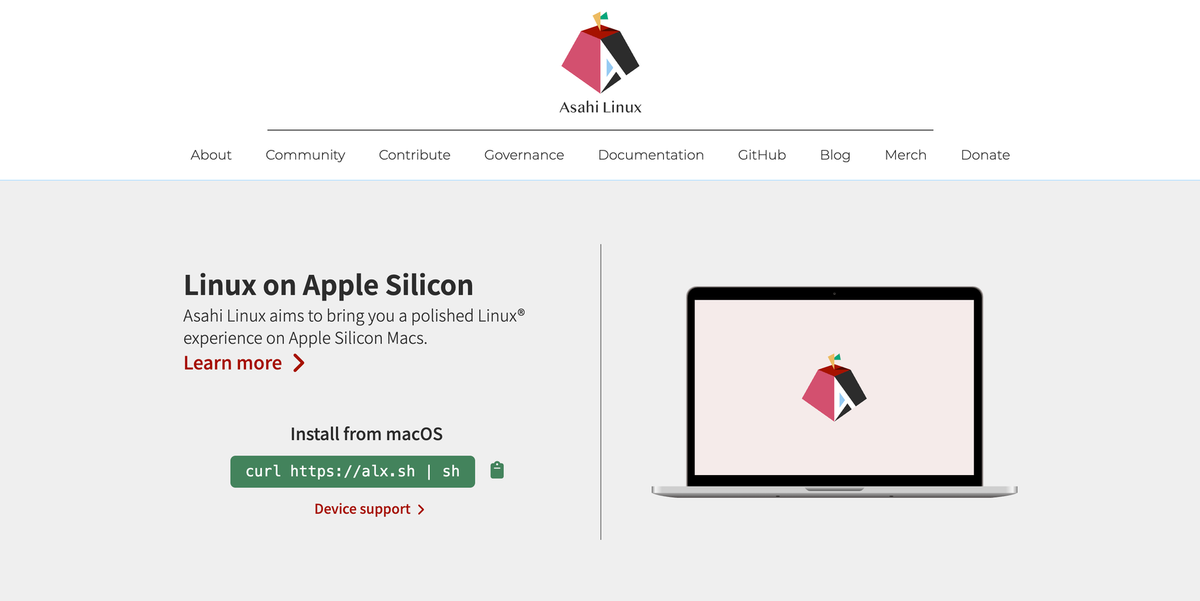
Пока что Asahi Linux поддерживает только Mac на чипах M1 и M2, и не на каждом работают все функции — обязательно посмотрите список поддерживаемых моделей перед установкой.
Придётся выделить под новую систему заметный кусок диска. Минимум — 30 ГБ, но, если хотите пользоваться на полную, лучше сразу заложить хотя бы 100 ГБ. Особенно трудно выкроить место, если у вас базовая модель на 256 ГБ.
Хорошая новость — сама установка Asahi Linux удивительно проста. Но обязательно сделайте резервную копию ваших данных! Обычно всё проходит гладко, но изменение разметки диска — дело серьёзное. Всё готово? Тогда поехали!
Откройте Терминал с помощью Spotlight и введите команду:
curl https://alx.sh | sh Далее потребуется ввести пароль администратора — обычный пароль от вашего Mac. Просто следуйте инструкциям на экране.
Сначала утилита предложит разделить диск. Нажмите "r", чтобы начать, затем укажите, сколько места оставить под macOS — в гигабайтах, процентах или с помощью "min", чтобы выделить минимум. Я выбрал "min", потому что свободного места было мало.
Подтвердите вводом "y" и нажатием Enter — разделение займет пару минут.
Когда диск готов, снова нажмите Enter. Теперь система спросит, куда ставить Linux — нажмите "f", чтобы выбрать только что созданный раздел. После этого вам предложат выбрать интерфейс: KDE или GNOME.
Затем укажите, сколько пространства использовать — я выбрал "max", чтобы занять всё. Придумайте имя для новой системы — и процесс установки начнётся.
Снова введите пароль. Самый важный момент — когда Mac выключится, обязательно выждите хотя бы 25 секунд, затем зажмите кнопку питания, пока не появится меню загрузки. Главное — не торопиться и не нажимать кнопку повторно!
В меню выберите только что установленную систему. Следуйте подсказкам — на всех этапах используйте свой обычный пароль (включая экран восстановления macOS). Готово — теперь у вас есть Linux на Mac!
Чтобы снова вернуться в macOS, зажмите кнопку питания до появления меню выбора системы.
Если хотите поменять систему по умолчанию, загрузитесь в macOS и перейдите в "Системные настройки" → "Основные" → "Загрузочный диск", выберите macOS. Удалить Asahi Linux можно после этого — через Дисковую утилиту, просто снимите соответствующие разделы.
Запуск Linux в виртуальной машине
Для большинства проще и безопаснее запускать Linux в виртуальной машине. Такой вариант работает на любом Mac с чипом Apple, проблем с совместимостью не возникает — к тому же можно даже использовать для хранения внешний диск. И вы не ограничены одной сборкой: выбор систем — на любой вкус.
Учтите: виртуалка работает внутри macOS и сильно использует оперативную память. Лучше всего иметь минимум 16 ГБ (можно попробовать с 8 ГБ, но будет тесновато).
На выбор есть несколько программ: Parallels — популярная, но платная, VMware Fusion — тоже в основном платное решение, хотя имеет бесплатные версии. Я выбрал UTM — бесплатную и очень простую.
Скачайте, установите UTM и выберите подходящую сборку Linux. В самой программе нажмите "Browse UTM Gallery", найдите нужную систему, не забудьте записать логин и пароль — я, например, взял Ubuntu 22.04.
После скачивания распакуйте архив — появится файл .UTM. Откройте его двойным щелчком и нажмите "Play" в UTM, чтобы запустить свежую Linux-систему в отдельном окне. Для удобства есть даже полноэкранный режим!
Чтобы поменять настройки, закройте виртуальную машину, кликните по ней правой кнопкой и выберите "Edit". Здесь можно увеличить объём памяти, место на диске и не только — настроек много.
Хотите попробовать другую версию для ARM? Скачайте нужный дистрибутив, в UTM выберите "Create a New Virtual Machine", потом "Virtualize", а дальше — "Linux". Затем найдите ISO через "Browse". За продвинутыми советами по настройке UTM лучше обратиться к отдельным гайдам.
Да, Linux на Apple Silicon — это реальность!
Да, пока что Mac с Apple Silicon — не идеальная среда для Linux. Но мой опыт показывает: всё возможно! Для большинства — оптимальным выбором будет виртуальная машина: на ней работают любые сборки, и всё довольно быстро и стабильно. Ваш любимый инструментарий Linux теперь всегда под рукой на вашем Mac.
Если вам понравилась эта статья, подпишитесь, чтобы не пропустить еще много полезных статей!
Премиум подписка - это доступ к эксклюзивным материалам, чтение канала без рекламы, возможность предлагать темы для статей и даже заказывать индивидуальные обзоры/исследования по своим запросам!Подробнее о том, какие преимущества вы получите с премиум подпиской, можно узнать здесь
Также подписывайтесь на нас в:
- Telegram: https://t.me/gergenshin
- Youtube: https://www.youtube.com/@gergenshin
- Яндекс Дзен: https://dzen.ru/gergen
- Официальный сайт: https://www-genshin.ru