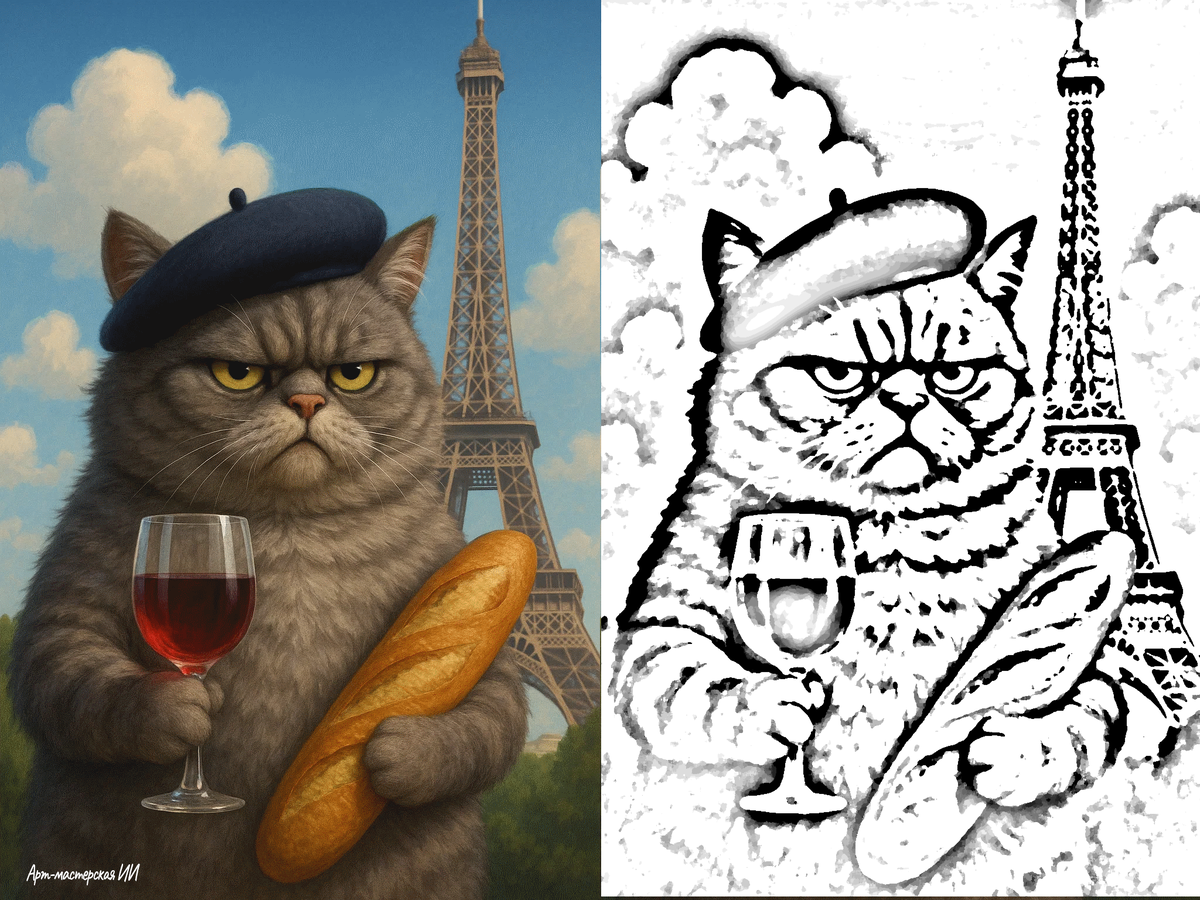
Контурные рисунки — популярный приём современного дизайна, который позволяет создавать стильные графические иллюстрации, плакаты или раскраски. В Photoshop можно превратить любую фотографию или изображение в контурное изображение, создать черно-белый скетч, а затем добавить акварельные оттенки для художественного эффекта.
На примере кота с батоном я покажу, как в фотошоп из рисунка сделать эскиз, чтобы получить аккуратную основу для раскраски или дальнейшей художественной обработки.
Также мы рассмотрим второй вариант превращения изображения в контурный скетч. В качестве примера возьмём девушку, танцующую, и применим к ней фильтр «Очерченные края» и корректирующий слой Карта градиента.
🎨 Первый вариант: Кот с батоном
Изображение «кот с батоном» превращаем в графический контурный рисунок в стиле тушь + акварель.
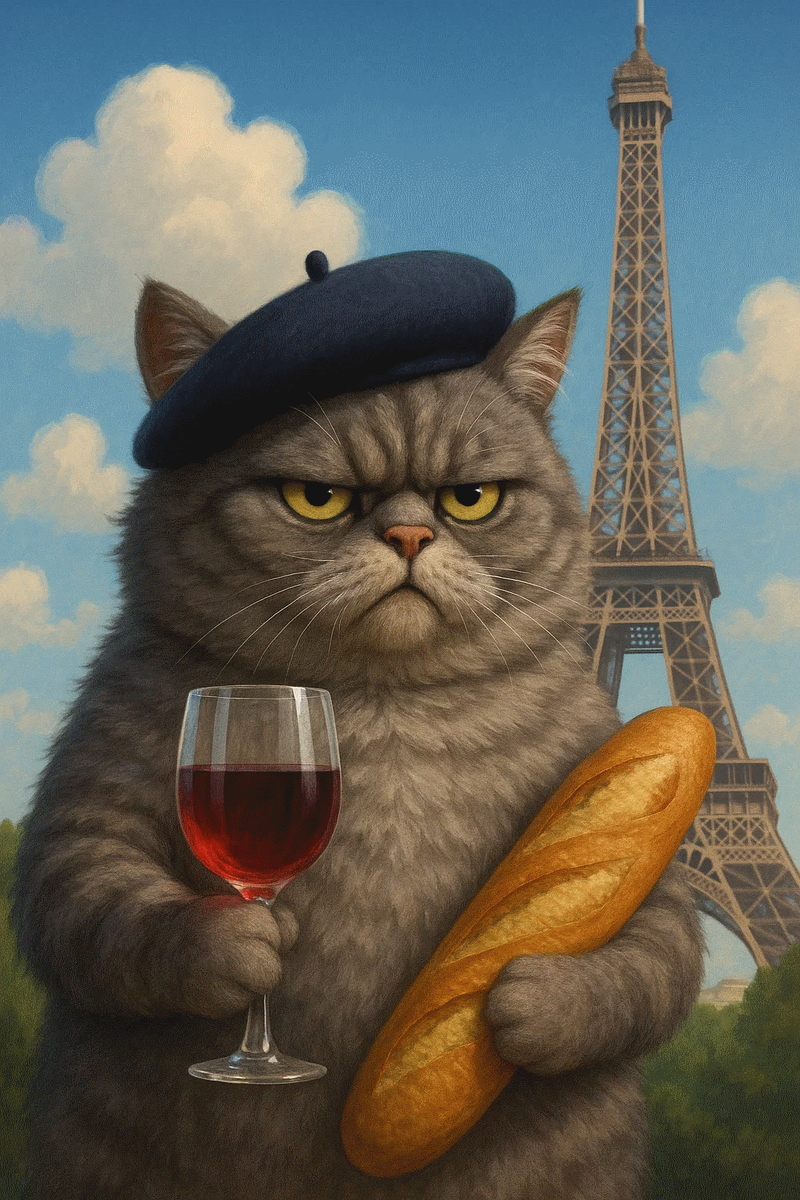
1️⃣ Подготовка изображения
- Откройте фотографию кота с батоном в Photoshop.
- Скопируйте исходный слой (Ctrl + J) для сохранения оригинала.
2️⃣ Преобразование в смарт-объект
- Выберите копию слоя.
- Щёлкните правой кнопкой по слою в панели слоев и выберите «Преобразовать в смарт-объект» (Convert to Smart Object).
Это позволит применять фильтры неразрушающе и корректировать их в любой момент.
3️⃣ Создание базового контурного эффекта
- Перейдите в меню Фильтр → Галерея фильтров → Имитация → Шпатель (Filter → Filter Gallery → Imitation → Spatter).
- Примените фильтр, чтобы придать изображению слегка размытый художественный. Настройте параметры так, чтобы края объекта стали мягкими, а детали сохранялись. В примере установлены следующие параметры: Размер штриха — 6, Детализация — 3, Сглаживание — 7.
4️⃣ Применение фильтра «Ксерокопия»
- Нажмите «+» внизу окна, чтобы добавить новый фильтр.
- В той же Галерее фильтров выберите «Ксерокопия» (Photocopy).
- Настройте параметры:
Детали (Detail) — регулирует количество линий и текстуры.
Темные области (Dark Areas) — контролирует насыщенность контуров. - Нажмите ОК, чтобы применить фильтр.
В примере установлены следующие параметры: Детализация — 24, Затемнённость — 15.
В результате изображение становится чёрно-белым, с явными контурами, похожими на тушь.
5️⃣ Корректировка контуров
- Используйте Уровни (Ctrl + L) или Кривые (Ctrl + M), чтобы усилить контраст и выделение краев в фотошопе.
- При необходимости добавьте маску слоя для удаления лишних деталей.
6️⃣ Завершение (опционально)
- Для эффекта акварели:
Создайте новый слой над смарт-объектом.
Лёгкой мягкой кистью подкрасьте отдельные зоны.
Теперь вы знаете, как сделать контурное изображение в фотошопе и как его подготовить для раскраски.
Советы
- Используйте смарт-объект, чтобы экспериментировать с разными фильтрами без разрушения оригинала.
- Комбинируйте фильтры «Шпатель», «Ксерокопия», «Акварель», чтобы создать свой уникальный стиль.
- Для создания раскраски оставьте минимальные цветовые акценты или сделайте полностью черно-белый вариант.
Теперь вы знаете как сделать раскраску в фотошопе и превращать любые фотографии в графические скетчи.
🎨 Второй вариант: Девушка танцующая
1️⃣ Подготовка слоя
- Выберите изображение девушки, сделайте копию слоя и преобразуйте его в смарт-объект.
2️⃣ Фильтр «Очерченные края»
- Нажмите «+» внизу окна, чтобы добавить новый фильтр.
- Отключите остальные фильтры (снимите глазики в панели фильтров).
- Перейдите в меню Фильтр → Галерея фильтров → Имитация → Очерченные края.
- Установите параметры:
Толщина — 1
Интенсивность — 1
Пастеризация — 2 - Нажмите ОК, чтобы применить фильтр.
3️⃣ Градиентная карта
- Внизу панели Слои создайте новый корректирующий слой → Карта градиента.
- Щёлкните по полоске градиента в окне Свойства, чтобы открыть Редактор градиента.
- Настройте градиент, переместив белый квадратик внизу, чтобы скорректировать переходы.
- Нажмите ОК, чтобы применить изменения.
4️⃣ Фоновая заливка (опционально)
- Создайте новый корректирующий слой → Цвет, выберите подходящий фон.
- Примените фильтры к фону:
Преобразовать слой в смарт-объект, затем
Галерея фильтров → Эскиз → Мокрая бумага → ОК
Или вместо этого: Галерея фильтров → Имитация → Растушевка → ОК - Установите для слоя «Заливка цветом» режим наложения «Умножение» или выберите любой другой режим, который вам нравится.
В результате получается стильный контурный рисунок девушки с мягкими переходами и гармоничным фоном, готовый для художественной обработки или раскраски.
Выводы
Сегодня мы разобрали два варианта превращения изображений в контурные скетчи в Photoshop: с использованием фильтров «Шпатель» и «Ксерокопия» на примере кота с батоном, а также через фильтр «Очерченные края» и корректирующий слой Карта градиента на примере девушки танцующей. Эти приёмы позволяют создавать черно-белые эскизы, контурные рисунки и раскраски с художественным эффектом, а также экспериментировать с цветом и текстурой.
Если вам понравился урок, подписывайтесь на канал, ставьте лайки и оставляйте свои комментарии — это помогает мне выпускать новые уроки и делиться с вами ещё большим количеством полезного материала!