Знаю, что не многие в 2025 году предпочитают использовать консоль, но специально для тех немногих эта статья. Лично я использую её для управления Git — для меня это обеспечивает больший контроль и прозрачность процесса, чем запутанные ветвления и непонятный результат через интерфейс IDE. К тому же ввести короткую команду бывает быстрее.
Если вы по 10 раз в день повторяете ритуальные команды git pull / git push origin HEAD, то рекомендую потратить полчаса на добавление алиасов для часто используемых команд.
Для того, чтобы добавить алиасы в Windows (PowerShell), нужно ввести команду notepad $PROFILE. Затем добавить алисы в формате
function command_name { command }
Для примера, мой конфиг:
function grev { git checkout dev; git reset --hard; git pull; git checkout $args[0]; git pull; git reset --soft origin/dev }
function gnew { git checkout dev; git reset --hard; git pull; git branch -m $args[0] }
function gph { git push origin HEAD }
function gpf { git push origin HEAD --force }
function glog { git log --oneline }
function gdev { git checkout dev; git reset --hard; git pull }
function grel { param([string] $version); git checkout dev; git reset --hard; git pull; git branch -m up-dependencies-and-app-$version; (Get-Content build.gradle) -replace '^version = ''[0-9]+\.[0-9]+\.[0-9]+''', "version = '$version'" | Set-Content build.gradle }
Как вы могли заметить, в моём списке присутствуют как простые команды (например, git log --oneline), так и комплексные наборы команд для обновления версии приложения в build.gradle. Сложность команды ограничивается только вашей фантазией.
Алиасы также можно использовать при работе с kubectl, который, на мой взгляд, отличается многословностью. Например:
Например,
kgp <имя_namespace>
vs
kubectl get pods -n <имя_namespace>
Объявляем функцию:
function kgp { kubectl get pods -n $args[0] }
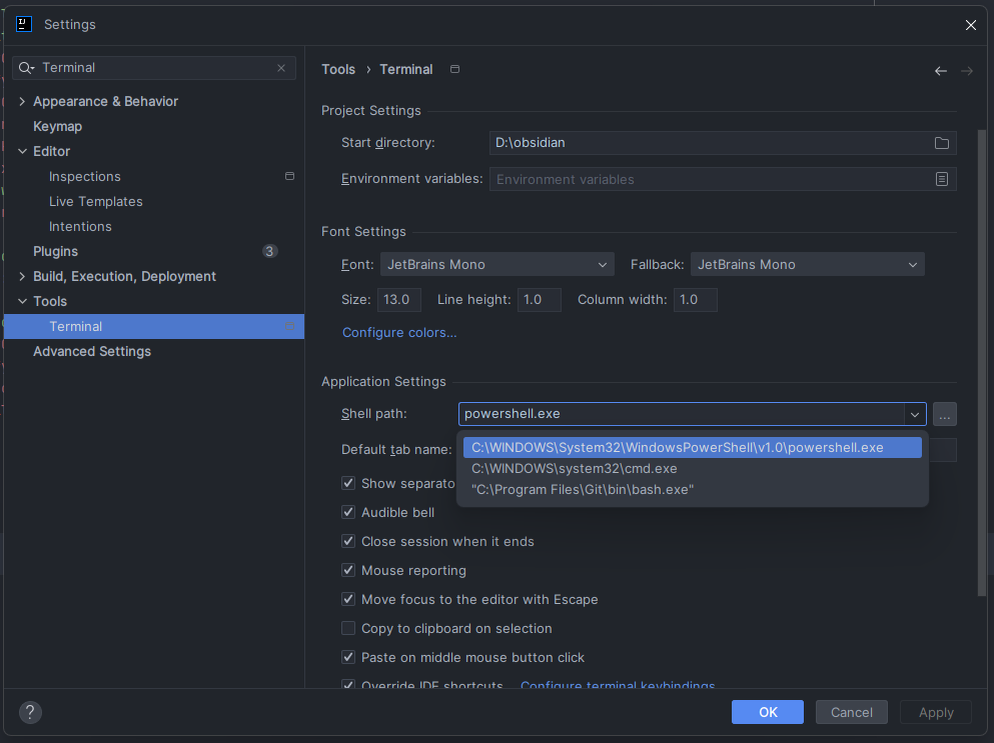
Обращу внимание, что команды будут работать только в PowerShell, не в cmd. Для переключения среды выполнения в Intellij Idea стоит перейти в "Settings -> Tools -> Terminal" и указать Shell Path до powershell.exe.
Работающие в Linux / MacOS аналогичной задачи смогут добиться используя команду alias.
Например,
alias glog='git log --oneline'
Чтобы сделать алиас постоянным, нужно сохранить его в ~/.bashrc или ~/.zshrc.
Если же вы хотите получить функционал, аналогичный PowerShell с последовательностью команд, то следует определить функцию в файлах ~/.bashrc или ~/.zshrc.
Например,
gnew() {
git checkout dev
git reset --hard
git pull
git branch -m "$1"
}
Заключение
После небольшой оптимизации вы сможете значительно ускорить рабочий процесс. В свою очередь, составление необходимых команд эффективно выполняет любая нейронка. Я регулярно использую https://alice.yandex.ru для подобных задач.
Следует отметить главный недостаток: необходимо запоминать новые команды. Однако с практикой этот процесс становится значительно проще. Важно подбирать осмысленные названия — лучше использовать сокращения от полных команд.
Всем спасибо за внимание! Подписывайтесь, ставьте лайки и пишите, используете ли вы консоль и для каких задач.