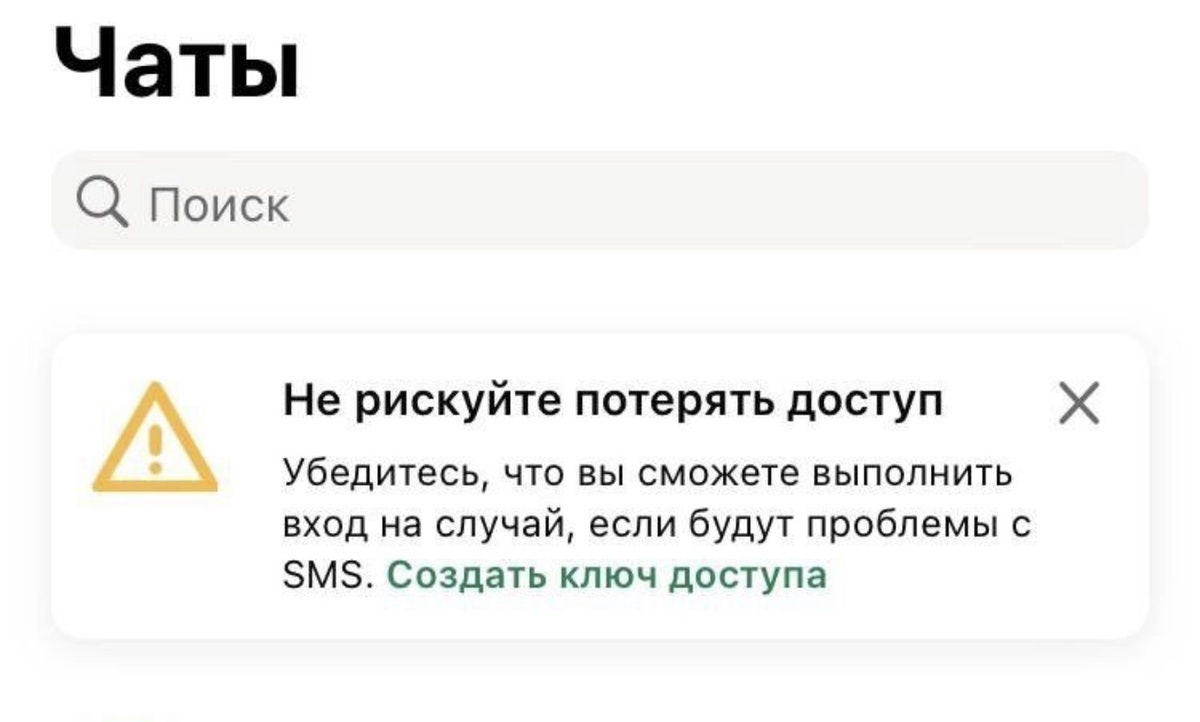
Ключ доступа WhatsApp: безопасность без СМС
Ключ доступа (Passkey) WhatsApp — это современная технология безопасной авторизации в мессенджере без использования одноразовых SMS-кодов. Эта функция особенно актуальна в условиях возможных блокировок или проблем с получением СМС, позволяя войти в аккаунт через биометрию или PIN-код устройства.
Зачем нужен ключ доступа?
Ключ доступа решает несколько важных задач для пользователей:
- **Независимость от СМС** — можно войти в аккаунт даже без SIM-карты или при проблемах с оператором связи[
- **Повышенная безопасность** — ключ формируется и хранится локально на устройстве через менеджер паролей, его сложнее взломать или перехватить
- **Удобство** — вход по отпечатку пальца, Face ID или PIN-коду устройства занимает секунды, не нужно ждать СМС
- **Защита данных** — снижается риск потерять переписку при смене номера или устройства
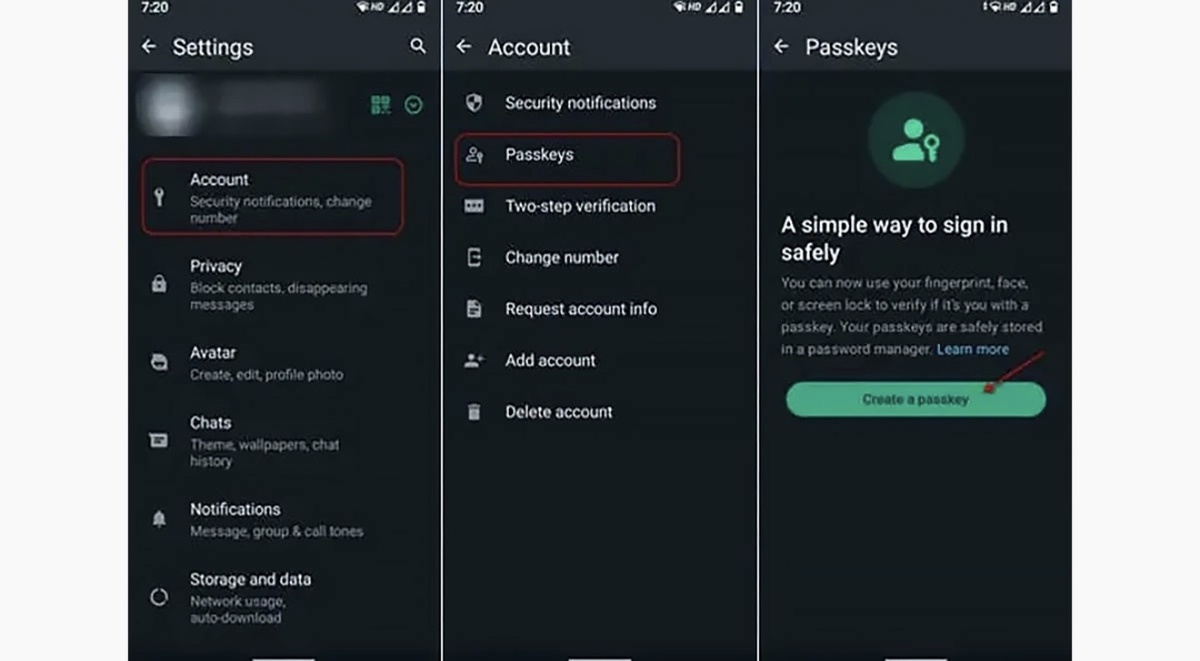
Как создать ключ доступа на Android
Для настройки ключа на Android-устройстве (версия 9 и выше) выполните следующие действия:
-Установите менеджер паролей Google (Google Password Manager), если его нет на телефоне
- Откройте WhatsApp и перейдите в **Настройки → Аккаунт → Ключи доступа**
- Нажмите **"Создать ключ доступа"** (или выберите соответствующее системное уведомление)
- Подтвердите действие через отпечаток пальца, PIN-код или графический ключ блокировки экрана
- Введите свой номер телефона и повторите подтверждение
После создания ключа при следующих входах вам достаточно будет приложить палец к сканеру или ввести PIN — авторизация произойдет автоматически без ожидания СМС.
Как создать ключ доступа на iPhone
На устройствах iPhone 8 и новее с iOS 16+ процесс еще проще:
- Зайдите в **Настройки** WhatsApp
- Выберите **Аккаунт → Ключи доступа**
- Нажмите **"Продолжить"** или **Создать ключ доступа"**
- Подтвердите с помощью Face ID, Touch ID или пароля устройства
Функция развертывается постепенно, поэтому если раздел "Ключи доступа" пока не появился в настройках, он станет доступен в ближайшее время.