У программ 1С есть модуль mag1c, с помощью которого можно быстро создать веб-витрину для торговли через интернет.
Веб-витрина – это привычный всем интернет-магазин, сайт с каталогом товаров и возможностью приема заказов от покупателей.
Поделитесь этой статьей с тем, кто работает на 1С или только задумался об использовании 1С. Он скажет Вам спасибо))
И подпишитесь на наш ТГ-канал О внедрении и поддержке 1С без ошибок, где мы пишем о потребностях, проблемах и ошибках бизнеса при автоматизации на 1С, публикуем кейсы готовых внедрений и решений.
Что такое mag1c и зачем он нужен
Mag1c — это специальное дополнение к программе 1С, которое помогает автоматически создать интернет-магазин для вашего бизнеса. С его помощью вы сможете показать клиентам свои товары, рассказать о них и принимать заказы прямо через сайт.
Как это работает для Ваших клиентов
Работает как интернет-магазин.
Покупатели смогут:
- Легко выбирать товары без звонков и писем
- Отслеживать наличие товара, смотреть цены и фото
- Собирать товары в корзину и оформлять заказы онлайн
- Отслеживать статус своих заказов
- Сохранять историю покупок
- Отменять или повторять заказы
Преимущества для бизнеса
У вас будет:
- полноценный интернет‑магазин без долгой и дорогой разработки;
- связь между 1С и магазином — заказы передаются автоматически;
- уведомления в 1С, когда клиент делает заказ;
- прямая связь с покупателями;
- средства для продвижения товаров в онлайне.
С какими программами работает
Mag1c совместим с:
- 1С:Розница
- 1С:Управление нашей фирмой
- 1С:Управление торговлей
- 1С:Комплексная автоматизация
- 1С:ERP
- 1С:Бухгалтерия предприятия
- И другими отраслевыми решениями на их основе
Установка mag1c в 1С
Автоматический способ
В большинстве случаев установка происходит одним кликом по команде «Веб-витрина mag1c»:
- В программе Управление нашей фирмой: CRM → Веб-витрина mag1c
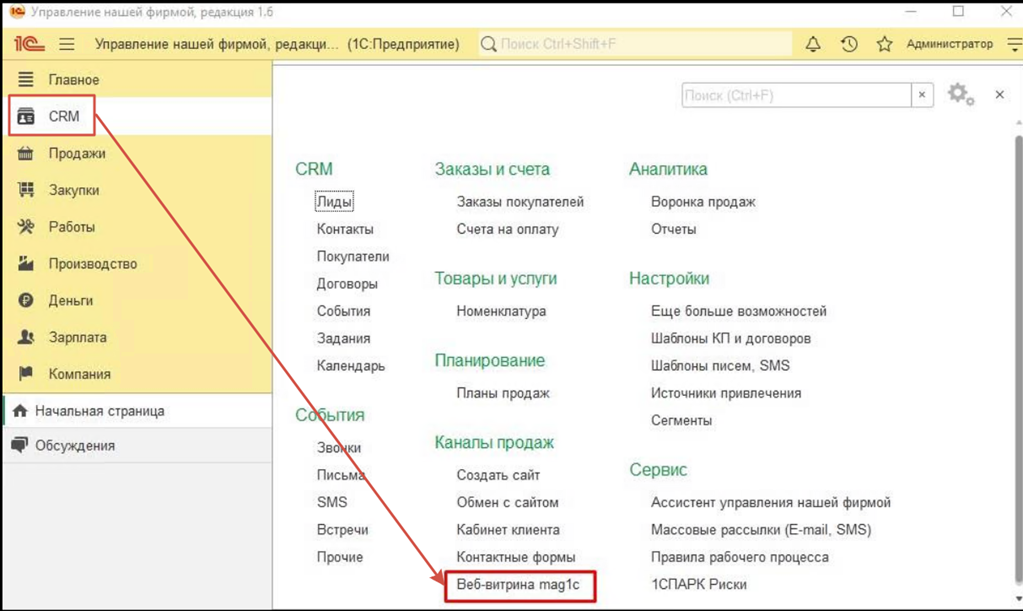
- В Рознице 2.0: Администрирование → Веб-витрина mag1c
- В Рознице 3.0: Настройки → Каналы продаж → Веб-витрина mag1c
- В УТ 11, КА 2, ERP: НСИ и администрирование → Веб-витрина mag1c
Ручная установка
В случае если у Вас старая версия конфигурации, то автоматическая установка может быть не доступна. Тогда Вам нужно самостоятельно скачать и установить файл расширения, для этого:
- Скачайте файл расширения с официального сайта mag1c
Ссылка на скачивание расширения «Веб-витрина mag1c» — https://download.mag1c.ru/applications/download - Войдите в 1С как администратор
- Откройте раздел «Печатные формы, отчеты и обработки» — «Расширения»:
4. Добавьте файл расширения
5. Отключите безопасный режим
6. Перезапустите программу
Настройка веб-витрины
После установки:
- Запустите мастер настройки через команду «Веб-витрина mag1c»:
2. Если ранее в программе Вы не вошли в личный кабинет Портала 1С:ИТС, то мастер настройки потребует ввести логин и пароль, которые Вы используете для входа:
3. Укажите название и краткое описание магазина
4. Настройте способы доставки и оплаты
5. На данном этапе создается каркас веб-витрины и адрес сайта закрепляется за Вами:
6. Настройте уведомления для сотрудников:
7. Настройте соответствие статуса заказа:
8. Выберите товары для отображения:
На случай если Вы хотите отображать весь товар, кроме некоторых номенклатур, или нужно исключить некоторые товары из выбранных групп. Можно воспользоваться командой «Список, исключаемых из выгрузки позиций»:
А также в самой номенклатуре можно включить товар в список исключаемых:
9. Настройте правила показа товаров:
10. Далее мастер настройки проверит Ваши настройки и укажет на проблемные места:
Если у Вас по какому-то товару, который попадает в выгрузку, не указана цена, то можно установить цену из мастера настройки:
Можно массово изменить наименование и описание товара, выгрузив, изменив и загрузив Excel файл:
Через команду «Открыть мастер загрузки изображений» для товара, который попадает в выгрузку, можно установить картинки, которые прикрепятся в 1С и в дальнейшем выгрузятся на веб-витрину:
А также можно установить картинки для групп товаров, чтобы на веб-витрине группы отображались с Вашим изображением:
11. Запустите выгрузку товаров:
12. Готово. Мы создали витрину и теперь она готова для приема заказов.
Как работает сайт для покупателей
На главной странице клиенты увидят:
- Каталог товаров:
- Информацию о доставке:
- Контактные данные компании:
- Акционные товары:
- Личный кабинет:
- Корзину для покупок:
Процесс регистрации и заказа
Чтобы приобрести товар покупатель должен:
- Зарегистрироваться по номеру телефона
- Выбрать товары
- Добавить их в корзину
- Оформить заказ
- Выбрать способ доставки
- Оплатить заказ (если выбрана онлайн-оплата)
После регистрации и оформления заказа клиент может:
- Отслеживать статус
- Отменять или повторно оформлять прошлые заказы
Процесс регистрации максимально простой. Для того, чтобы зарегистрироваться нужно:
- Нажать по кнопке профиля:
2. Выбрать «Регистрация» и ввести свои данные:
3. Получить код для входа по СМС и ввести его в специальное поле:
Готово. Процесс регистрации завершен.
Чтобы посмотреть описание нужно нажать на карточку товара:
В карточке товара можно посмотреть описание, свойства и фото, и положить товар в корзину:
Работа с заказами
Все заказы с веб-витрины выгружаются в 1С, и дальнейшая работа с заказом происходит в привычном формате.
Сотрудник, который указан в настройках уведомлений будет получать сообщения о новых заказах в 1С:
Дополнительные возможности
- Онлайн-чат с функцией видеозвонков:
Для этого достаточно просто активировать в настройках «Использовать веб-чат на сайте»:
- Формируйте счета на оплату прямо на сайте:
Сформированный покупателем счет при синхронизации с витриной будет загружен в вашу программу 1С и приложен в виде файла к заказу:
- Подключение собственного домена. Если Вы приобрели свой собственный веб-адрес в другом сервисе, то его можно подключить для веб-витрины mag1c:
- Автоматическое отслеживание изменение цены товара в меньшую сторону. Витрина самостоятельно запоминает самую высокую цену и отображает её зачеркнутой в течении 14 дней:
С оригиналом статьи Вы можете ознакомится на нашем сайте: Как создать онлайн-магазин на базе 1С с помощью модуля mag1c. Подробное руководство
Если Вам нужна консультация по этой статье или другая консультация по 1С, обращайтесь к нам:
тел.: +7 (3532) 50-56-93
сайт: https://itkonus.ru/
Подписывайтесь на наш телеграм-канал: https://t.me/itkonus_blog