Загрузка компьютера начинается с инициализации всех устройств и их параметров посредством интерфейса BIOS/UEFI. Вход в него — это первый шаг к пониманию и контролю работы вашего ПК на аппаратном уровне: в этой статье мы рассмотрим общий вид интерфейса, основные вкладки, самые важные базовые настройки.
Классический и современный интерфейсы
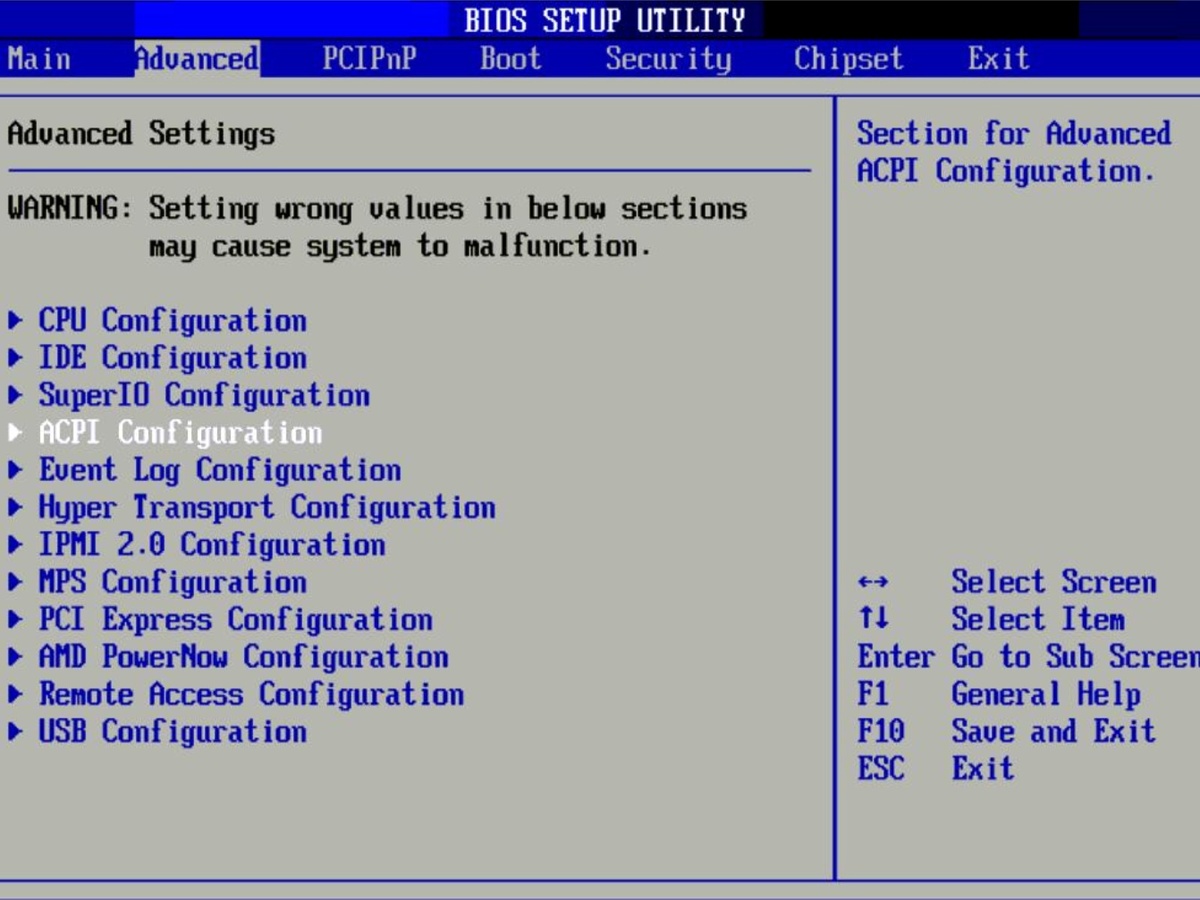
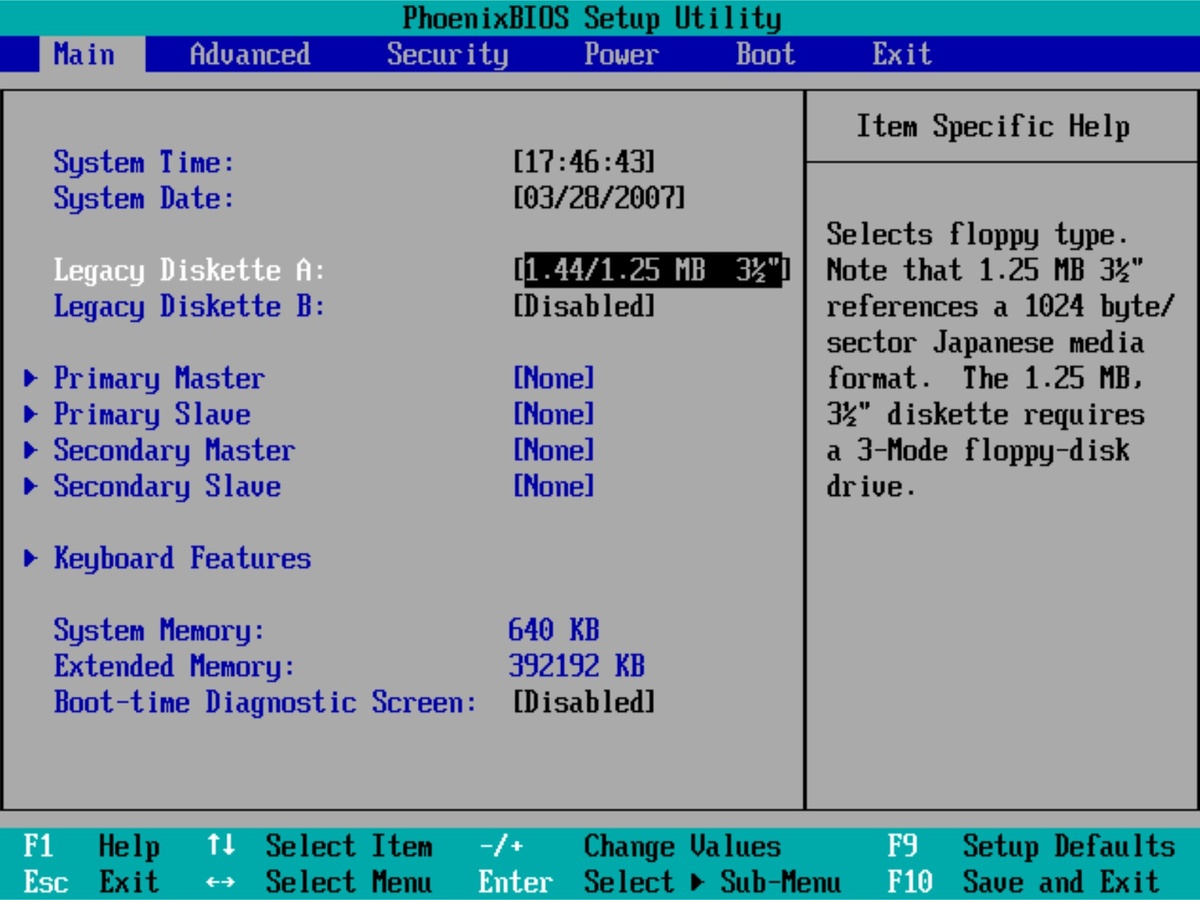
При входе в BIOS/UEFI вы увидите меню, которое может сильно отличаться в зависимости от версии прошивки и производителя материнской платы. В классическом BIOS интерфейс обычно полностью текстовый — с синим, серым или чёрным фоном:
1. Навигация осуществляется стрелками клавиатуры, Enter для выбора и Esc для возврата.
2. Меню организовано в виде горизонтальной строки из 5-8 вкладок (tabs) в верхней части экрана (например, Phoenix, AMI) или сгруппированных по 2-м столбцам пунктов (Award), каждый из которых даёт доступ к подменю внутри.
Эта структура относительно стандартизирована, поскольку старые BIOS следовали общим принципам IBM PC-архитектуры.
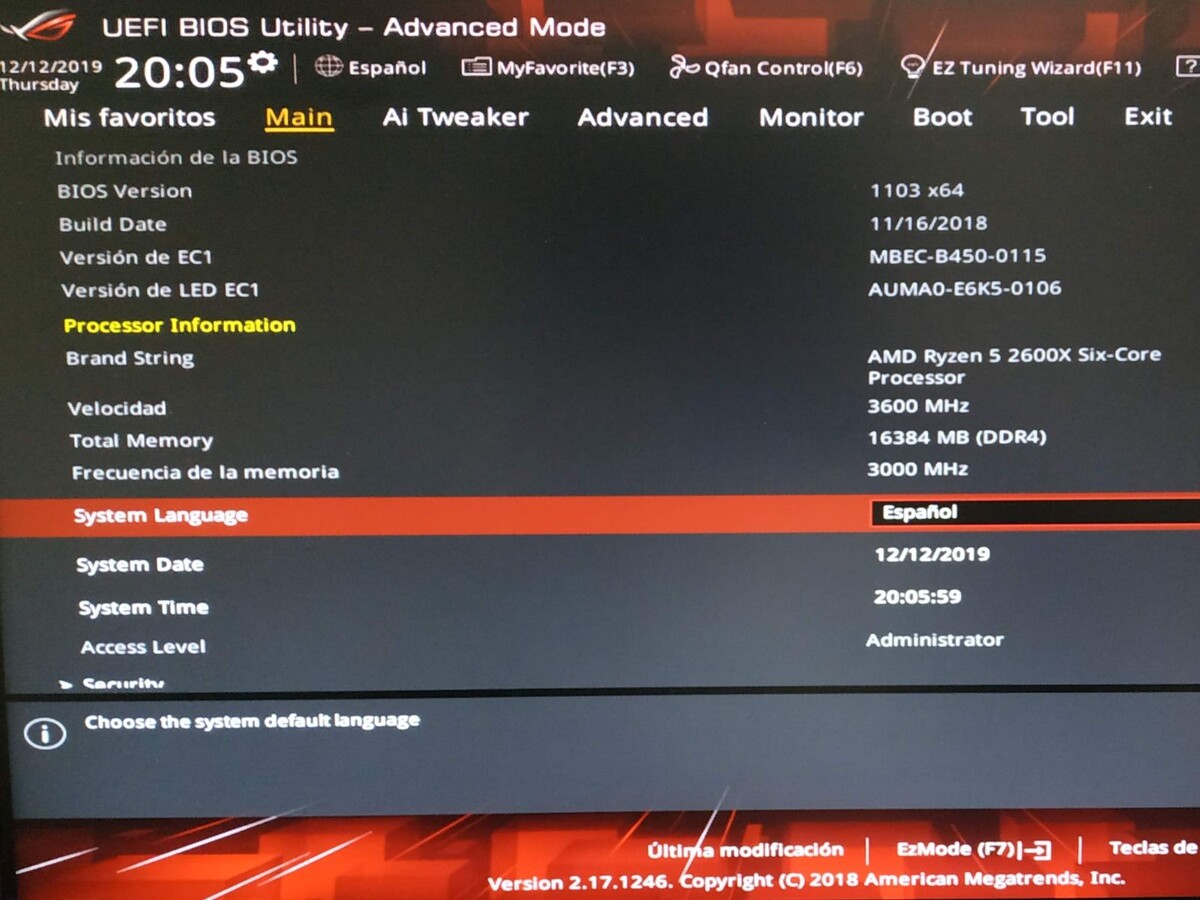
В современных UEFI интерфейс гораздо разнообразнее: производители вроде ASUS, MSI, Gigabyte или ASRock вольно подходят к дизайну, создавая графические меню с иконками, разными цветовыми решениями и поддержкой мыши для пущего удобства, но основной принцип построения остаётся модульным — вкладки группируют настройки по логическим блокам, хотя их названия и расположение могут варьироваться. При этом UEFI всегда стремится к удобству, позволяя быстро находить нужные опции через горячие клавиши и поиск. Последним, кстати, очень удобно пользоваться, когда не знаешь расположение нужных настроек: можно задать ключевое слово, быстро найти и перейти в соответствующий раздел. Также есть меню "Избранное", предоставляющее возможность собрать ссылки на самые нужные, часто используемые настройки в одно место.
Разделы BIOS и UEFI
В BIOS/UEFI обычно выделяют несколько основных разделов, которые сгруппированы по теме и функционалу:
1. Main (Основное). Содержит основную информацию о системе — модель материнской платы, установленную версию прошивки, конфигурацию оперативной памяти, основные аппаратные компоненты, а также настройки даты/времени.
2. Advanced (Расширенные). Здесь находятся основные параметры оборудования и устройств — конфигурация процессора, память, порты, контроллеры, интегрированные устройства. Этот раздел часто самый большой, с разными подразделами, может содержать настройки разгона (overclocking).
3. Boot (Загрузка). Определяет порядок загрузки операционной системы и устройств, например, жёсткого диска, USB-накопителя или сетевого загрузчика. Здесь также можно включать/отключать загрузочные опции и периферийные устройства.
4. Security (Безопасность). Настройки, связанные с защитой системы, — установка паролей для входа в BIOS/UEFI, активация Secure Boot, управление другими мерами безопасности.
5. Tools (Инструменты). Раздел для обновления прошивки, проведения тестов, создания/загрузки профилей настроек или проверки состояния компонентов.
6. Exit (Выход). Команды для сохранения или отмены изменений, сброс к исходному состоянию, выход из меню настроек, перезагрузка компьютера.
Несмотря на общую логику разделов, расположение и названия могут отличаться в зависимости от производителя и версии BIOS/UEFI. Но знание этих основных групп даёт хорошую ориентировку и помогает быстро найти нужные настройки.
Заключение
Правильная настройка BIOS/UEFI — залог успешного запуска и стабильной работы ПК. Обязательно убедитесь, что все параметры выставлены корректно, чтобы избежать проблем при загрузке и работе системы. При необходимости всегда можно вернуть настройки к заводским по умолчанию.