Каждый из нас хотя бы раз сталкивался с тем, что компьютер загружается слишком долго. Особенно это заметно утром, когда нужно срочно включить ноутбук, а он «думает» несколько минут, пока вы нервно смотрите на экран. Сегодня я расскажу о секретной команде, которая реально помогает ускорить загрузку Windows почти в два раза.
👉 Больше полезных материалов в канале Не баг, а фича.
🔑 Суть команды
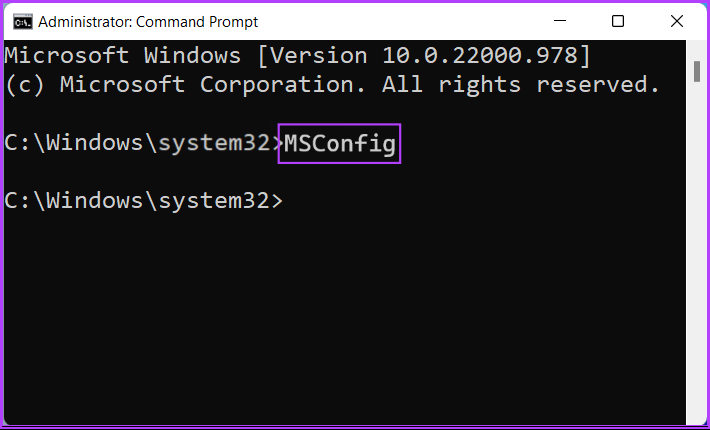
В Windows есть встроенная утилита MSConfig (System Configuration), которая позволяет управлять параметрами запуска системы. Именно через неё можно активировать секретную настройку, которая оптимизирует загрузку.
Команда выглядит так:
msconfig
Её нужно ввести в строке «Выполнить» (Win + R). После этого откроется окно конфигурации системы, где можно настроить количество используемых процессорных ядер и объем памяти при старте.
⚙️ Почему это работает
- При стандартной загрузке Windows использует минимальные ресурсы процессора.
- Если вручную указать системе использовать все доступные ядра, старт ускоряется.
- Дополнительно можно убрать лишние программы из автозагрузки.
🛠️ Подробный разбор инструментов
MSConfig
MSConfig — это встроенная утилита Windows, которая существует уже много лет. Она позволяет управлять параметрами запуска системы, отключать ненужные службы, редактировать список автозагрузки и даже выбирать режим загрузки (обычный, диагностический или выборочный).
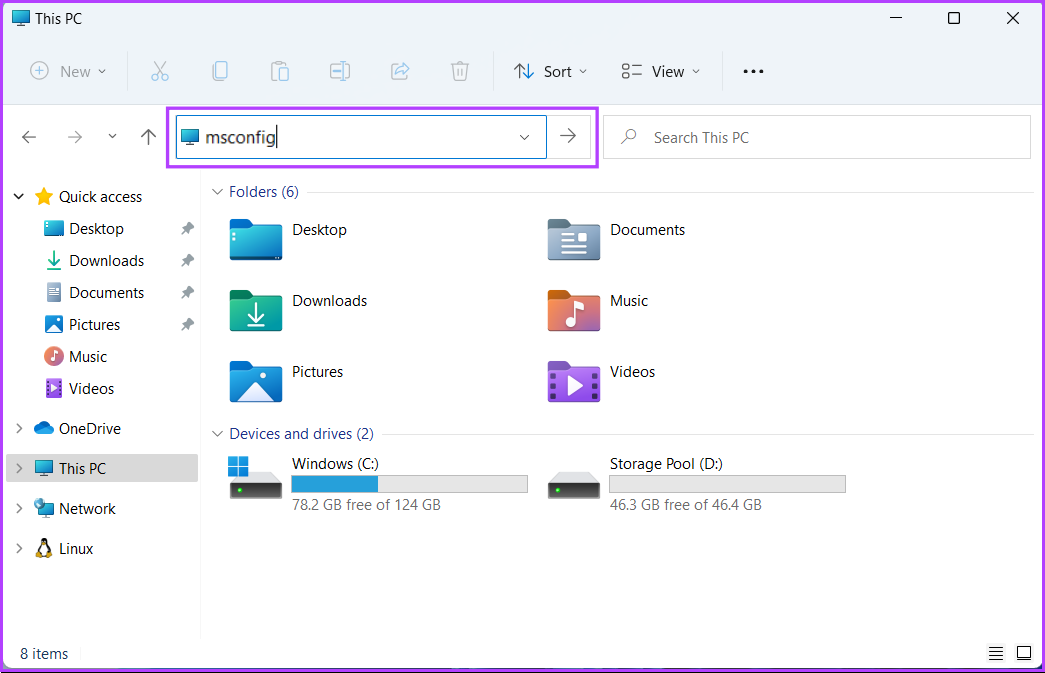
Почему она важна? Потому что именно через неё можно активировать скрытые возможности системы. Например, в разделе «Дополнительные параметры» есть пункт «Число процессоров». По умолчанию Windows использует один, но если у вас многоядерный процессор, можно включить все ядра. Это значительно ускоряет загрузку.
Кроме того, MSConfig помогает отключить ненужные службы, которые стартуют вместе с системой. Многие пользователи даже не подозревают, что десятки программ запускаются автоматически и «съедают» время загрузки.
Диспетчер задач Windows
Диспетчер задач — ещё один встроенный инструмент, который часто недооценивают. Его можно вызвать комбинацией Ctrl + Shift + Esc.
В разделе «Автозагрузка» вы увидите список программ, которые запускаются вместе с системой. Здесь можно отключить всё лишнее: мессенджеры, игровые лаунчеры, утилиты обновления.
Каждое приложение в автозагрузке увеличивает время старта. Например, если у вас стоит несколько тяжёлых программ, Windows будет запускаться дольше. Отключив их, вы ускорите процесс.
CCleaner (ссылка)
CCleaner — это популярная программа для очистки системы от мусора. Она помогает удалить временные файлы, кэш браузеров, остатки после удаления приложений.
Почему это важно для скорости загрузки? Потому что чем меньше мусора в системе, тем быстрее она работает. CCleaner также имеет раздел «Автозагрузка», где можно отключить ненужные программы.
Программа удобна тем, что всё делается в пару кликов. Она показывает, какие приложения замедляют систему, и позволяет их отключить.
Auslogics BoostSpeed (ссылка)
Auslogics BoostSpeed — мощный инструмент для оптимизации Windows. Он умеет:
- чистить реестр,
- удалять временные файлы,
- оптимизировать автозагрузку,
- ускорять интернет-соединение.
Особенно полезен его модуль «Startup Manager». Он показывает, какие программы запускаются вместе с системой, и оценивает их влияние на скорость загрузки.
BoostSpeed также умеет дефрагментировать диск, что ускоряет доступ к файлам и, соответственно, старт системы.
Glary Utilities (ссылка)
Glary Utilities — это целый набор инструментов для обслуживания Windows. В него входит более 20 утилит: очистка диска, оптимизация памяти, управление автозагрузкой, восстановление файлов.
Для ускорения загрузки особенно полезен модуль «Startup Manager». Он позволяет отключить ненужные программы и даже отложить их запуск. Например, можно настроить так, чтобы мессенджер запускался не сразу, а через 2 минуты после старта системы. Это значительно ускоряет загрузку.
🚀 Пошаговая инструкция
- Нажмите Win + R.
- Введите команду msconfig.
- Перейдите в раздел «Загрузка» → «Дополнительные параметры».
- Поставьте галочку «Число процессоров» и выберите максимальное значение.
- Нажмите «ОК» и перезагрузите компьютер.
Дополнительно:
- Отключите лишние программы в «Автозагрузке» через Диспетчер задач.
- Используйте CCleaner или Glary Utilities для очистки системы.
- Проведите дефрагментацию диска с помощью Auslogics BoostSpeed.
📊 Дополнительные советы
- Используйте SSD вместо HDD — это ускоряет загрузку в несколько раз.
- Следите за обновлениями драйверов.
- Регулярно чистите систему от мусора.
🎯 Итог
Секретная команда msconfig действительно помогает ускорить загрузку Windows. Но максимальный эффект достигается, если совместить её с грамотной оптимизацией системы: отключить лишние программы, почистить диск и использовать современные утилиты.
👉 Больше полезных материалов в канале Не баг, а фича.
👍 Если материал был полезен — поставьте лайк или напишите комментарий.