
Многие уверены, что «Архив» в Google Фото стирает фотографии, освобождает память или навсегда прячет их от посторонних глаз. На деле все гораздо проще: архив — это удобный способ навести порядок в главной ленте снимков. И если использовать его с умом, он реально облегчает жизнь.
Что на самом деле делает функция «Архив»?
Архив в Google Фото создан только для одной задачи — убрать отдельные фотографии с главной страницы вашей фотобиблиотеки. Больше никакой магии.
Сами файлы никуда не исчезают, и место в памяти ни телефона, ни облака не освобождается. Это тоже не способ спрятать снимки от любопытных: все заархивированные фото останутся доступны каждому, кто берет в руки ваш телефон — просто для их просмотра нужно сделать лишнее нажатие.
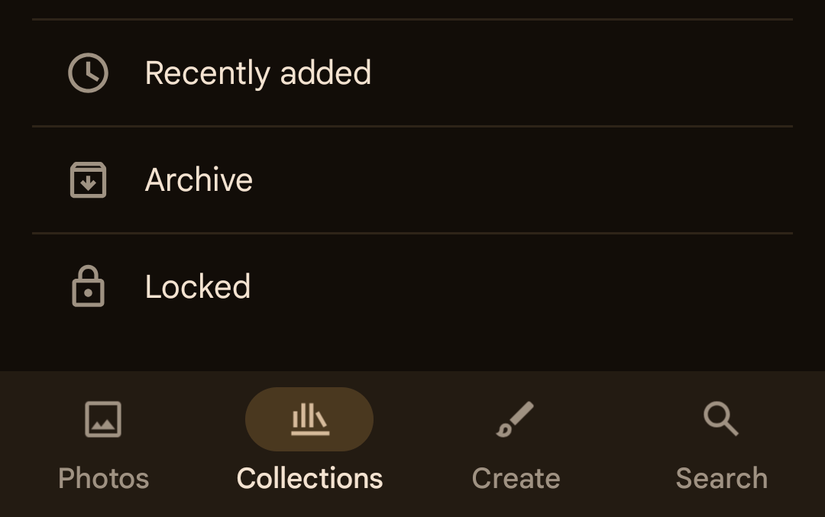
Архив — инструмент для организации фотографий. Всё, что засоряет основную галерею — сканы документов, скриншоты, дубликаты — удобно складывать туда. Найти их потом можно через поиск или внутри ваших альбомов. К примеру, ненужные дубли, сканы договоров или чеки легко убрать с глаз долой, не теряя их навсегда.
В архив можно складывать любые снимки: поиск работает по ним так же, как и по обычным — например, набираете «собака», и Google Фото покажет все соответствующие, даже если они давно в архиве. На первый взгляд функция незаметная, но она спасает, когда в вашей коллекции накопились тысячи фотографий за годы.
Как использовать архив максимально эффективно
Архив отлично помогает убирать из основной ленты фото, которые вроде бы не нужны для воспоминаний, но и удалять жалко. Например, я часто фотографирую технику для работы — все такие снимки отправляю в архив, чтобы они не затерялись среди личных фотографий.
Есть несколько способов добавить фото в архив. Можно открыть нужное изображение, нажать на «Добавить в...», и выбрать «Архив». Или отметить сразу несколько снимков и через меню переместить их в архив одним кликом.
Если раньше архивом не пользовались, можно сразу убрать много фото. Перейдите в раздел «Коллекции», выберите «Архив», кликните по значку добавления и выделите все, что хотите скрыть. После этого просто нажмите «Готово».
В веб-версии Google Фото есть классная быстрая команда: выделяете фотографии и нажимаете Shift A — они тут же уходят в архив.
Чтобы вернуть снимки обратно, откройте нужную фотографию или выделите несколько, затем через меню с тремя точками выберите «Разархивировать». Фото появятся в главной ленте на том же месте по дате, где были раньше.
Как выжать из архива максимум пользы
Чтобы архив сам не стал сборником всего подряд, сочетайте его с альбомами. К примеру, если вы всё время складываете туда чеки — заведите отдельный альбом «Чеки», чтобы быстро их находить. Тогда важные файлы будут всегда под рукой, но не мешать просмотру любимых снимков.
Если вы решили спрятать снимки ради приватности, архив подходит лишь частично: случайный человек не увидит такие фото при прокрутке галереи, но всё равно сможет их найти. Для настоящей приватности пользуйтесь функцией «Заблокированная папка».
Чтобы это сделать, зайдите в «Коллекции» — «Архив», выделите нужные фото, кликните на три точки в меню и выберите «Заблокированная папка». Для доступа к ней понадобится ваш пароль или отпечаток пальца.
Как ещё проще управлять Google Фото
Поскольку архив просто наводит порядок в основной ленте, его роль можно сократить настройками. Нажмите на свой аватар в углу приложения, перейдите в «Настройки Фото» — «Предпочтения» — «Обзор фото» и включите опцию «Скрывать ненужное от других приложений». Теперь скриншоты и гифки будут автоматически скрываться.
В настройках по приложениям вы также сможете сами решить, показывать ли фото из мессенджеров (например, WhatsApp) в главной ленте или нет.
Если хотите что-то удалить полностью, нажмите на иконку корзины. Такие фото будут храниться в ней либо 60 дней (если они загружены в облако), либо 30 дней — если только на вашем устройстве.
Если свободной памяти стало слишком мало, откройте настройки Фото — и используйте функцию «Освободить место». Она удалит те снимки и видео с устройства, которые уже сохранились в Google Фото.
Можно делать это точечно: в архиве выделяете ненужные файлы, жмёте три точки — потом выбираете «Удалить с устройства». Так фото останутся в Google Фото, но больше не займут драгоценную память и не появятся в вашей ленте.
Даже если архив не решает всех проблем, он действительно спасает от хаоса: ваши важные снимки всегда под рукой, а в галерее — порядок.
Если вам понравилась эта статья, подпишитесь, чтобы не пропустить еще много полезных статей!
Премиум подписка - это доступ к эксклюзивным материалам, чтение канала без рекламы, возможность предлагать темы для статей и даже заказывать индивидуальные обзоры/исследования по своим запросам!Подробнее о том, какие преимущества вы получите с премиум подпиской, можно узнать здесь
Также подписывайтесь на нас в:
- Telegram: https://t.me/gergenshin
- Youtube: https://www.youtube.com/@gergenshin
- Яндекс Дзен: https://dzen.ru/gergen
- Официальный сайт: https://www-genshin.ru