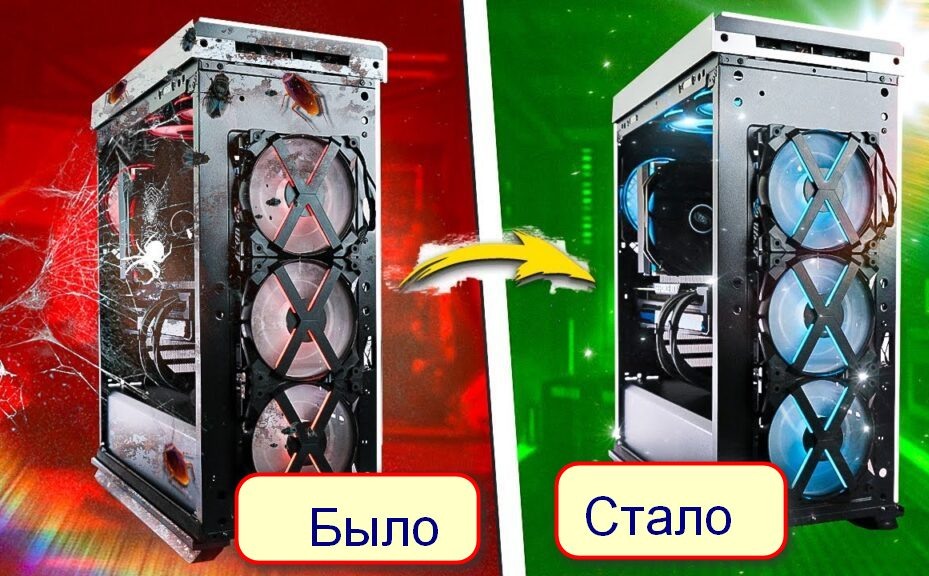
Основная часть: Разбор ошибок и их последствий
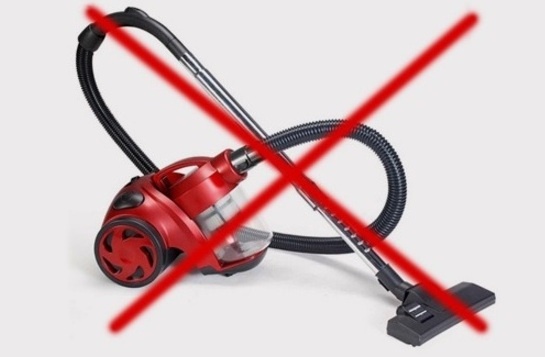
Ошибка 1: Чистка пылесосом на полной мощности
- Что делают: Берут обычный бытовой пылесос и пытаются вытянуть пыль из системного блока.
- Почему это ошибка (Последствия):
Статическое электричество: Пластмассовая трубка пылесоса при трении создает мощный статический заряд. Он может моментально «убить» микрочипы на материнской плате, видеокарте или оперативной памяти. Это тихая смерть, которую не всегда сразу заметишь.
Вырывание мелких компонентов: Мощная тяга может оторвать SMD-конденсаторы или другие мелкие детали с плат. - Правильная альтернатива:
Использовать бесконтактный метод: баллончик со сжатым воздухом или компрессор с низким давлением, чтобы выдуть пыль.
Если пылесос, то только специализированный компьютерный (с антистатической защитой) и на минимальной мощности, держа сопло на расстоянии.
Ошибка 2: «Ватные палочки и кисти — мои лучшие друзья»
- Что делают: Чистят платы обычными малярными кистями или ватными палочками.
- Почему это ошибка (Последствия):
Ворс и волокна: Кисти теряют щетину, вата оставляет волокна. Этот мусор забивается в разъемы и под микросхемы, создавая новые проблемы с теплоотводом и контактом.
Механические повреждения: Жесткой кистью можно нечаянно сбить ту самую мелкую детальку. - Правильная альтернатива:
Использовать специальные кисти из антистатического материала с закрепленным ворсом.
Идеальный вариант — мягкая широкая кисть из натурального ворса (например, для рисования) + баллончик с воздухом для сдува пыли.
Ошибка 3: Чистка спиртом «абы каким»
- Что делают: Протирают контакты или радиаторы этиловым спиртом из аптеки или, что еще хуже, растворителями.
- Почему это ошибка (Последствия):
Вода и примеси: Аптечный спирт содержит воду, которая вызывает коррозию контактов после высыхания.
Агрессивная химия: Растворители могут растворить пластиковые корпуса разъемов, повредить защитную маску на плате или маркировку на микросхемах. - Правильная альтернатива:
Использовать только чистейший изопропиловый спирт (99%). Он быстро испаряется, не проводит ток и не оставляет следов.
Наносить на безворсовые салфетки (например, для оптики), а не на вату.
Ошибка 4: Революция с термопастой
- Что делают: При замене термопасты на процессоре наносят ее либо слишком мало («полупрозрачный слой»), либо слишком много («как намазать масло на хлеб»).
- Почему это ошибка (Последствия):
Слишком мало: Воздушные пузыри, плохой теплоотвод. Процессор перегревается и троттлит (снижает производительность) или вообще отключается.
Слишком много: Термопаста, особенно токопроводящая, может вытечь за пределы процессора и замкнуть контакты на материнской плате. Ремонт после этого — очень дорогой. - Правильная альтернатива:
тонкая равномерная прокладка через пластиковую карту (если вы уверены в своих силах).также можно пластиковой лопаткой специальной
Ошибка 5: Влажная уборка внутри системного блока
- Что делают: Протирают платы и корпус тряпкой, смоченной в воде или моющих средствах.
- Почему это ошибка (Последствия):
Влага в разъемах: Вода затекает под процессорный сокет, в слоты оперативной памяти и застревает там. При включении — короткое замыкание.
Моющие средства: Образуют токопроводящую пленку, которая может со временем вызвать коррозию и нарушить работу схемы. - Правильная альтернатива:
Внутренности системного блока НЕ МОЮТ. Только сухая чистка от пыли.
Корпус снаружи можно протирать слегка влажной (не мокрой!) тряпкой, предварительно ОТКЛЮЧИВ питание.
Заключение
«Как видите, даже в таком, казалось бы, простом деле, как чистка компьютера, кроются серьезные риски. Сэкономив 500 рублей на профессиональном обслуживании, можно получить счет на 10 000 рублей за замену материнской платы.
Краткий чек-лист «Выжившего»:
- ✅ Выдуваю пыль сжатым воздухом.
- ✅ Использую антистатические кисти.
- ✅ Для протирки беру только изопропиловый спирт.
- ✅ Наношу термопасту методом «горошины».
- ✅ Никогда не лью внутрь воду и моющие средства.
А вы сталкивались с последствиями таких ошибок? Или, может, у вас есть свой проверенный лайфхак по чистке? Пишите в комментариях — обсудим! Ваш опыт очень важен для других читателей.
P.S. В следующей статье разберем, как правильно диагностировать, почему не включается ноутбук — даже если на нем нет ни одного индикатора. Не пропустите!»
Подпишитесь ,чтобы не пропустить интересные и полезные статьи!
Если вы все таки не можете самостоятельно произвести чистку и замену термопасты и необходима помощь специалиста:- пишите в телеграмм или звоните на номер телефона и я могу к вам приехать и выполнить работу качественно и недорого (подписчикам канала скидка) ниже ссылка (кликните на картинку с рукой )
+79025362373 -звоните в Улан-удэ