Кратко
Я с детства любил разбирать технику и смотреть, как она устроена. Почему-то больше всего манил обычный Wi-Fi роутер: уж слишком просто он выглядел снаружи. Всегда слышал — внутри роутера почти что маленький компьютер: есть и процессор, и оперативная память, и флеш-память. Любопытство взяло верх, и я наконец решил сам выяснить, что же там внутри моего роутера.
Разобрать роутер оказалось куда сложнее, чем я ожидал
Я регулярно разбираю разную электронику и был уверен: открыть мой TP-Link Archer C6 — дело пары минут. Но я сильно ошибался. Казалось бы, классическая сборка — пара болтов и защелки по бокам, как у клавиатур, мышек или геймпадов. Я был уверен, что после выкручивания винтов корпус легко откроется с помощью пластиковой лопатки.
Но только на то, чтобы вскрыть корпус, у меня ушло полчаса! Мои пластиковые медиаторы были бессильны против таких крепких защелок, которыми скреплен TP-Link. Я решил, что, может, где-то спрятан еще один винт под стикером — но снял наклейку и увидел лишь следы литья пластика, никаких крепежей там не оказалось.
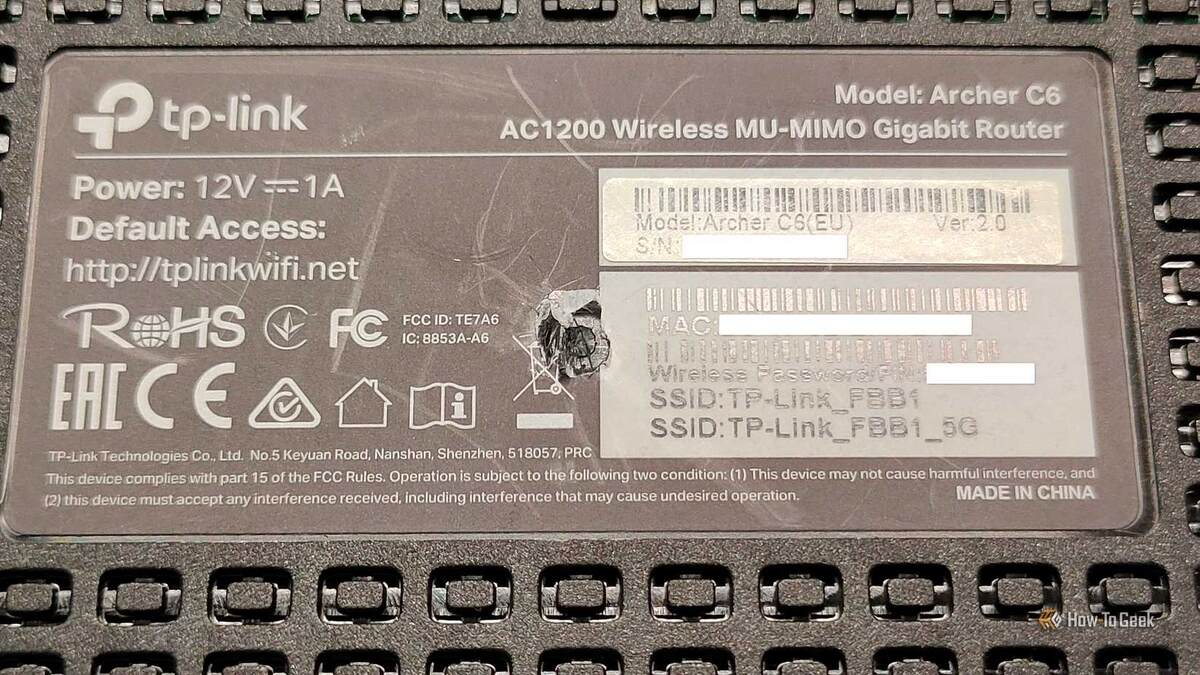
Я даже не знаю, как TP-Link умудряются делать такие мощные клипсы — если NASA когда-нибудь понадобится сверхпрочное крепление для своих ракет, им надо обратиться к этим инженерам!
В итоге я сдался и взял маленькую плоскую отвертку. С огромным трудом отщелкнул угловые защелки, а передние просто не поддались — сломал большую часть из них. За это виню только себя.
Зато задание выполнено: роутер открыт, внутренности доступны.
Роутеры — это настоящие мини-ПК
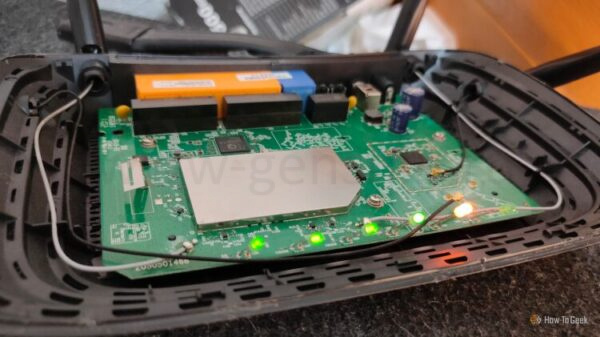
Стоило снять крышку, и передо мной оказалась плата, по виду очень похожая на уменьшенную версию одноплатного компьютера. Теперь захотелось детально разобраться, что тут к чему — полез читать информацию.
В одном из углов платы — несколько резисторов и дроссель с маркировкой "6R8", явно детали блока питания, ведь они как раз рядом с кнопкой включения и разъемом для блока питания. Жёлтый и синий порты — это Ethernet (синий под WAN, жёлтый — LAN). Под ними спрятаны массивные чёрные детали — это изолирующие трансформаторы, они защищают роутер от наводок и обеспечивают стабильную связь.
А повыше самое интересное — большой чип с заметной буквой "Q". Я сразу догадался: Qualcomm. Быстрый поиск — и точно, это Qualcomm QCA8337-AL3C: сетевой коммутатор, который распределяет трафик между портами и снимает нагрузку с основного процессора роутера.
Рядом чип Winbond — как правило, это флешка для прошивки и настроек.
Еще был загадочный крупный чип вовсе без маркировки — что необычно. Судя по расположению рядом с блоком питания и кучей небольших конденсаторов, скорее всего, он заведует распределением питания по плате.
Спереди под платой — светодиоды индикации, удивил их размер и длина выводов!
Обратил внимание на провода, ведущие к антеннам: по ним напрямую идет сигнал Wi-Fi к внешним антеннам. Интересная деталь: две антенны припаяны напрямую, а две подключаются через крошечные золотистые разъёмы. Я не удержался — включил роутер и выдернул эти два провода ради эксперимента.
В итоге загорелся индикатор только 5 ГГц Wi-Fi, а привычный 2,4 и 5 ГГц пропали. Затем и вовсе перестал работать Wi-Fi. Похоже, те самые припаянные провода ведут к 5 ГГц-антеннам, а пятая антенна спрятана внутри корпуса — она выглядит как отогнутый металлический элемент рядом с экраном.
Что касается самого экрана, сначала я думал, что снять его вообще невозможно. Но в интернете попались фото, где такие блоки аккуратно открывали. Достаточно поддеть плоской отверткой — металлический кожух довольно легко снимается.
Под этим экраном я обнаружил самое главное — две чипы: SoC (система на кристалле), по сути, основной процессор роутера, и микросхему оперативной памяти. В моём случае это SoC Qualcomm QCA9563-AL3A — он отвечает за маршрутизацию, Wi-Fi, фаервол и всю сетевую защиту.
Рядом — чип Zentel A3R1GE40JBF-8E — это 1 Гбит (128 МБ) DDR2-оперативной памяти, которая и обеспечивает работу роутера.
Заодно я улучшил охлаждение своего роутера
Изначально я был уверен, что металлический кожух вокруг SoC и памяти служит радиатором — но оказалось, это не так. Он полностью закрыт и заземлен, и на самом деле играет роль клетки Фарадея, защищая микросхемы от электромагнитных помех — благодаря чему вся схема работает стабильнее.
На одном из форумов я прочёл, что кто-то улучшил охлаждение, добавив к чипам термопрокладки. Решил повторить это на своём роутере — ведь здесь стоит полноценный "процессор", а процессоры, как известно, любят охлаждение. Я приклеил несколько термопрокладок на SoC и память, а на металлические полоски, соприкасающиеся с кожухом, добавил каплю термопасты. Сейчас понимаю — не самый грамотный ход, но раз пасты было совсем чуть-чуть, на защиту это вряд ли повлияет.
Сама крышка — это не радиатор, зато на обратной стороне платы он действительно есть: я обнаружил массивный алюминиевый радиатор. Быстро выкрутил три винта, снял старые термопрокладки, заменил новыми, аккуратно всё собрал — и теперь радиатор плотно прижат к плате.
Собрал роутер обратно и включил — всё работает, как ни в чём не бывало!
Теперь я точно знаю: Wi-Fi роутер намного сложнее, чем кажется на первый взгляд. В скромном коробочке скрывается настоящий мини-компьютер. Я рад, что сам в этом убедился — и ещё и немного модернизировал свой роутер.
Если вам понравилась эта статья, подпишитесь, чтобы не пропустить еще много полезных статей!
Премиум подписка - это доступ к эксклюзивным материалам, чтение канала без рекламы, возможность предлагать темы для статей и даже заказывать индивидуальные обзоры/исследования по своим запросам!Подробнее о том, какие преимущества вы получите с премиум подпиской, можно узнать здесь
Также подписывайтесь на нас в:
- Telegram: https://t.me/gergenshin
- Youtube: https://www.youtube.com/@gergenshin
- Яндекс Дзен: https://dzen.ru/gergen
- Официальный сайт: https://www-genshin.ru