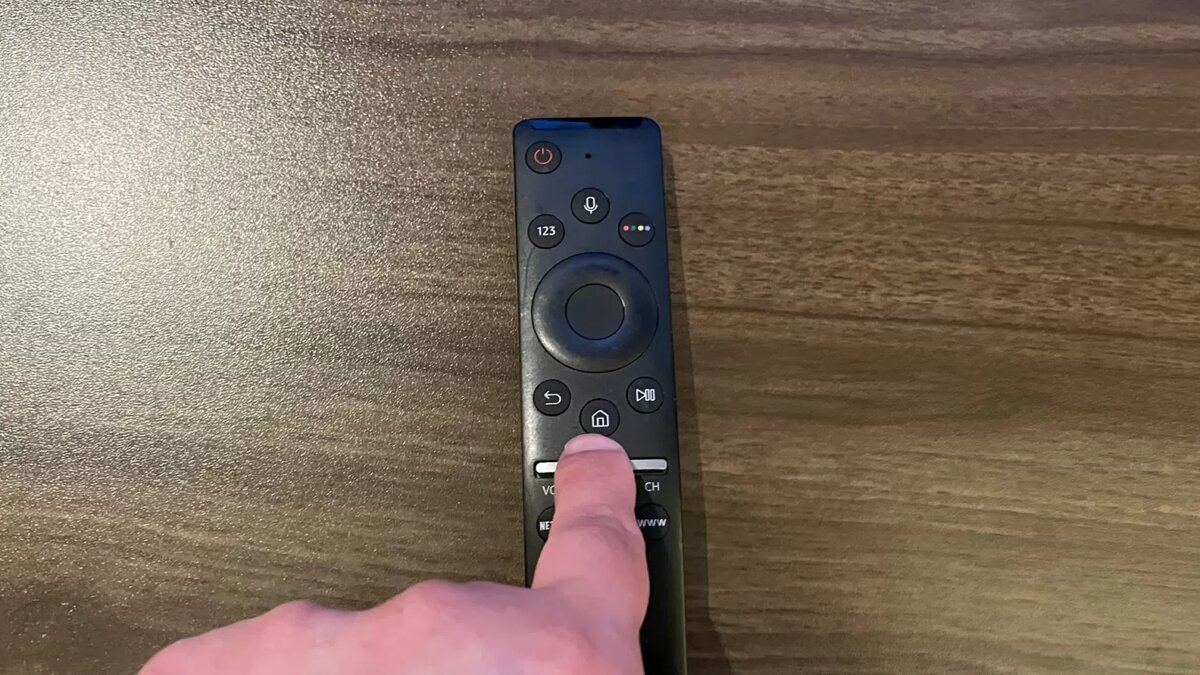
Регулировка громкости на пульте Samsung Smart: пошаговое руководство
Телевизоры Samsung с функцией Smart TV используют несколько типов пультов, но принцип управления громкостью у них похож. Разберем, как правильно регулировать звук, какие настройки влияют на уровень громкости и что делать, если кнопки на пульте перестали реагировать.
1. Какие бывают пульты Samsung Smart и где искать громкость
У Samsung сейчас встречаются два основных типа пультов:
- Классический ИК-пульт
Отдельные кнопки VOL + и VOL –
Отдельная кнопка Mute (иногда значок динамика с перечеркиванием) - Smart Remote (минималистичный)
Качелька/рычажок громкости сбоку или по центру
Короткое нажатие/сдвиг регулирует громкость
Отдельное короткое нажатие по качельке часто включает / выключает звук
Если вы сомневаетесь, какая именно кнопка отвечает за громкость, посмотрите на значки: крестик или «волны» возле динамика почти всегда связаны со звуком.
2. Базовое управление громкостью: пошаговая схема
2.1. Регулировка громкости кнопками + и –
Шаг 1. Наведите пульт на телевизор (при ИК-пульте) или просто держите его в руке (если это Smart Remote с Bluetooth).
Шаг 2. Нажимайте:
- VOL + для увеличения громкости
- VOL – для уменьшения
Шаг 3. Следите за шкалой громкости на экране: она должна расти или уменьшаться на 1–2 деления за нажатие.
🎧 Лайфхак: если звук слишком резко скачет, не удерживайте кнопку, а нажимайте короткими кликами.
2.2. Быстрое выключение звука (Mute)
Шаг 1. Найдите кнопку Mute или значок перечеркнутого динамика.
Шаг 2. Один раз нажмите: звук пропадет, на экране появится пиктограмма отключенного динамика.
Шаг 3. Повторное нажатие вернет предыдущий уровень громкости.
Это удобно, когда нужно быстро ответить на звонок 📞 или открыть дверь.
2.3. Регулировка громкости на Smart Remote
У умных пультов Samsung часто используется одна качелька:
- Потянуть ее вверх → громче
- Потянуть вниз → тише
- Короткое нажатие на качельку → включить / выключить звук
Если телевизор поддерживает специальные возможности, длительное удержание клавиши громкости может открыть меню «Специальные возможности», где тоже есть важные звуковые параметры.
3. Как через меню настроек повлиять на громкость
Иногда проблема не в пульте, а в настройках самого телевизора.
3.1. Проверка режима вывода звука
Шаг 1. Откройте меню Настройки → Звук.
Шаг 2. Проверьте пункт «Выход звука»:
- Динамики ТВ
- HDMI-ресивер
- Саундбар или акустика по Bluetooth
Если выбран внешний ресивер/саундбар, то громкость может регулироваться уже на другом устройстве, а шкала на ТВ останется «застывшей».
3.2. Проверка звуковых эффектов и режимов
В разделе «Звук» обычно есть:
- Режим звука (Стандартный, Усиленный и т.п.)
- Эквалайзер
- Автоматическая регулировка громкости
Шаг 1. Для начала выберите нейтральный профиль (например, «Стандартный»).
Шаг 2. Отключите временно «Автоматическую регулировку громкости», если она есть.
Шаг 3. Сохраните настройки и снова попробуйте менять громкость с пульта.
Это помогает убрать ситуацию, когда громкость «скачет» между каналами или приложениями.
4. Если громкость с пульта не регулируется: диагностика
Если при нажатии VOL + / – шкала не меняется или не реагирует сам телевизор, действуем поэтапно.
4.1. Проверка пульта
Шаг 1. Замените батарейки на новые, не смешивайте старые и новые элементы.
Шаг 2. Осмотрите пульт:
- Нет ли трещин после падения
- Не залипают ли кнопки громкости
- Нет ли следов влаги
Шаг 3. Очистите кнопки:
Легко протрите пульт сухой или чуть влажной (почти сухой) салфеткой, не заливая его водой.
Если пульт Smart Remote:
- Выполните повторное сопряжение с телевизором (обычно это указано в инструкции: комбинация клавиш, направить на ТВ и удерживать несколько секунд).
4.2. Перезагрузка телевизора
Шаг 1. Полностью отключите телевизор из розетки на 30–60 секунд.
Шаг 2. Включите снова и протестируйте изменение громкости.
Такая перезагрузка снимает часть программных сбоев, когда система «подвисла» и не реагирует на отдельные команды.
4.3. Проверка ограничений и блокировок
На некоторых моделях Samsung громкость может быть ограничена:
- «Режим гостя» или отельный режим
- Родительский контроль
- Специальные возможности для людей с нарушениями слуха
Шаг 1. Зайдите в Настройки → Общие → разделы, связанные с безопасностью и ограничениями.
Шаг 2. Отключите необычные ограничения громкости (если они включены).
Шаг 3. Сохраните настройки и повторно проверьте пульт.
5. Внешние устройства: почему пульт Samsung «не слушается»
Если к телевизору подключен:
- ТВ-приставка
- Игровая консоль
- АВ-ресивер
- Саундбар
то возможны два сценария:
- Пульт регулирует только громкость самого телевизора, а звук фактически идет через ресивер или саундбар. Тогда меняется шкала ТВ, но реальный уровень звука не меняется.
- Включен HDMI-CEC (управление устройствами по HDMI), и пульт Samsung регулирует громкость уже внешнего устройства.
Что делать:
- Проверьте громкость на самом саундбаре/ресивере.
- Убедитесь, что там не включен свой «Mute».
- При необходимости временно отключите HDMI-CEC в настройках, чтобы понять, кто именно управляет звуком.
🔊 Подсказка: если вы смотрите контент через приставку, проверьте громкость и на ней тоже.
6. Краткий чек-лист по регулировке громкости на пульте Samsung Smart
Чтобы не запутаться, используйте этот список как шпаргалку:
- Найти правильную кнопку/качельку громкости на своем типе пульта
- Проверить работу Mute и обычного изменения громкости
- Убедиться, что выбран правильный выход звука (динамики ТВ или нужное устройство)
- Настроить режим звука и отключить слишком агрессивную автонастройку
- Проверить пульт: батарейки, кнопки, сопряжение
- Перезагрузить телевизор через отключение от сети
- Просмотреть настройки ограничений и специальных возможностей
- Учитывать влияние внешних устройств (саундбар, ресивер, приставка)
Если после всех шагов громкость по-прежнему не регулируется, высока вероятность аппаратной проблемы с пультом или аудиотрактом телевизора. В таком случае логично обратиться в авторизованный сервисный центр Samsung или к проверенному мастеру по телевизорам 📺.
Такой пошаговый подход помогает быстро понять, где именно «узкое место» и настроить громкость на пульте Samsung Smart так, как вам удобно.