Знакомая ситуация: вы готовились к важной презентации, собирали семейный фотоархив или писали диплом... и вот она — фатальная ошибка. Флешка не читается, файлы куда-то пропали, а вы уже успели отформатировать ее по рассеянности. Паника? Стоп! В 90% случаев данные еще можно спасти.
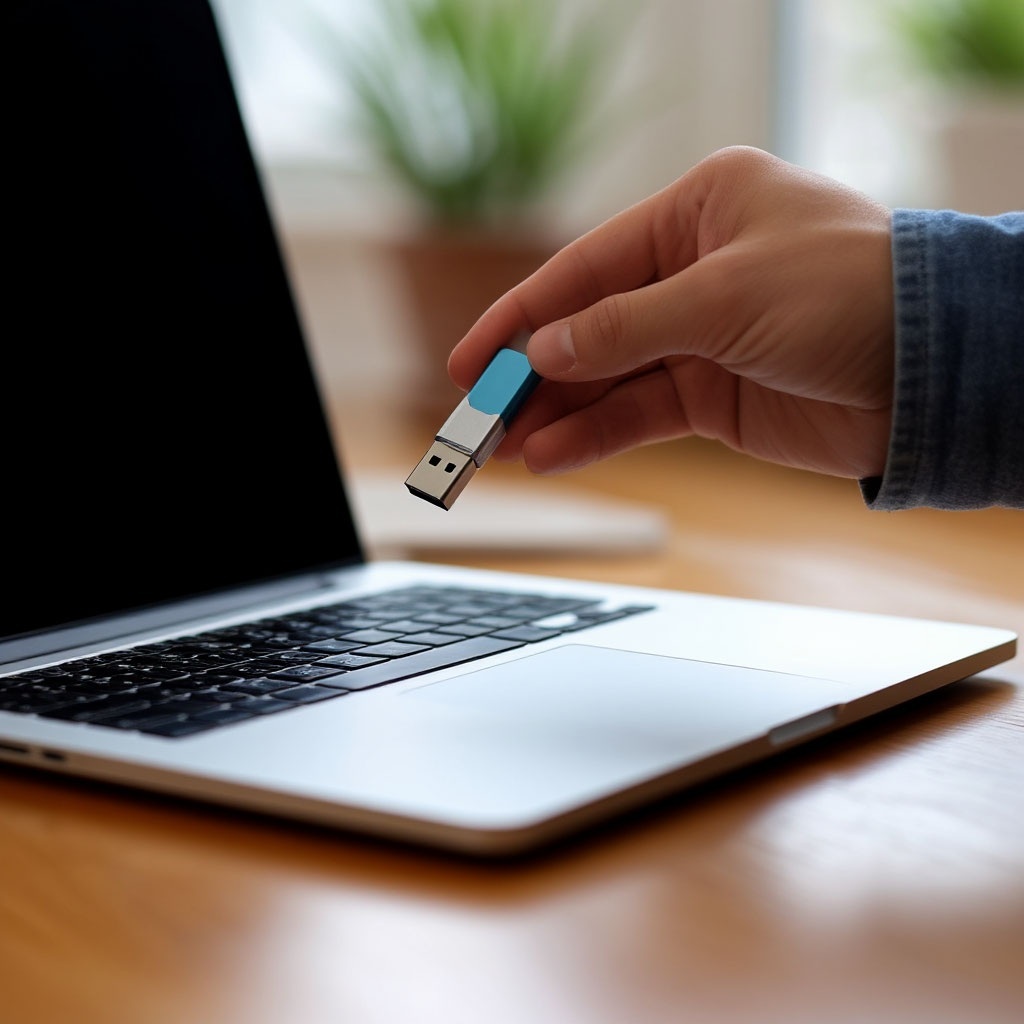
Сегодня разберем одну из самых простых и эффективных программ для воскрешения информации — Recuva. А в конце вас ждет бонус — список других мощных утилит на случай, если Recuva не справится.
Почему данные можно восстановить?
Коротко о главном: когда вы удаляете файл с флешки или даже форматируете ее, данные не стираются физически. Система просто помечает место, которое они занимали, как «свободное» и разрешает записывать поверх них что-то новое. Пока вы не записали поверх старых файлов новые, шансы на успешное восстановление очень высоки!
👉 Главное правило: как только обнаружили потерю, немедленно прекратите использовать флешку! Не копируйте на нее новые файлы!
Recuva: ваш цифровой спасатель
Recuva — бесплатная, простая и очень популярная программа от разработчиков знаменитого CCleaner. Она идеально подходит для бытового использования.
Шаг 1: Скачивание и установка
- Скачайте программу с официального сайта. (Внимание! Качайте только с официальных сайтов, чтобы избежать вирусов).
Скачать Recuva (официальный сайт Piriform) - Установите программу. Будьте внимательны: во время установки она может предложить установку дополнительного ПО (например, Avast Antivirus). Снимите галочки, если вам не нужны эти предложения.
Шаг 2: Запуск Мастера восстановления
Запустите Recuva. Вам сразу предложит воспользоваться Мастером, который проведет вас через весь процесс. Рекомендуем его использовать.
- «Далее». Программа предложит выбрать тип файлов, которые вы хотите восстановить. Если вы ищете все подряд, выберите «Все файлы». Если только картинки — «Картинки». Это ускорит сканирование.
- Указание места. Выберите, где искать файлы. В нашем случае — «На карте памяти» или «В указанном месте», где вам нужно будет выбрать букву вашей флешки (например, F:\).
- Включение углубленного анализа. Появится окно с включенной опцией «Включить углубленный анализ». Обязательно поставьте галочку! Это самый важный пункт. Обычный анализ быстрый, но поверхностный. Углубленный ищет по сигнатурам (уникальным заголовкам файлов) и находит гораздо больше, особенно если флешка была отформатирована.
Минус: углубленный анализ длится дольше (может занять до часа в зависимости от объема флешки).
Шаг 3: Анализ и результаты
Начнется процесс сканирования. Вы увидите прогресс-бар и найденные файлы. После его завершения перед вами откроется список.
- Обратите внимание на «Состояние» (цветной кружок):
Зеленый: Отличное состояние, файл восстановится без проблем.
Желтый: Файл перезаписан частично, возможны ошибки.
Красный: Файл невозможно восстановить, так как на его место уже записаны новые данные. - Вы можете отсортировать список по состоянию, пути или типу. Используйте функцию «Превью» (правая кнопка мыши -> «Просмотреть»), чтобы посмотреть, что находится внутри найденной картинки или документа, прежде чем восстанавливать.
Шаг 4: Восстановление файлов
- Отметьте галочками файлы, которые хотите вернуть.
- Нажмите кнопку «Восстановить...».
- ВАЖНО! Укажите для сохранения ЛЮБОЙ другой диск, кроме той флешки, с которой вы восстанавливаете! (Например, «Рабочий стол» или папку на жестком диске C:\). Если сохранить на исходную флешку, вы можете перезаписать другие удаленные файлы и безвозвратно их потерять.
Что делать, если Recuva не помогла?
Не отчаивайтесь! Алгоритмы у программ разные. Если одна не справилась, другая может вас приятно удивить.
🚀 ТОП-5 альтернатив Recuva (со ссылками!)
- DMDE
Плюсы: Невероятно мощная, бесплатная версия позволяет восстановить до 4000 файлов из одной папки за раз. Умеет работать с сложными случаями (поврежденная файловая система).
Минусы: Интерфейс сложноват для новичка.
Скачать DMDE (официальный сайт) - R.Saver
Плюсы: Отличная бесплатная программа для стран СНГ, основана на алгоритмах известного UFS Explorer. Простой интерфейс, высокая эффективность.
Минусы: Официально распространяется только на территории СНГ.
Скачать R.Saver (официальный сайт) - PhotoRec
Плюсы: Бесплатная, кроссплатформенная, феноменально эффективная (особенно для фото и видео). Работает на низком уровне, игнорируя файловую систему.
Минусы: Консольный интерфейс (без графических кнопочек), что пугает новичков. Часто используется в паре с TestDisk.
Скачать PhotoRec (официальный сайт) - EaseUS Data Recovery Wizard
Плюсы: Очень дружелюбный интерфейс, высокая скорость и эффективность. Есть бесплатная версия с ограничением в 2 ГБ.
Минусы: Бесплатная версия имеет лимит. Платная версия — одна из самых дорогих на рынке.
Скачать EaseUS Data Recovery Wizard (официальный сайт) - Pandora Recovery
Плюсы: Еще один достойный бесплатный инструмент, который хорошо показывает себя в восстановлении данных с отформатированных носителей.
Минусы: Не так часто обновляется, как конкуренты.
Скачать Pandora Recovery (официальный сайт)
Итог
Потеря данных — это всегда стресс, но, как видите, это решаемая проблема. Recuva — отличный стартовый инструмент для большинства ситуаций. Если она не сработала, смело пробуйте альтернативы из нашего списка, особенно DMDE и R.Saver.
А у вас был опыт успешного (или не очень) восстановления данных? Делитесь своими историями в комментариях — ваш опыт может помочь другим!
#восстановлениеданных #флешка #recuva #потерянныефайлы #компьютернаяпомощь #сохранивсе #технологии #яндексдзен #цифроваяграмотность #программы