первое время новый компьютер работает идеально: всё открывается мгновенно, браузер летает, программы запускаются без задержек. но проходит полгода — и начинается привычная история. вкладки грузятся медленнее, система будто “думает”, даже простые файлы открываются с задержкой. многие списывают это на “железо”, думают, что компьютер устарел, что “так бывает”.
но причина почти никогда не в старении устройства. компьютер не становится хуже сам по себе — он просто забивается, перегружается, начинает работать не так, как в первые месяцы. и хорошая новость в том, что в большинстве случаев всё это можно исправить самостоятельно, без сервиса и дополнительных покупок.
разберём реальные причины, почему спустя 4–8 месяцев почти любой компьютер начинает тормозить — и что с этим делать, чтобы вернуть ему скорость.
Причина 1: автозагрузка разрастается незаметно — и система стартует медленнее
когда компьютер новый, в автозагрузке почти ничего нет.
но со временем каждая программа, которую вы устанавливаете, добавляет туда свои процессы:
– обновления;
– помощники;
– модуль синхронизации;
– фоновый сервис;
– виджет;
– панель быстрого доступа.
вы их не видите, но система — да.
после полугода таких мелких “подарков” компьютер запускает десятки процессов, которые вам вообще не нужны.
как это влияет
– система включается дольше;
– рабочий стол появляется позже;
– фоновые службы съедают оперативную память;
– процессору приходится выполнять лишнюю работу.
в итоге даже мощный компьютер начинает ощущаться “задумчивым”.
что делать
- зайдите в управление автозагрузкой.
- отключите всё, что не используете ежедневно.
- удалите программы, которые запускаются “сами”.
даже это одно действие уже может ускорить систему.
в курсе «системный администратор» подробно объясняется, как устроена автозагрузка и какие службы можно отключать без риска.
Причина 2: диск переполнен временными файлами, кэшем и обновлениями
в первые месяцы диск пустой — потому компьютер быстрый.
но спустя полгода накапливается много лишнего.
временные файлы браузеров, системные логи, остатки обновлений, кэш мессенджеров, патчи игр, ненужные установочные пакеты — всё это занимает десятки гигабайт.
что происходит
когда свободного места остаётся меньше 10–15%, компьютер начинает “задыхаться”.
особенно жёсткие тормоза бывают на ноутбуках с небольшими SSD.
как понять, что проблема в диске
– программы открываются с задержкой;
– система не обновляется;
– появляется сообщение о нехватке памяти;
– компьютер “подвисает” даже при простых действиях.
что делать
– очистить диск через системные инструменты;
– вручную удалить временные файлы;
– очистить папку загрузок;
– удалить старые точки восстановления;
– проверить кэш браузеров и мессенджеров.
после чистки диск снова дышит, и система ускоряется заметно.
Причина 3: браузер становится самым тяжёлым элементом компьютера
браузер — главный пожиратель ресурсов.
он хранит тысячи файлов кэша, десятки расширений, вкладки, которые открывались неделю назад, и обновляет их в фоне.
что тормозит систему
– слишком много вкладок;
– десятки расширений;
– сайты, которые постоянно подгружают скрипты;
– тяжелые веб-приложения (онлайн-почта, редакторы, таблицы).
многие удивляются, почему компьютер тормозит, а оказывается, что их браузер потребляет больше оперативной памяти, чем вся система.
что делать
– закрыть ненужные вкладки;
– отключить лишние расширения;
– периодически очищать кэш;
– использовать два браузера для разных задач.
это особенно важно для слабых ноутбуков с 4–8 гб оперативной памяти.

Причина 4: накопились фоновые процессы от старых программ
ваши программы могут давно быть удалены, но их службы всё ещё работают.
антивирусы, облачные синхронизации, оптимизаторы, менеджеры устройств — многие из них продолжают жить в фоне.
как это влияет
– система тратит ресурсы на ненужные процессы;
– оперативная память расходуется быстрее;
– центральный процессор работает под нагрузкой даже “в простое”.
это одна из причин, почему спустя полгода компьютер начинает “жужжать” сильнее и чаще.
что делать
– открыть диспетчер задач;
– посмотреть, что грузит процессор и память;
– удалить сервисы, которые не используются.
иногда достаточно отключить один-два фоновых процесса, чтобы компьютер стал быстрее.
Причина 5: жесткий диск фрагментирован или SSD заполнен
на старых ноутбуках с HDD фрагментация снижает скорость чтения.
на SSD другая проблема — когда он заполнен более чем на 80%, скорость падает, потому что системе становится сложнее распределять файлы.
как понять, что дело в этом
– компьютер долго открывает программы;
– файлы и папки открываются медленно;
– зависания происходят при копировании;
– система “пауэрится” без видимых причин.
что делать
– для HDD — дефрагментация;
– для SSD — освободить минимум 20% диска;
– почистить папки временных файлов;
– проверить диск на ошибки.
это простой шаг, который возвращает компьютеру скорость на уровне нового устройства.
Причина 6: перегрев — враг производительности, который появляется незаметно
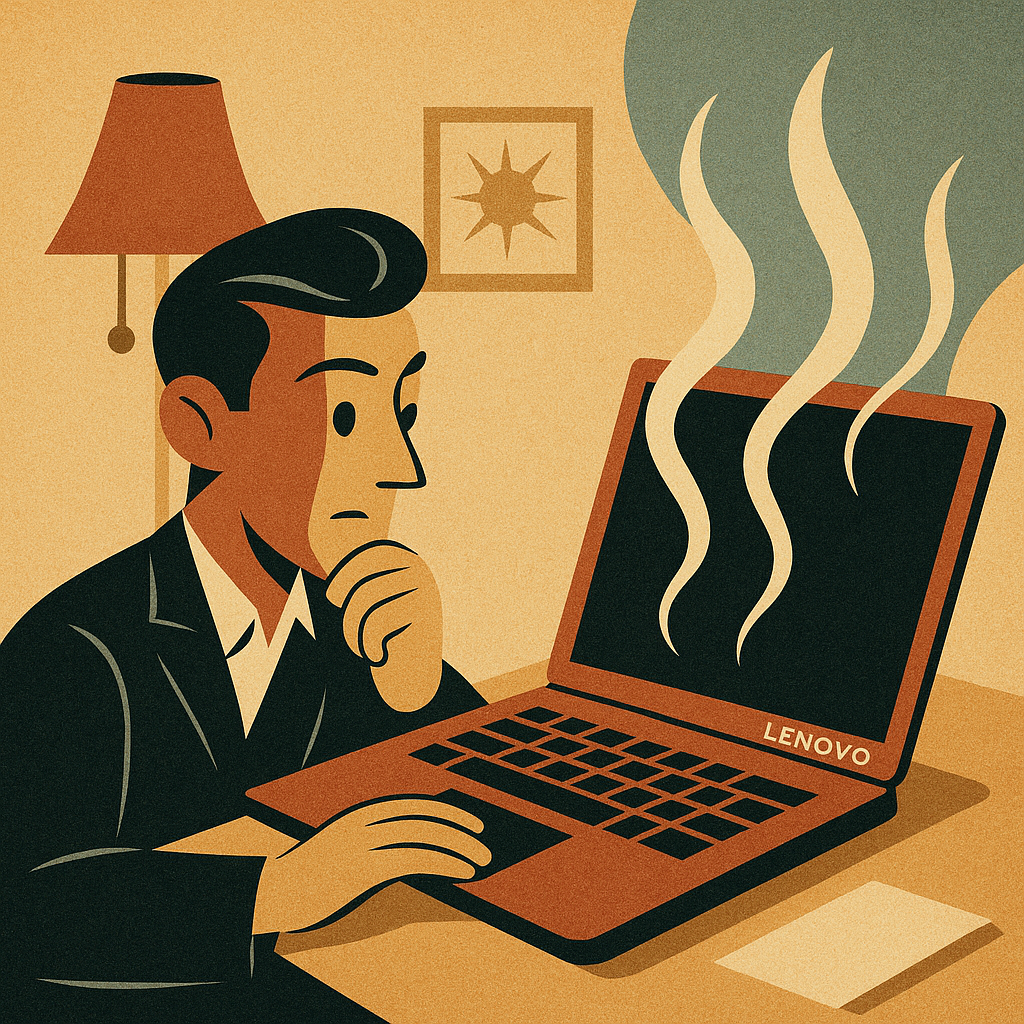
в первые месяцы компьютер работает тихо, но со временем система охлаждения забивается пылью.
поднимается температура, вентилятор начинает работать активнее, и компьютер снижает частоту процессора, чтобы не перегреться.
признаки перегрева
– компьютер шумит, даже если вы ничего не делаете;
– корпус становится горячим;
– система тормозит при открытии простых файлов;
– ноутбук сбрасывает яркость экрана;
– игры и видео сильно лагают.
что делать
– очистить систему охлаждения от пыли;
– поставить ноутбук на охлаждающую подставку;
– сменить термопасту (если устройство старше года);
– избегать мягких поверхностей (кровать, диван).
перегрев — одна из главных причин снижения производительности, но её легко устранить.
Причина 7: операционная система перегружена обновлениями
windows часто устанавливает обновления автоматически — и некоторые из них замедляют работу.
в первые месяцы система “чистая”, но потом обновления начинают вести себя навязчиво.
как влияет
– выключение занимает больше времени;
– компьютер внезапно начинает “думать”;
– процессы обновления грузят диск и процессор.
что делать
– настроить режим обновлений;
– отключить автоматические перезагрузки;
– удалить проблемные обновления;
– включить ручное управление.
эта тема подробно разбирается в курсе «системный администратор», где объясняются безопасные варианты настройки системы.
Причина 8: вирусы и нежелательные программы
даже осторожные пользователи могут случайно установить:
– рекламные модули,
– скрытые майнеры,
– вредоносные расширения,
– скрытые сервисы.
они сильно нагружают систему и создают тормоза.
признаки
– браузер открывает странные сайты;
– в автозагрузке появляются неизвестные приложения;
– компьютер медленно реагирует на команды.
что делать
– запустить полную проверку антивирусом;
– удалить подозрительные программы;
– сбросить браузер;
– проверить диспетчер задач.
после чистки система начинает работать быстрее.
Итог
компьютер не начинает тормозить “просто так”.
за полгода накапливается десятки мелких проблем, которые складываются в одно — снижение скорости работы.
если очистить автозагрузку, навести порядок в браузере, освободить пространство, почистить систему от мусора и оптимизировать фоновые процессы, устройство снова будет работать так же быстро, как в первый день.
важно не игнорировать сигналы компьютера и проводить лёгкую профилактику раз в несколько месяцев.