Ускорение компьютера — это комплекс мер, от простого к сложному!
⚡ Быстрые и простые способы (без затрат)
Эти действия может выполнить любой пользователь, и они часто дают заметный результат.
1. Очистка диска от мусора:
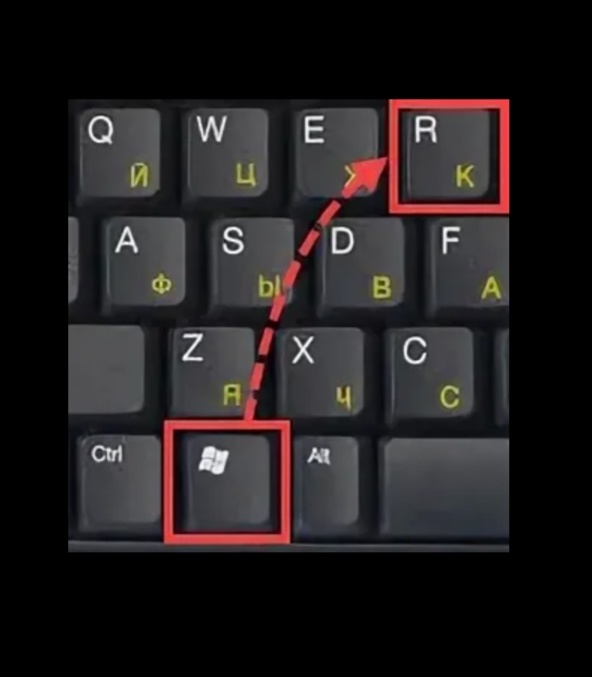
· Нажмите Win + R, введите cleanmgr и нажмите Enter. Выберите диск (обычно C:), и система сама найдет временные файлы, кэш и другой мусор.
· Используйте бесплатные утилиты: CCleaner или BleachBit сделают это более тщательно.
2. Управление автозагрузкой:
Многие программы прописываются в автозагрузку и замедляют включение ПК.
· Откройте Диспетчер задач (Ctrl + Shift + Esc), перейдите на вкладку "Автозагрузка".
· Отсортируйте список по столбцу "Влияние на запуск" и отключите все ненужные программы (мессенджеры, торрент-клиенты, облака), которые вам не нужны сразу после включения.
3. Дефрагментация диска (ТОЛЬКО для HDD):
· Внимание! Этот пункт не касается SSD-дисков. Для SSD дефрагментация вредна!
· Если у вас обычный жесткий диск (HDD), найдите в меню Пуск "Оптимизация дисков" и выполните анализ. Если фрагментация высокая — проведите оптимизацию.
4. Очистка рабочего стола и папок:
· Большое количество файлов и папок на рабочем столе может замедлять его отрисовку, так как он загружается вместе с системой. Перенесите файлы в другие папки на диске.
5. Перезагрузка:
Простой, но эффективный способ. Перезагрузка очищает оперативную память и завершает "утекшие" процессы, которые могли начать тормозить систему.
Если ничего не помогает, пишите мне в телеграмме, помогу разобраться с вашей проблемой лично
🛠️ Более продвинутые настройки (требуют осторожности)
Здесь уже стоит быть внимательнее, но эти методы дают хороший эффект.
1. Проверка на вирусы и майнеры:
· Проведите полное сканирование вашим антивирусом.
· Используйте сканеры-помощники: Malwarebytes Anti-Malware или Dr.Web CureIt!. Они могут найти то, что пропустил основной антивирус.
2. Настройка визуальных эффектов:
· Нажмите Win + R, введите sysdm.cpl, нажмите Enter.
· Перейдите в "Дополнительно" -> "Быстродействие" -> "Параметры".
· Выберите "Обеспечить наилучшее быстродействие". Система станет менее красивой, но более отзывчивой. Либо вручную отключите самые ресурсоемкие эффекты, "Анимация окон при свертывании и развертывании".
3. Обновление драйверов:
· Особенно важны драйверы на видеокарту и чипсет. Скачивайте их с официальных сайтов производителей (NVIDIA, AMD, Intel) или с сайта вашей материнской платы.
4. Проверка диска на ошибки:
· Откройте "Командную строку" или "PowerShell" от имени администратора.
· Введите команду: chkdsk C: /f /r (где C: — ваш системный диск). Система предложит выполнить проверку при следующей перезагрузке, согласитесь.
5. Отключение ненужных служб:
· С осторожностью! Нажмите Win + R, введите services.msc.
· Можно попробовать отключить (тип запуска "Вручную" или "Отключена") такие службы, как:
· Факс
· Родительский контроль
· Служба маршрутизатора AllJoyn
· Прежде чем отключать незнакомую службу, погуглите ее назначение!
💻 Аппаратное ускорение (самый эффективный способ)
Если программные методы не помогают, проблема в компьютере!
1. Установка SSD (Самое важное обновление!)
· Это абсолютный приоритет №1 для старого компьютера. Замена старого HDD на SSD дает самый заметный прирост скорости. Система будет загружаться за секунды, программы — открываться мгновенно.
2. Увеличение объема оперативной памяти (ОЗУ)
· Если у вас мало ОЗУ (менее 8 ГБ для Windows 10/11, и тем более для игр), компьютер начинает использовать файл подкачки на диске, что очень медленно.
· Откройте "Диспетчер задач" -> "Производительность" -> "Память". Если она постоянно загружена под 80-90%, добавление планок ОЗУ решит проблему.
3. Замена процессора и видеокарты
· Это более дорогой и сложный апгрейд, который не всегда возможен (зависит от сокета материнской платы).
· Актуален в основном для игр, монтажа видео и работы с тяжелым ПО.
4. Чистка от пыли и замена термопасты
· Если компьютер перегревается, процессор и видеокарта начинают "троттлить" — снижать производительность, чтобы избежать повреждений.
· Регулярно чистите системный блок от пыли и раз в 2-3 года меняйте термопасту на процессоре.
📋 Краткий план действий "с чего начать"
1. Выполните шаги из раздела "Быстрые и простые способы" (Очистка диска, автозагрузка, перезагрузка).
2. Проверьте температуру компонентов (например, программой HWMonitor). Если температура высокая (>80°C под нагрузкой) — пора чистить пыль.
3. Откройте Диспетчер задач (Ctrl+Shift+Esc) на вкладке "Производительность". Посмотрите, что загружено на 100% в простое или при тормозах:
· Диск 100% (и это HDD)? -> Срочно ставьте SSD.
· Память постоянно забита? -> Докупайте ОЗУ.
· Процессор на 100% в простых задачах? -> Возможно, его пора менять.
4. Если с компьютером все в порядке, переходите к "Продвинутым настройкам" (проверка на вирусы, отключение эффектов).
Следуя этим советам, вы гарантированно вернете своему компьютеру былую скорость!
Подписывайтесь, здесь много интересного