
Конфигурация 1С:ЗУП позволяет не только рассчитывать заработную плату сотрудникам и сдавать отчетность в проверяющие органы. У нее широкие функциональные возможности для кадровиков, особенно в версии 1С:ЗУП КОРП.
Самое главное:
- 1С:ЗУП 3.1 — инструмент для автоматизации кадрового учета и расчета зарплаты.
- Программа объединяет расчет заработной платы, кадровое делопроизводство и подготовку отчетности в единой системе.
- 1С:ЗУП поддерживает ведение штатного расписания, учет сотрудников и персональных данных, оформление отпусков, переводов и увольнений.
Основные настройки для ведения кадрового учета
1С:ЗУП 3.1 позволяет отключить ведение расчета заработной платы в программе и оставить базу только для работы кадровиков. За это отвечает флаг »Использовать программу для расчета заработной платы» в разделе «Настройка».
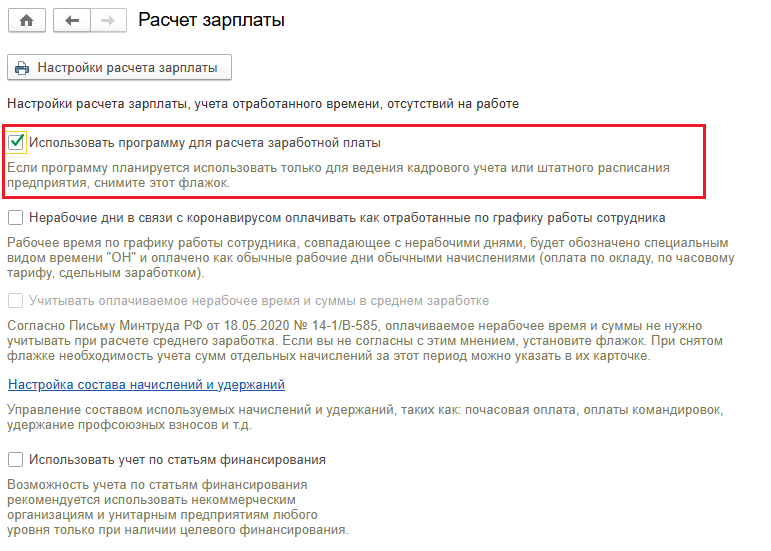
Выбор 1С:ЗУП для расчета заработной платы
Проверить, какие настройки уже сделаны в программе, а также добавить недостающие функции, можно в разделе «Настройка ー Кадровый учет».
Работа со штатным расписанием
Настройка ведения штатного расписания выполняется по соответствующей ссылке.
Настройка штатного расписания
В базовой версии программы и версии ПРОФ можно вообще не вести штатное расписание и эту возможность отключить. В версии КОРП ведение штатного расписания обязательно.
Ведение штатного расписания
Если флажок «Ведется штатное расписание» снять, то в кадровых документах выбор должности будет происходить из справочника «Должности».
При установленном флажке «Ведется штатное расписание» должность выбирается из справочника «Штатное расписание».
Программа позволяет вести штатное расписание как простым способом без учета истории изменений, так и сложным. Первый вариант подойдет для небольших организаций, при этом вся работа с позициями штатного расписание будет происходить в справочнике «Штатное расписание».
Справочник «Штатное расписание»
Новую позицию создают непосредственно из справочника «Штатное расписание» по кнопке «Создать».
Создание штатного расписания
Для использования позиции в документах достаточно установить флаг «Позиция утверждена» и проставить дату начала. Когда позиция становится неактуальной, ей проставляют флаг «Закрыта и больше не используется» и указывают дату закрытия.
Если штатное расписание в компании ведется сложным способом (с сохранением истории изменений), в подразделе «Штатное расписание» появляется еще одна строка.
Изменения штатного расписания
При выборе этого пункта открывается журнал изменений штатного расписания.
Журнал изменений штатного расписания
Здесь можно:
- утвердить новое штатное расписание по всем позициям компании на определенную дату;
- либо ввести документ «Изменение штатного расписания», в котором добавить, изменить или удалить несколько позиций.
Вводят документ по всей организации или конкретному подразделению. После выбора подразделения в шапке документа табличная часть автоматически заполняется всеми позициями штатного расписания, действующими на дату документа.
Утверждение штатного расписания
В поле «Месяц» указывают период, с которого новое расписание начнет действовать.
Новую позицию вводят по кнопке «Добавить позицию». Должность выбирают из уже введенных в справочник «Должности». Если нужной нет, должность добавляют вручную либо подбирают из классификатора ОКПДТР.
Выбор должности
Подбор из классификатора удобен тем, что можно сразу заполнить коды для подстановки в отчетность, указать для должности существующую трудовую функцию или создать новую, если нужной пока нет (по гиперссылке «Добавить новую»).
Найденная в справочнике или вновь созданная должность подбирается в новую позицию документа «Утверждение штатного расписания».
Кроме этого, для позиции штатного расписания заполняют график работы, количество штатных единиц, указывают начисления и надбавки, а также вносят дополнительную информацию.
Если нужный график работы в соответствующем справочнике отсутствует, создают и настраивают новый.
Создание графика работы
Настройка графика работы
По умолчанию для позиции штатного расписания добавляется основной отпуск в 28 календарных дней. Программа позволяет менять его продолжительность, а также добавлять другие виды отпусков.
Новая позиция в документе «Утверждение штатного расписания» выделяется зеленым цветом.
Выделение новой позиции в штатном расписании
Для изменения существующей позиции нужно встать на нее в списке и два раза кликнуть левой кнопкой мыши. Например, вы хотите удалить одно из начислений.
Удаление начислений
Отмененные начисления выделяются кирпичным цветом. Далее нужно нажать кнопку «ОК».
После внесения всех изменений в штатное расписание, документ нужно провести. Затем его можно распечатать по кнопке «Печать».
Новые позиции появляются в справочнике «Штатное расписание» и становятся доступны для подбора в кадровые документы.
Новые позиции появляются в справочнике «Штатное расписание»
В версии 1С:ЗУП КОРП при включенном управленческом функционале для позиций штатного расписания предусмотрено гораздо больше настроек.
В разделе «Кадры ー Кадровые отчеты» штатному расписанию посвящен целый блок.
Настройки штатного расписания 1С:ЗУП КОРП
Например, можно проанализировать штатную расстановку на определенную дату.
Штатная расстановка на определенную дату
Какая версия 1С:ЗУП 3.1 подходит именно вашему бизнесу для ведения кадрового учета — ПРОФ, КОРП или достаточно базовой «1С:Зарплата и управление персоналом? Оставьте заявку — специалисты RG-Soft оценят ваши потребности, подберут решение с учетом размера и специфики бизнеса, внедрят и настроят программу, проведут обучение персонала.
Работа со справочниками «Сотрудники» и «Физические лица»
Оба справочника можно найти в разделе «Кадры».
Справочник «Физические лица»
Справочник «Физические лица» хранит сведения о личных данных сотрудников и прочих лиц. Физлицо заносится в справочник только один раз.
Заполнение данных работника
Кадровый работник заполняет личные данные физлица, информацию о документах, адресах, сведения об образовании, предыдущих местах работы, семье, воинской обязанности.
В справочнике «Сотрудники» содержатся сведения о текущих и бывших сотрудниках, в том числе работающих по договорам ГПХ.
Если человек, кроме основного места работы, занят в организации как совместитель, в справочник «Сотрудники» заносят две записи. Несколько элементов из справочника «Сотрудники» могут быть связаны с одной записью из справочника «Физические лица», если относятся к одному и тому же человеку.
Из справочника «Сотрудники» по кнопке «Печать» можно напечатать личную карточку по форме Т-2.
Печать личной карточки
Работа с кадровыми документами
В разделе «Кадры» находится множество журналов кадровых документов, например, «Приемы, переводы, увольнения».
Кадровые документы
Кроме этого, все кадровые документы можно найти в журнале «Все кадровые документы».
Создание кадровых документов
Для многих документов предусмотрены как единичные формы, так и формы для группового ввода, например: «Прием на работу» и «Прием на работы списком» для печати кадровых документов разных форм.
Прием на работу
Прием на работу списком
В разделе «Кадры ー Кадровые отчеты» работник кадровой службы найдет большое количество отчетов.
Кроме того, каждую форму отчета можно настроить под себя по кнопке «Настройки — Вид Расширенный».
Настройка расширенного отчета
Согласия на обработку персональных данных
Получение согласия от физлица на обработку и хранение его персональных данных, а также отзыв согласия оформляются в разделе «Кадры ー См.также ー Согласия на обработку ПДн».
Создание согласий на обработку ПДн
Автоматизируйте расчет зарплаты и кадровый учет с RG-Soft и 1С:ЗУП 8.3. Решение подойдет для любой компании — от малого бизнеса до крупного холдинга. Программа упрощает ведение кадрового делопроизводства, расчет налогов и взносов, подготовку отчетности и контроль персонала. Компания RG-Soft обеспечит установку, настройку, обновления и полное сопровождение — работайте уверенно и в соответствии с требованиями законодательства.
Лид-форма
Взаимодействие с проверяющими органами
Из 1С:ЗУП 3.1. можно создавать и отправлять через Интернет (при настроенном подключении) различные формы отчетности для контролирующих органов.
Отправка сведений по форме ЕФС-1
Например, данные для ведения электронных трудовых книжек раздел «Кадры ー См. также ー Электронные трудовые книжки» по форме ЕФС-1.