Экран телефона — главное, чем мы пользуемся каждый день. Поэтому, когда он перестаёт реагировать на прикосновения, паника возникает мгновенно: «А как же мои фото, видео и документы?»
Разбираемся, что можно сделать, если сенсор умер, а данные нужно срочно вытащить.
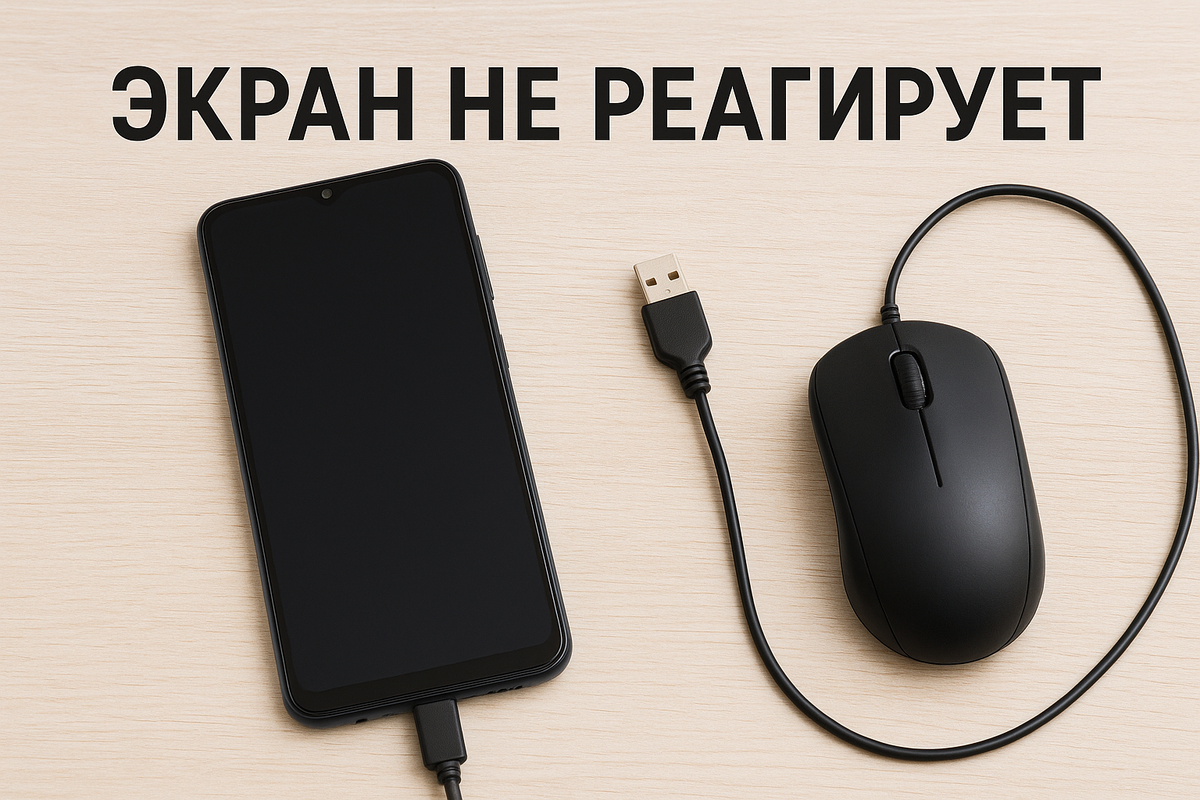
1. Подключите телефон к компьютеру
Самый простой шаг — взять USB-кабель и подключить смартфон к ПК.
Если устройство включается, есть шансы спокойно перенести файлы.
2. Если раньше была включена USB-отладка
Тут удача играет важную роль. Если отладка была включена заранее, компьютер распознает устройство.
Как проверить:
- Откройте на ПК cmd или терминал.
- Введите:
adb devices - Если телефон появился в списке — отлично, можно работать с файлами через ADB и копировать всё, что нужно.
Если отладка не включена, включить её без экрана почти невозможно. Переходим к другим вариантам.
3. Попробуйте программы для копирования данных
Особенно если экран совсем «мертв», а доступ к настройкам невозможен.
Samsung Smart Switch — официальный инструмент, который часто помогает даже при проблемах с сенсором.
Что сделать:
- установить Smart Switch на компьютер;
- подключить телефон;
- следовать подсказкам на экране.
Программа умеет сохранять фотографии, видео, контакты и другие данные.
4. Управление телефоном с помощью OTG-кабеля и мыши
Это работает почти как магия.
- Подключаете к смартфону OTG-кабель;
- Вставляете в него обычную USB-мышь;
- На экране появляется курсор;
- Можно разблокировать телефон и управлять им так же, как компьютером.
С помощью мыши реально включить USB-отладку, зайти в настройки и скопировать всё, что нужно.
5. Если ничего не помогло — сервисный центр
Если данные очень важны, а ни один способ не сработал, лучше обратиться в авторизованный сервис.
У специалистов есть инструменты, которые позволяют «вытащить» информацию даже с полностью нерабочего экрана.
Итог
Если экран ерестал реагировать:
- пробуйте подключить к компьютеру;
- используйте Smart Switch;
- подключите мышь через OTG (часто это реально спасает!);
- если была включена USB-отладка — всё проще;
- при безнадёжной ситуации — сервисный центр.
Главное — не торопиться делать сброс настроек. В большинстве случаев данные можно восстановить.