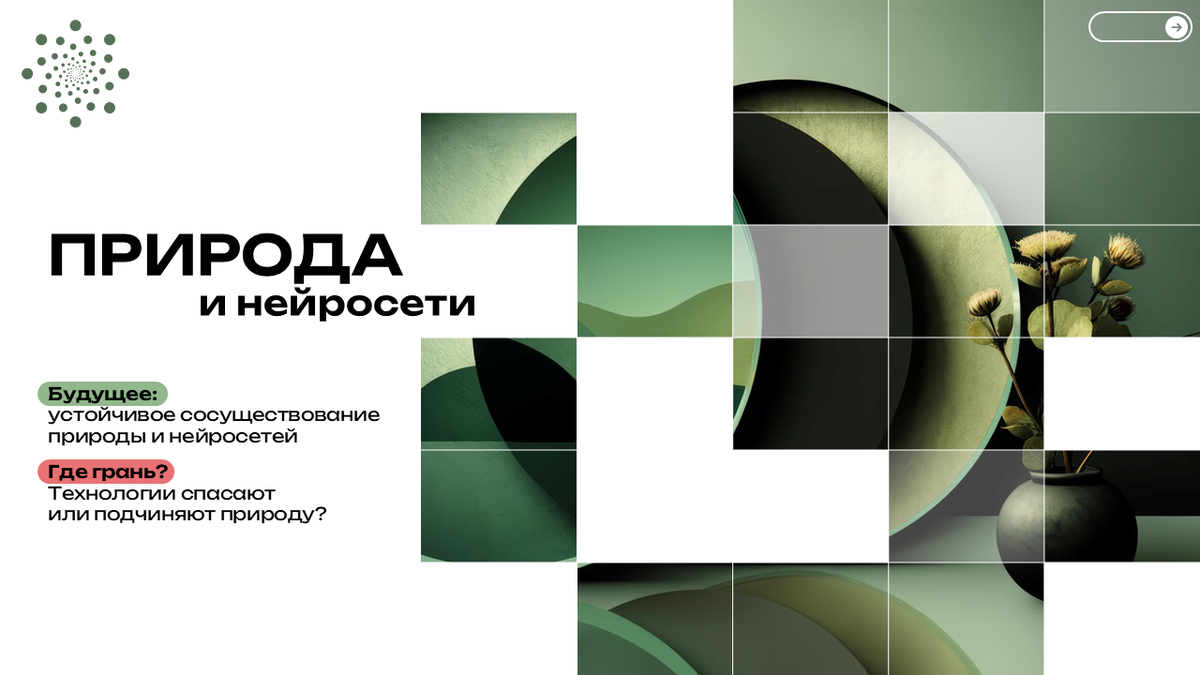
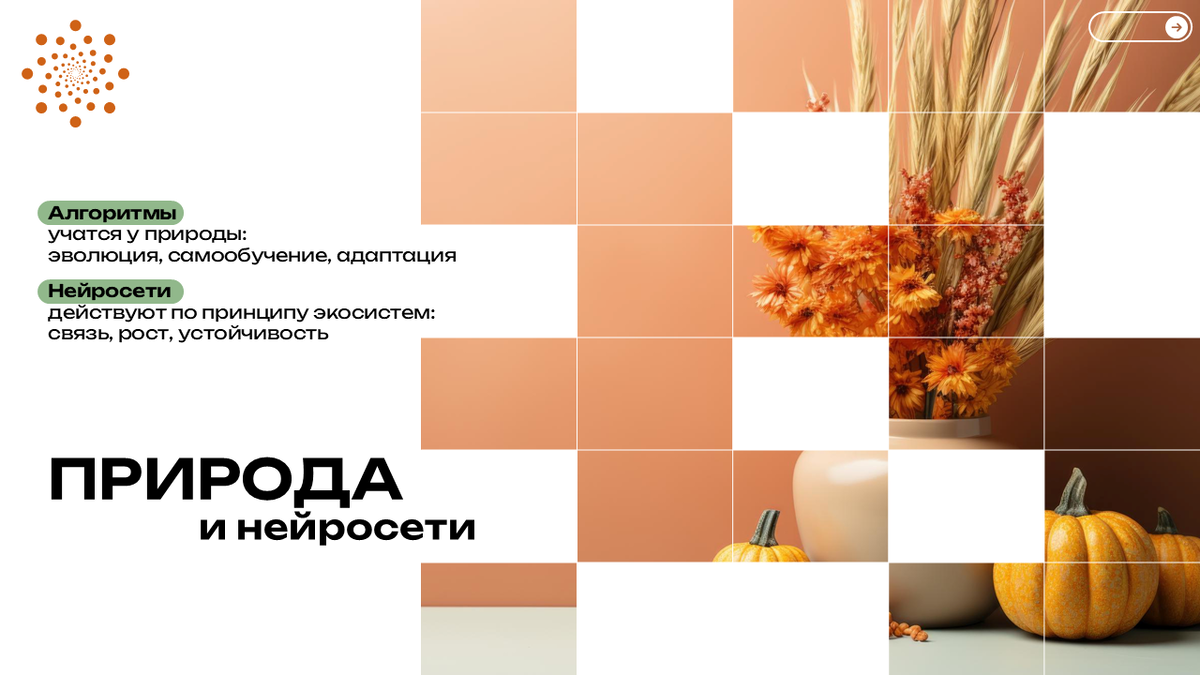
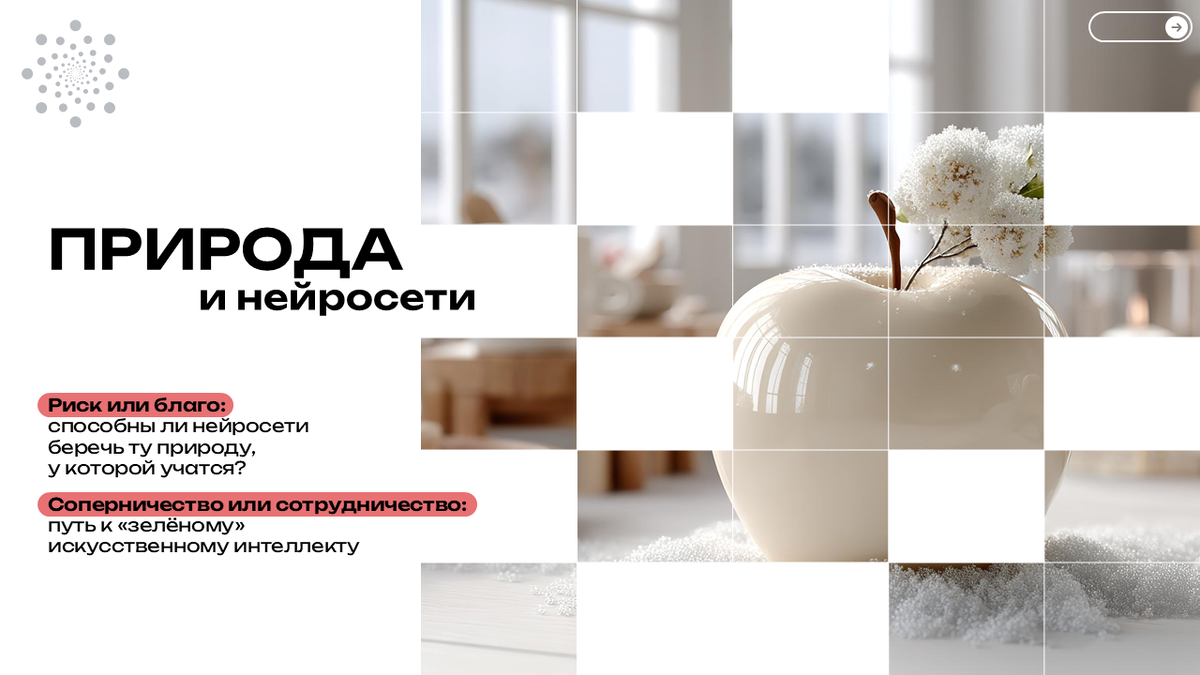
В этой статье расскажу вам, как за несколько минут сделать крутой дизайн слайдов в стиле пиксель-арт. Будете реально гордиться собой и собирать восхищённые взгляды коллег и руководства. Главное — никому не говорите,
что вы потратили на их создание минимум времени и использовали для этого просто стандартную таблицу.
В конце статьи дам ссылку на мой шаблон, чтобы вы смогли попробовать на практике.
Пиксель-арт — это не про ностальгию по старым играм на Денди.
Это мощный тренд в бизнес-дизайне, который добавляет презентации технологичности и современного вайба. И сейчас я покажу, как сделать такие слайды без Figma и Photoshop, без навыков дизайна, и буквально за несколько минут. Вы удивитесь насколько всё просто, когда знаешь, как делать.
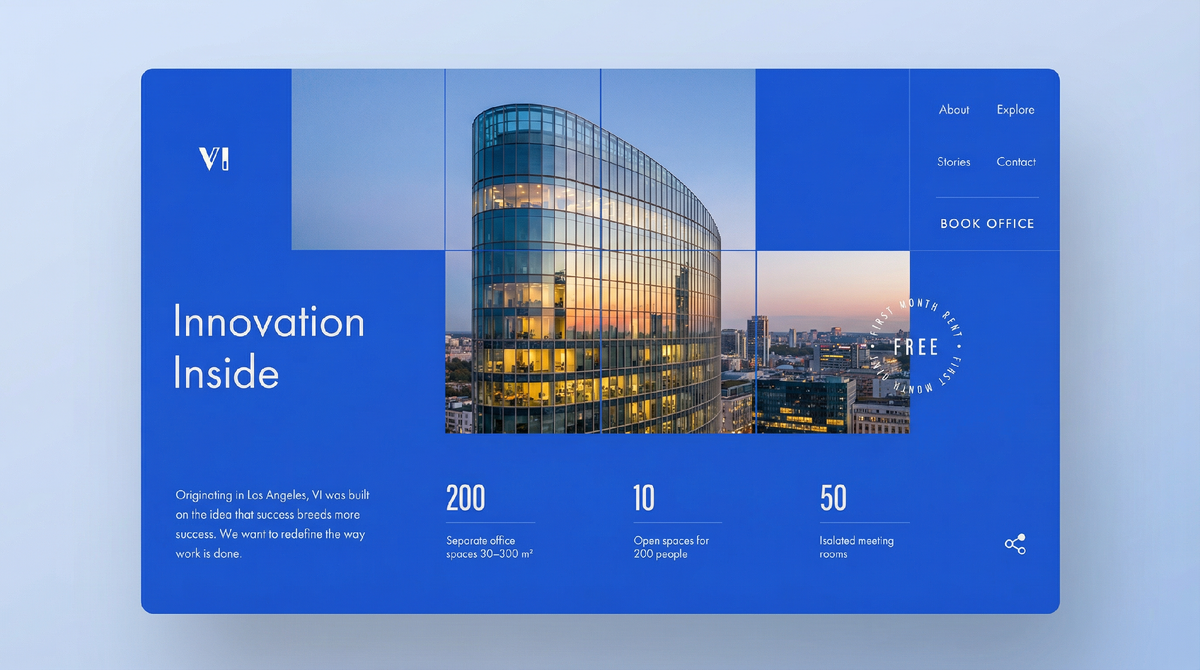


Почему этот приём работает
Пиксельная сетка поверх изображения создаёт эффект цифровой обработки. Мозг воспринимает такой дизайн как современный и продуманный.
При этом сама техника настолько простая, что вы удивитесь.
Весь секрет — в обычной таблице PowerPoint. Да, той самой, которую
вы используете для скучных отчётов. Только теперь она станет инструментом для создания вау-эффекта.
Посмотрите примеры слайдов и поставьте лайк за находчивость.
Шаг первый: подготовка
Создайте чистый слайд. Совсем пустой, без стандартных плейсхолдеров для текста. Вставьте фоновую картинку и растяните её на весь слайд по высоте.
Важный момент: тяните картинку строго за уголок с зажатой клавишей Shift. Иначе пропорции поплывут, и вместо профессионального слайда получится нечто странное.
Шаг второй: создаём пиксельную сетку
Идём в меню «Вставка» → «Таблица». Выбираем размер примерно 6 на 5 ячеек. Можно больше или меньше — зависит от того, насколько крупные «пиксели» вы хотите получить.
Теперь убираем всё лишнее. В настройках таблицы отключаем «Строку заголовка» и «Чередующиеся строки». Убираем заливку ячеек — она нам не нужна. Оставляем только белые контуры.
Если контуры получились не белыми, выбираем цвет пера — белый, толщину — один пункт, применяем ко всем границам.
Шаг третий: магия начинается
Теперь самое интересное. Выборочно закрашиваем некоторые ячейки в белый цвет. Не все подряд, а хаотично — так создаётся эффект цифровой эстетики.
Под текстом обязательно делаем белую подложку, чтобы буквы хорошо читались. Если текст «провалился» под таблицу — выделяем его, правой кнопкой мыши выбираем «На передний план».
Шаг четвёртый: добавляем глубину
А вот здесь начинается настоящая красота. Выделяем несколько белых ячеек, кликаем правой кнопкой, выбираем «Формат фигуры». В разделе «Заливка» выбираем «Сплошная» и добавляем прозрачность — процентов 50–70.
Полупрозрачные блоки создают эффект многослойности. Слайд начинает выглядеть так, будто его делал профессиональный дизайнер. Делал долго и дорого.
Финальный штрих
Добавьте декоративный элемент — например, тонкую стрелку в углу слайда. Белую или серую, в зависимости от фона. Толщина контура — один пункт, не больше. Такие мелочи придают презентации законченность и ту самую «технологичность».
Как сделать несколько слайдов и не сойти с ума
Когда первый слайд готов, не нужно создавать таблицу заново для каждого следующего. Просто копируйте её и меняйте расположение закрашенных ячеек.
Важно: не делайте все слайды одинаковыми. Перекрашивайте разные квадратики, меняйте соотношение прозрачных и непрозрачных блоков.
Иначе при пролистывании будет ощущение, что смотришь один и тот же слайд.
Бонус: анимация переходов
Хотите, чтобы слайды не просто стояли, а эффектно сменяли друг друга? Выделите все слайды, кроме первого. Перейдите в меню «Переходы»
и выберите, например, «Чёртово колесо».
Только обязательно сократите время перехода — стандартные настройки слишком медленные. Секунда — идеально.
Теперь при показе презентация будет буквально «летать»,
а вы — собирать восхищённые взгляды.
Где это использовать
Пиксель-арт стиль идеально подходит для технологичных презентаций:
IT-проекты, стартапы, digital-маркетинг, отчёты по инновациям.
Но и в классическом бизнес-контексте такие слайды выделят вас среди коллег
с их бесконечными буллитами на белом фоне.
Попробуйте этот приём на одном слайде.
Посмотрите, как отреагирует руководство. А потом расскажете,
какие комплименты собрали.
Не забудьте подписаться, чтобы не пропустить крутые лайфхаки по дизайну в PowerPoint!
Скачать шаблон и получить максимум удовольствия от дизайна
можно у меня в ТГ-канале.