Хотите настроить онлайн-запись быстро и без заморочек? Тогда вот вам простое руководство на пять минут, которое проведёт через все шаги — от первого входа до готового расписания.
Многие специалисты откладывают настройку онлайн-записи, думая, что это сложно и займёт много времени. На самом деле, если выбрать правильный сервис, всё можно сделать за 5 минут. Я прошёл весь процесс и подготовил пошаговую инструкцию с иллюстрациями каждого шага.
О сервисе Minutus.pro
Для настройки онлайн-записи мы будем использовать Minutus.pro — сервис, который помогает специалистам упростить процесс записи клиентов.
Пошаговая инструкция
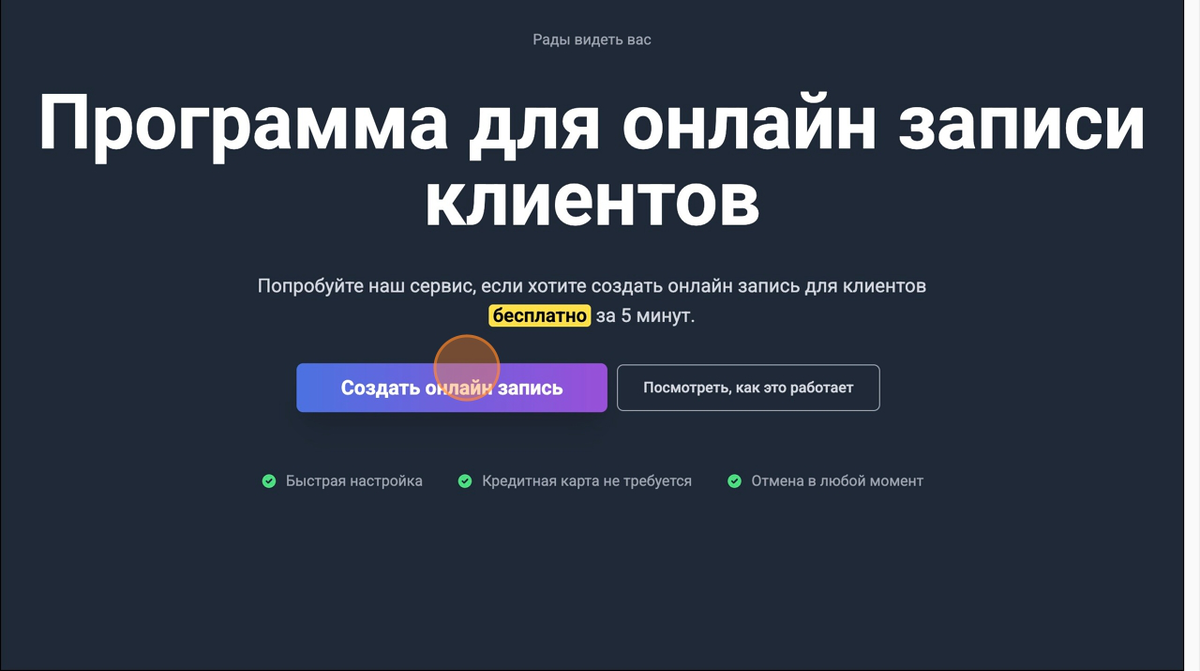
1. Заходим на сайт Minutus.pro и нажимаем "Создать онлайн запись"
Переходим на minutus.pro и сразу нажимаем кнопку "Создать онлайн запись". Это откроет процесс регистрации.
2. Регистрируемся
Заполняем форму регистрации: указываем email, придумываем пароль. Обычно это занимает минуту.
3. Переходим в раздел "Услуги"
После регистрации сразу переходим в раздел "Услуги" — здесь мы создадим услуги, на которые клиенты смогут записываться.
4. Нажимаем "Создать услугу"
В разделе "Услуги" нажимаем кнопку "Создать услугу" — это откроет форму для добавления новой услуги.
5. Вводим название и жмём "Создать услугу"
Вводим название услуги — например, "Консультация" или "Сеанс". Затем нажимаем "Создать услугу".
6. Настраиваем продолжительность
Нажимаем на поле "Продолжительность" — здесь мы укажем, сколько времени длится услуга.
7. Устанавливаем время
Выбираем время, которое длится услуга. В примере это 30 минут, но вы можете выбрать любое удобное время.
8. Подтверждаем выбор
После выбора времени нажимаем "Выбрать" для подтверждения.
9. Настраиваем рабочее время
Теперь нужно настроить рабочее время — когда вы доступны для записи. Нажимаем на "Рабочее время" в одном из окошек.
10. Выбираем "Рабочее время по дням недели"
Выбираем вариант "1. Рабочее время по дням недели" — это самый простой способ настроить график.
11. Добавляем рабочий день
На том дне недели, который вы хотите обозначить рабочим, нажимаете "+" — это добавит рабочий день в расписание.
12. Выбираем начало работы
Указываем время начала работы — например, 10:00.
13. Выбираем окончание работы
Указываем время окончания работы — например, 18:00.
14. Подтверждаем выбор времени
После выбора времени начала и окончания нажимаем "Выбрать" для подтверждения.
Нажимаем "Выбрать" для подтверждения рабочего времени
15. Заполняем другие дни и сохраняем
Заполняем рабочие часы для остальных дней недели, которые вам нужны. Затем нажимаем "Сохранить".
16. Копируем ссылку на страницу записи
Готово! Теперь нажимаем "Скопировать ссылку" — это ссылка на вашу страницу записи, которую можно отправить клиентам.
17. Готово! Форма записи работает
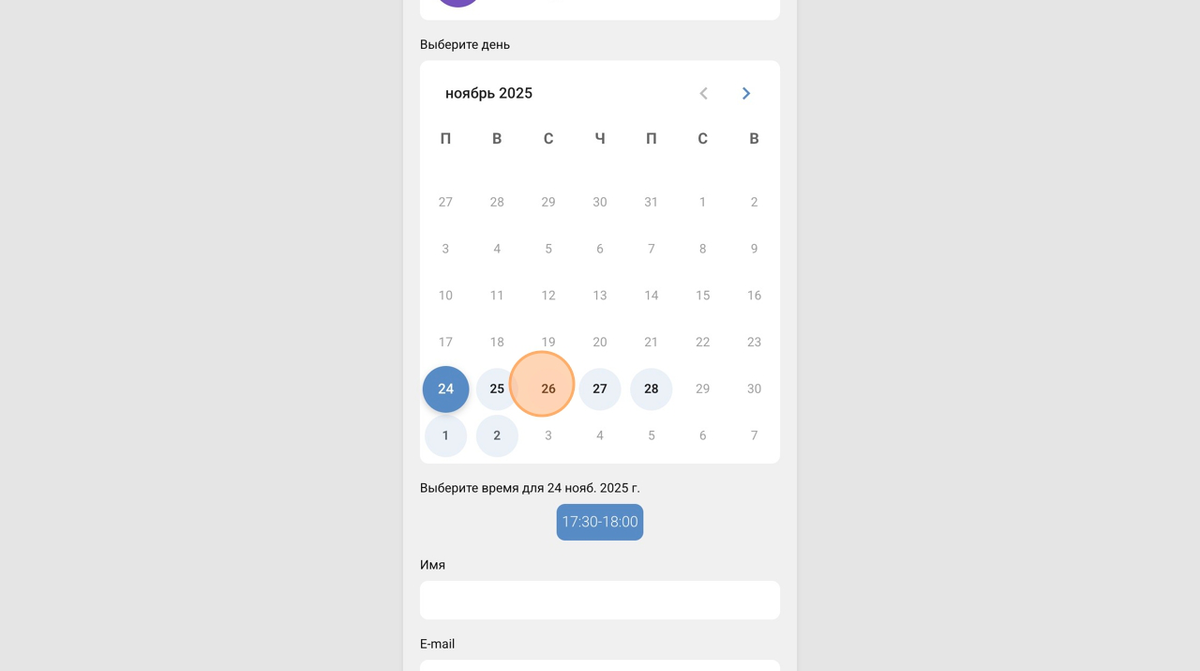
Вот как выглядит форма записи для ваших клиентов. Они смогут выбрать услугу, время и оставить свои контакты.
Что дальше
После настройки онлайн-записи вы можете:
- Отправить ссылку клиентам в мессенджерах или по email
- Разместить ссылку на своём сайте или в социальных сетях
- Настроить дополнительные услуги с разной продолжительностью
- Добавить фотографии и описание услуг
Клиенты смогут записываться самостоятельно, а все записи будут автоматически попадать в ваш календарь. Это сэкономит время и упорядочит процесс работы.
Когда это решение подходит
Плюсы:
- Быстрая настройка — 5 минут от регистрации до готовой формы
- Клиенты записываются самостоятельно, без звонков и переписок
- Все записи автоматически попадают в календарь
- Можно настроить разные услуги с разной продолжительностью
- Работает круглосуточно
Минусы:
- Нет автоматической интеграции с платежами
- Ограниченная гибкость для сложных сценариев
Вывод: для большинства специалистов это решение закрывает основные потребности. Оно облегчает процесс записи и экономит время на переписках и звонках.
Что дальше
Я помогаю автоматизировать работу специалистов и владельцев кабинетов. Если нужна более глубокая автоматизация — интеграция с платежами, автоматические напоминания, управление доступом — пишите в Telegram, расскажу про специализированные решения.
Попробовали настроить онлайн-запись? Напишите в комментариях, сколько времени ушло, с какими сложностями столкнулись и что получилось. Я помогу разобраться, если где-то застряли — проверю вашу настройку и дам конкретные рекомендации.
Присоединяйтесь к Telegram каналу — там другие статьи и инструкции по автоматизации работы специалистов и аренды кабинетов. Там можно оставить комментарий и задать вопрос.