Работа со стилями слоя — один из самых удобных способов быстро создавать выразительные эффекты в Photoshop. Благодаря ним можно добавлять объём, глубину, свет и текстуры в одно нажатие. В этом уроке мы разберём два ключевых эффекта: Drop Shadow (Внешняя тень) и Inner Shadow (Внутренняя тень), а также создадим эффект лёгкого вдавленного отпечатка, который часто используется в современном графическом дизайне.
⭐ Что такое стиль слоя (Layer Style)
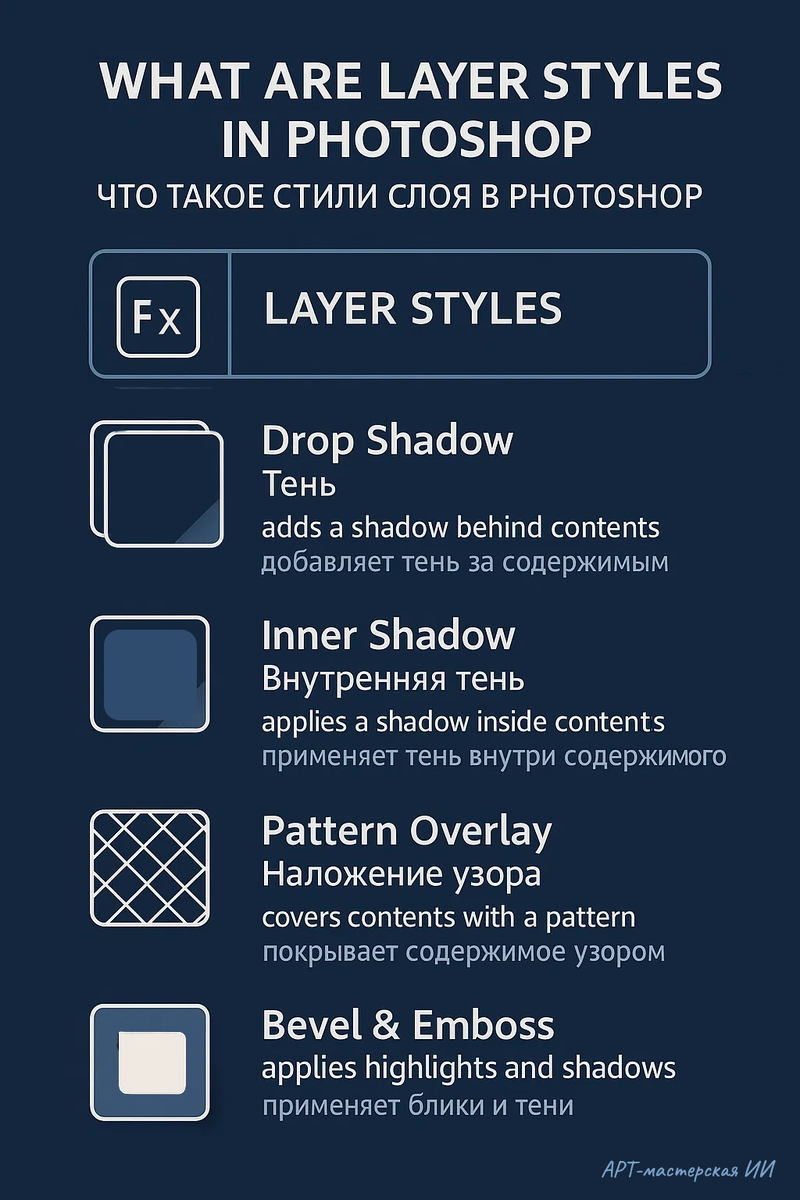
Стиль слоя (Layer Style) — это набор визуальных эффектов, которые можно применить к любому слою: объекту, тексту, фигуре, кистевому мазку. Стиль не меняет пиксели самого слоя, а лишь накладывается поверх, поэтому его можно легко редактировать и копировать.
Стили слоя находятся в меню:
Слой (Layer) → Стиль слоя (Layer Style)
или вызываются двойным кликом по слою.
⭐ Внешняя тень (Drop Shadow)
Drop Shadow / Внешняя тень — это эффект, который создаёт ощущение приподнятости объекта над поверхностью.
Используется, когда нужно:
- отделить фигуру от фона,
- имитировать естественное освещение,
- добавить глубину или акцент.
⭐ Внутренняя тень (Inner Shadow)
Inner Shadow / Внутренняя тень — тень, которая ложится внутри объекта, создавая эффект углубления или отпечатка.
Используется, когда нужно:
- сделать элемент «вдавленным» в поверхность,
- добавить глубины без объёмного рельефа,
- создать эффект тиснения или «штампа».
Комбинация Inner Shadow + Drop Shadow позволяет создавать реалистичные отпечатки, вырезы, рельефные элементы.
🧩Практическая работа
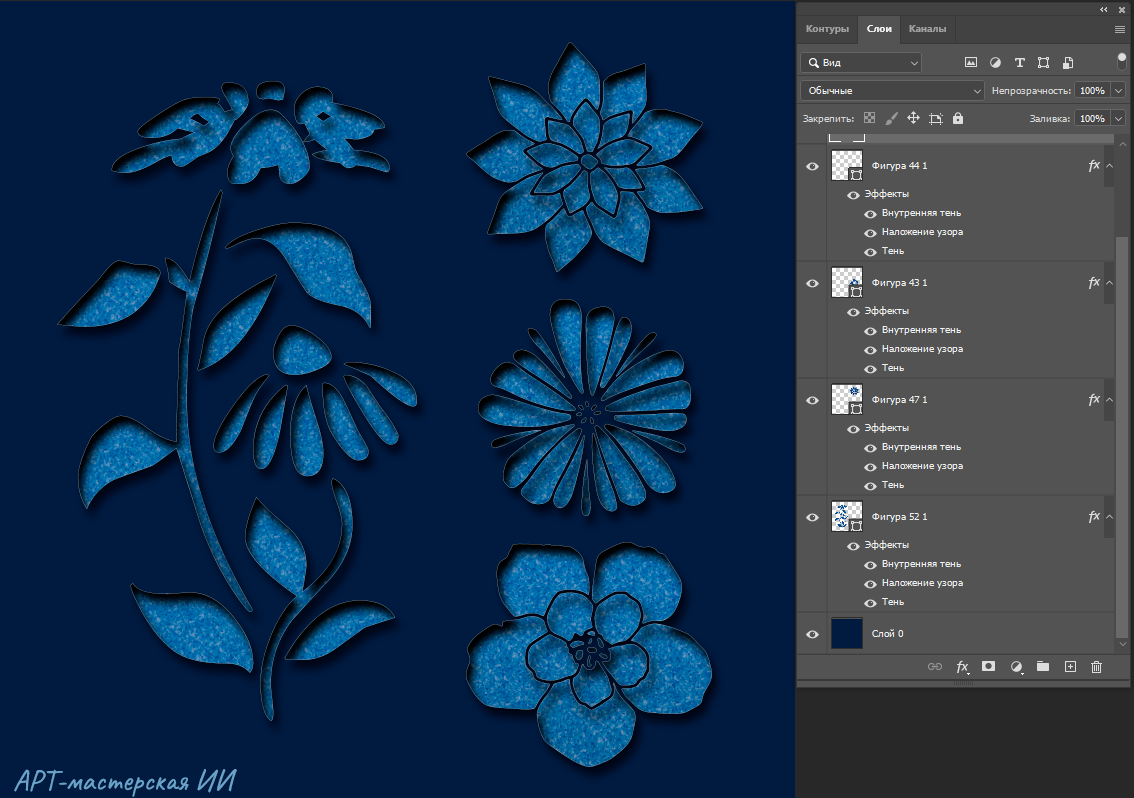
Мы создадим эффект мягкого вдавленного узора из цветочных фигур.
Шаг 1. Создайте новый документ
- Откройте Photoshop.
- Создайте документ: 800 × 800 px, RGB, 300 dpi.
Шаг 2. Залейте фон
- Выберите нужный слой.
- Установите тёмно-синий цвет.
- Выберите инструмент Заливка (Paint Bucket).
- При необходимости поменяйте тип заливки.
- Залейте фон, чтобы эффект теней был лучше заметен.
Шаг 3. Нарисуйте фигуры
- Возьмите Произвольную фигуру (Custom Shape) или любую другую — цветочки, звёздочки, листья.
- Нарисуйте несколько фигур на отдельных слоях.
Главное — чтобы объекты имели чёткие края. Цвет фигур установите немного светлее, чем фон. Для лучшей читаемости добавьте контур толщиной 0,2 пикселя белого цвета.
Шаг 4. Применяем внешнюю тень (Drop Shadow)
- Выберите первый цветок в панели слоёв.
- Дважды щёлкните по слою → откроется окно «Стиль слоя».
- Выберите Тень (Drop Shadow).
- Установите параметры:
- Цвет: чёрный
- Непрозрачность: 60%
- Angle / Угол: 120°
- Distance / Смещение: 10 px
- Spread / Размах: 0
- Size / Размер: 10
- Контур: стандартный первый
- Noise / Шум: 0
Эта тень приподнимает фигуру над фоном.
Шаг 5. Добавляем внутреннюю тень (Inner Shadow)
Оставаясь в окне стилей слоя:
- Выберите Inner Shadow / Внутренняя тень.
- Примените аналогичные параметры, но:
- Непрозрачность (Opacity): 100%
Получается эффект вдавленности — как будто фигура слегка утоплена внутрь.
Шаг 6. Наложение узора
- В окне стилей выберите Pattern Overlay / Наложение узора.
- Установите параметры:
- Pattern / Узор: «Вода бассейн» (Pool Water)
- Scale / Масштаб: 9%
Узор добавит фактуру и глубину.
Шаг 7. Копирование стиля слоя (ключевое — как скопировать стиль в фотошопе)
Чтобы не повторять всё вручную:
- Щёлкните правой кнопкой по слою с готовым стилем.
- Выберите Copy Layer Style / Копировать стиль слоя.
- Выберите следующий цветок в панели слоев.
- Правый клик по слою → Paste Layer Style / Вклеить стиль слоя.
Стиль применится со всеми параметрами: и внешняя тень, и внутренняя тень, и узор.
🎉 Итог
В этом уроке мы разобрали:
- что такое стиль слоя и почему он так важен для объёмных эффектов,
- как работает тень в фотошопе (Drop Shadow),
- как получить выразительную внутреннюю тень (inner shadow),
- в каких задачах применяется этот эффект,
- как создать отпечаток, тиснение и рельеф,
- как скопировать стиль в фотошопе, чтобы ускорить работу.
Получившийся эффект можно использовать в дизайне иконок, декоративных рамок, социальных постов, коллажей и иллюстраций.
Попробуйте поэкспериментировать и создать свой собственный рельеф — например, с подводной лодкой или любым другим объектом, который вам нравится. Такие небольшие творческие задания помогают быстрее запомнить настройки стилей слоя и лучше почувствовать, как работают inner shadow, внутренняя тень и другие эффекты в Photoshop.
Если урок оказался полезным, буду рада вашей поддержке — подписывайтесь на канал, ставьте лайки и пишите в комментариях, какие темы хотелось бы разобрать дальше. Это помогает развивать проект и делает новые уроки ещё интереснее.